
Block Sesi Mengajar Tidak Muncul
Melalui Perangkat Desktop
- Untuk dapat memunculkan block Sesi Mengajar pada LMS Primakara University, silahkan melakukan login terlebih dahulu dengan menggunakan Akun SSO Primakara University. Adapun panduan Log In dapat dilihat pada dokumentasi terkait
- Selanjutnya, silahkan pergi ke halaman Daftar Kelas dan pilih salah satu kelas aktif pada semester
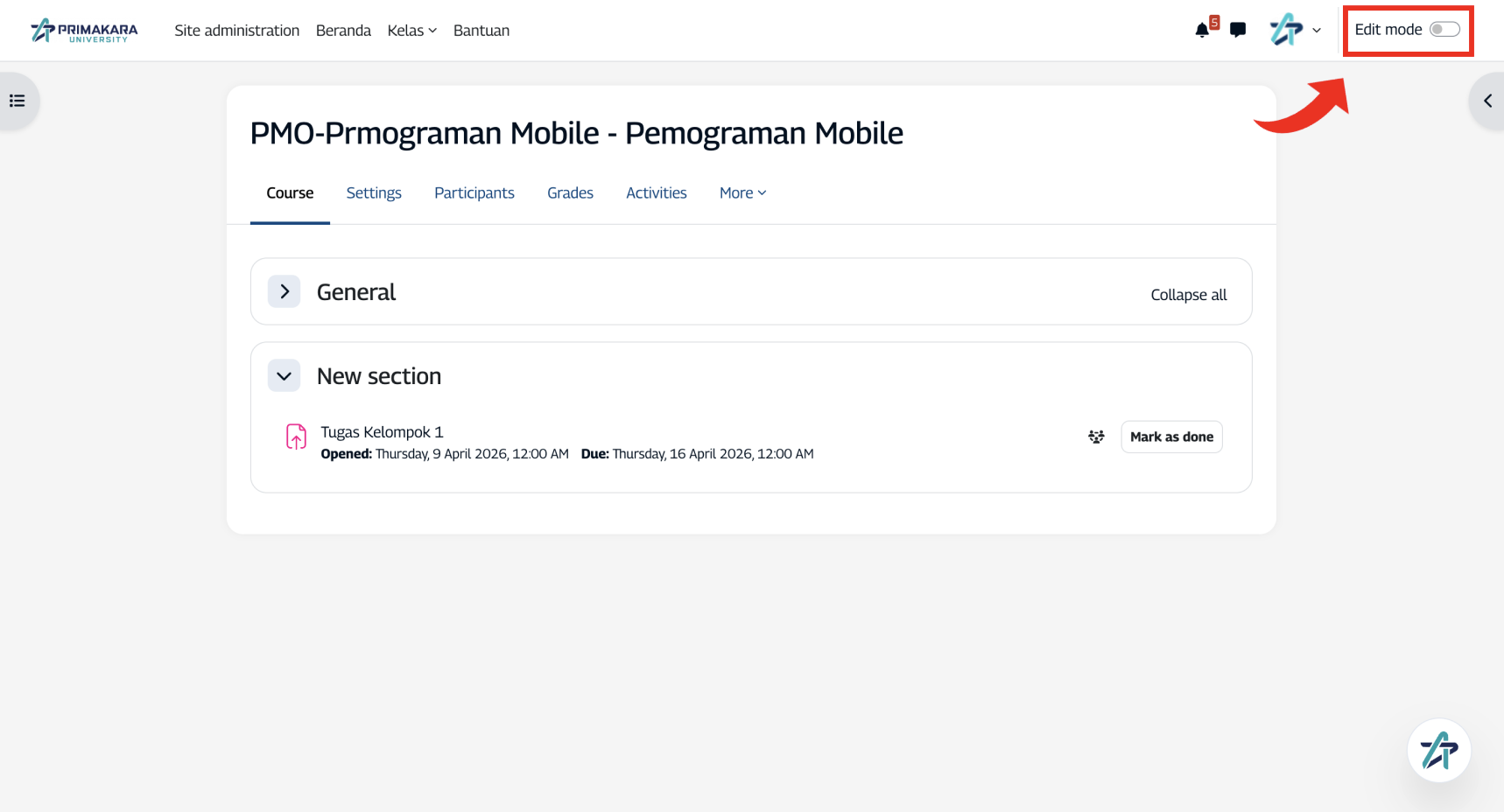
- Kemudian untuk dapat melakukan aksi edit pada laman, silahkan aktifkan fitur Edit Mode dengan menekan Switch Button Edit Mode pada bagian kanan atas layar
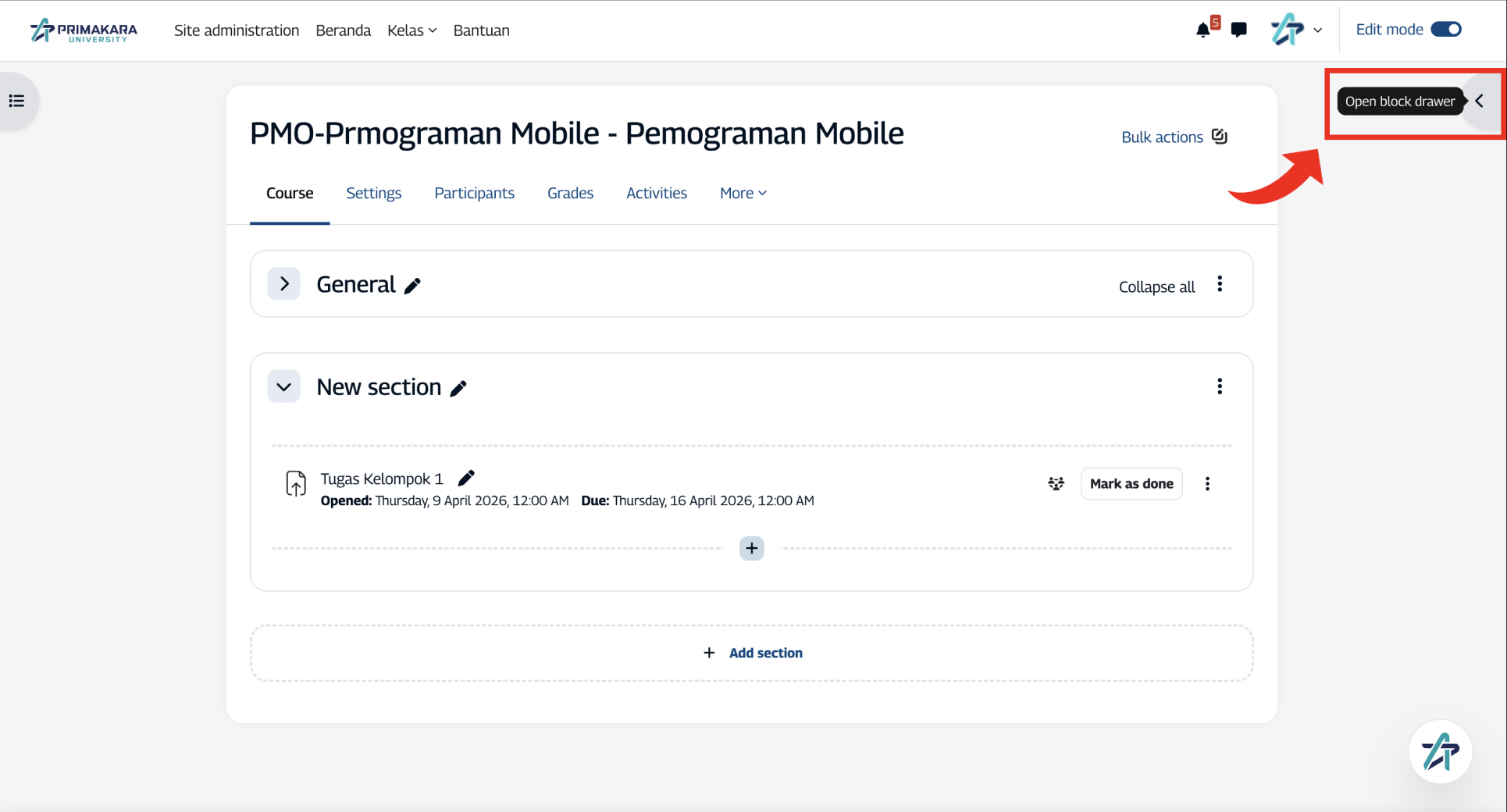
- Kemudian pada bagian kanan layar terdapat menu Drawer yang dapat digunakan untuk membuka sidebar aplikasi, silahkan klik menu tersebut terlebih dahulu
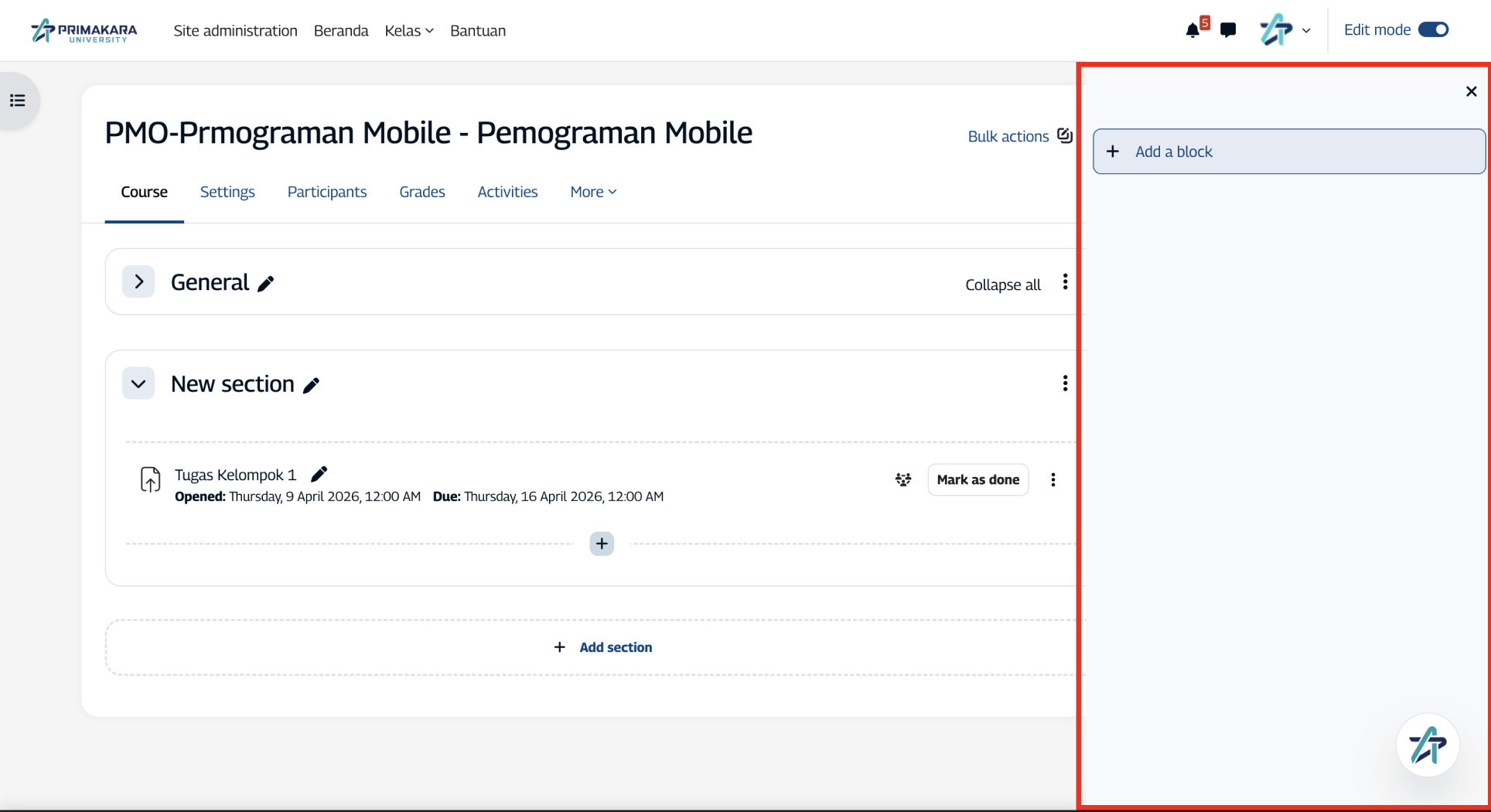
- Selanjutnya, Drawer akan terbuka pada bagian kanan layar seperti gambar berikut. Pada bagian ini, Anda bisa melihat berbagai jenis block aktif yang bisa Anda kastemisasi sendiri.
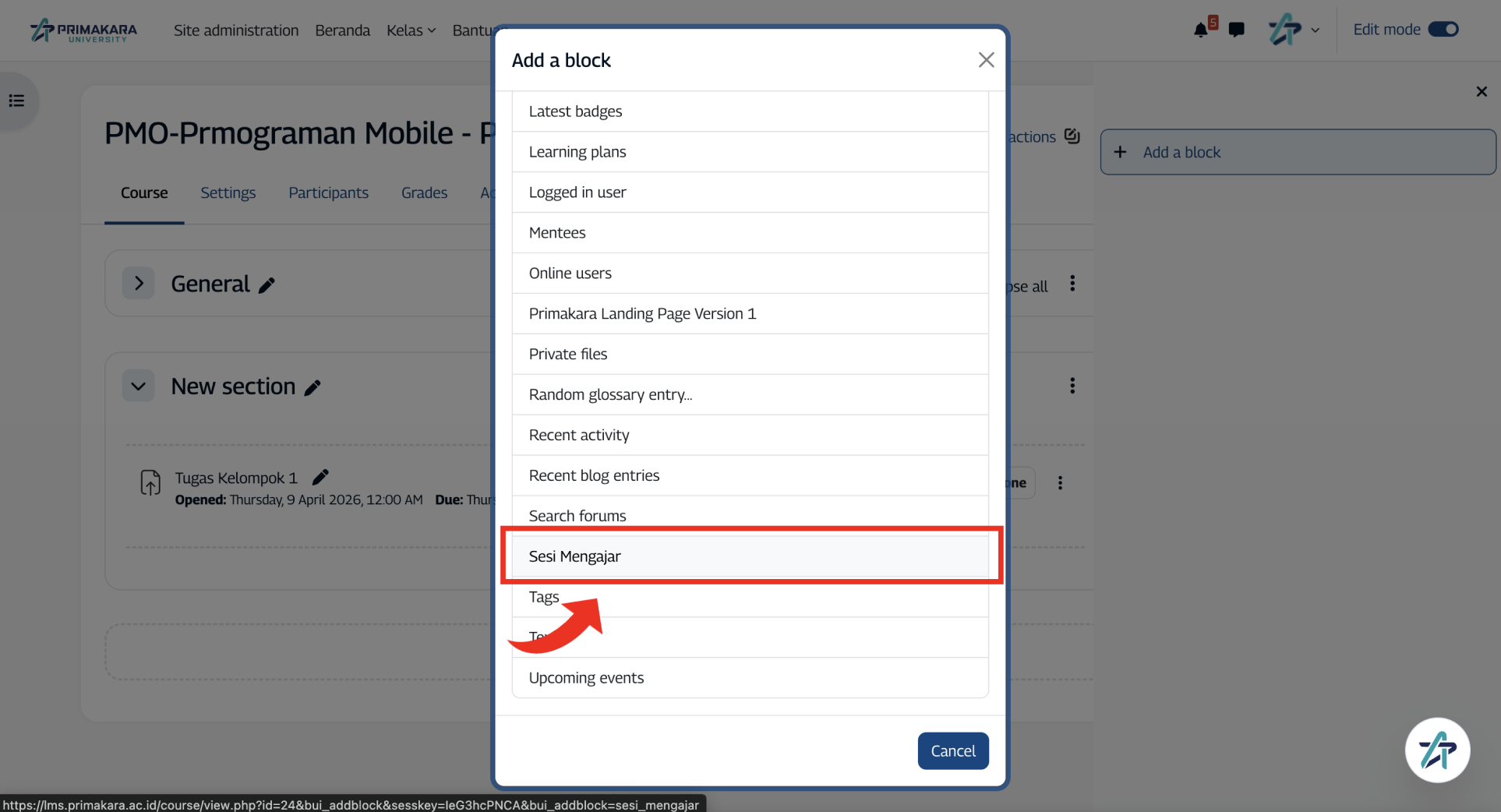
 Untuk menambahkan block Sesi Mengajar, silahkan pilih menu Add a Block, kemudian scroll hingga menemukan pilihan Sesi Mengajar. Maka secara otomatis, block Sesi Mengajar akan tampil pada drawer Anda dan siap digunakan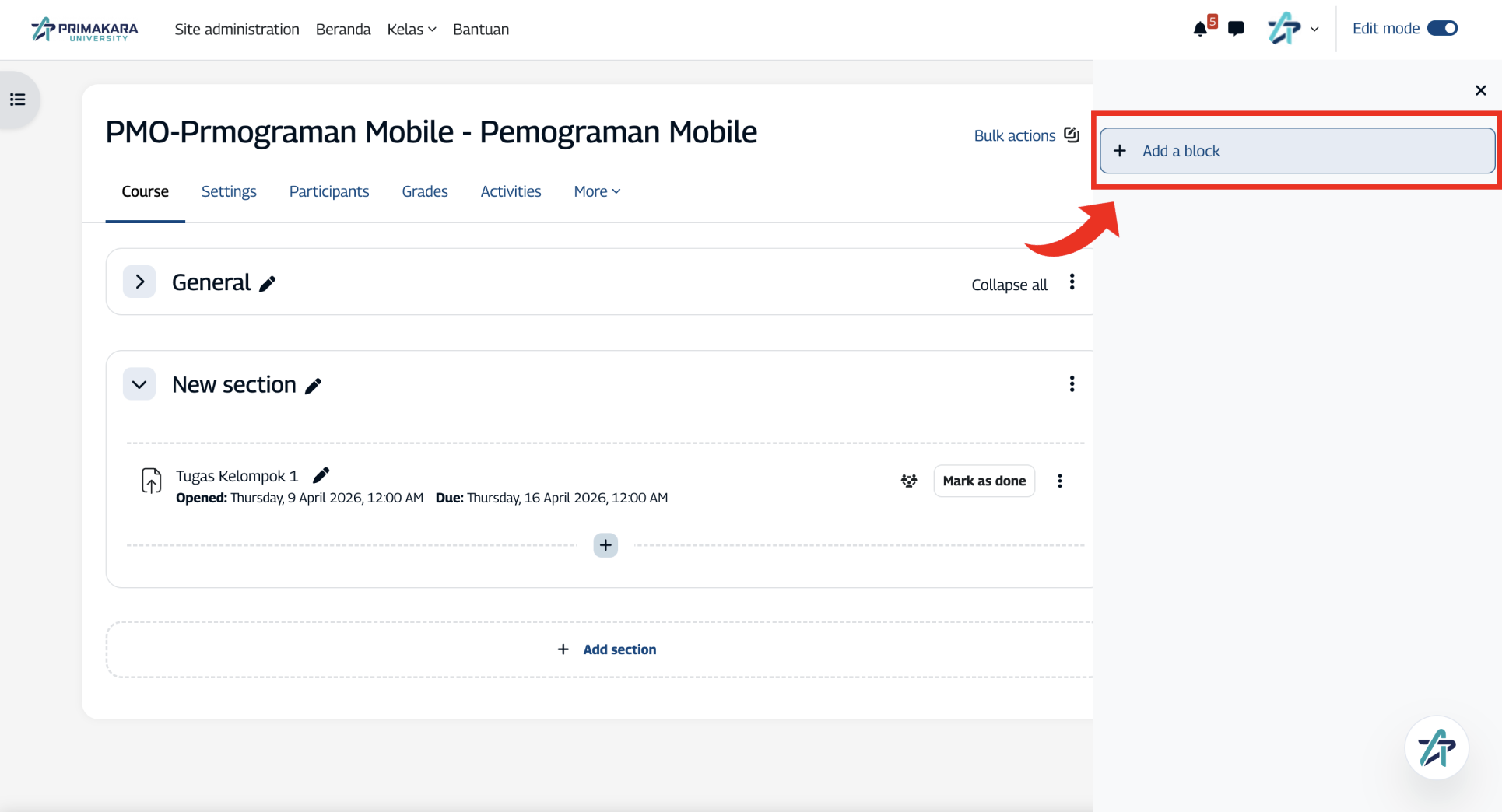
INFO
Untuk dapat memahami penggunaan Block Sesi Mengajar, silahkan akses panduan penggunaan pada Memulai Sesi Pembelajaran
Melalui Perangkat Mobile
- Untuk dapat memunculkan block Sesi Mengajar pada LMS Primakara University, silahkan melakukan login terlebih dahulu dengan menggunakan Akun SSO Primakara University. Adapun panduan Log In dapat dilihat pada dokumentasi terkait
- Selanjutnya, silahkan pergi ke halaman Daftar Kelas dan pilih salah satu kelas aktif pada semester
- Kemudian untuk dapat melakukan aksi edit pada laman, silahkan aktifkan fitur Edit Mode dengan menekan Switch Button Edit Mode pada bagian kanan atas layar
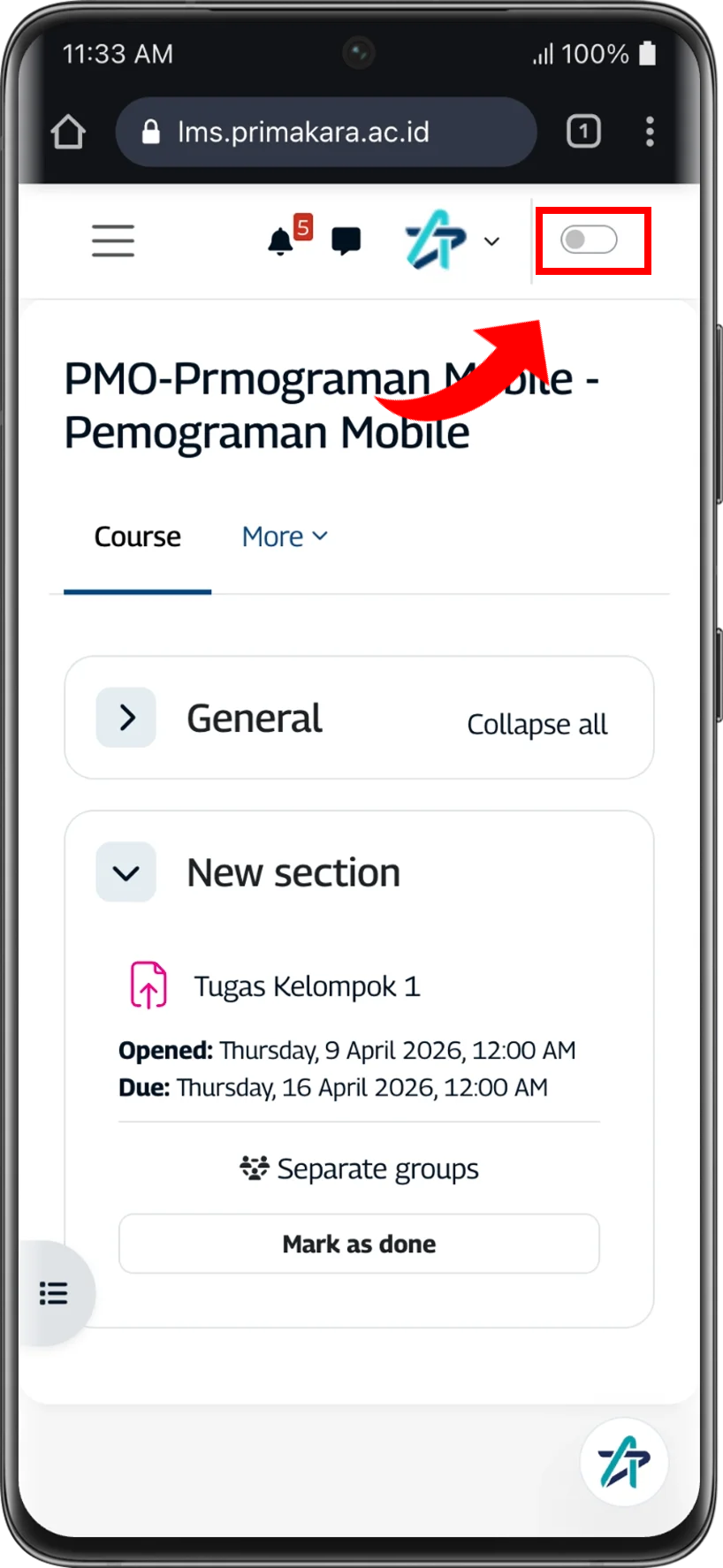
- Kemudian pada bagian kanan layar terdapat menu Drawer yang dapat digunakan untuk membuka sidebar aplikasi, silahkan klik menu tersebut terlebih dahulu
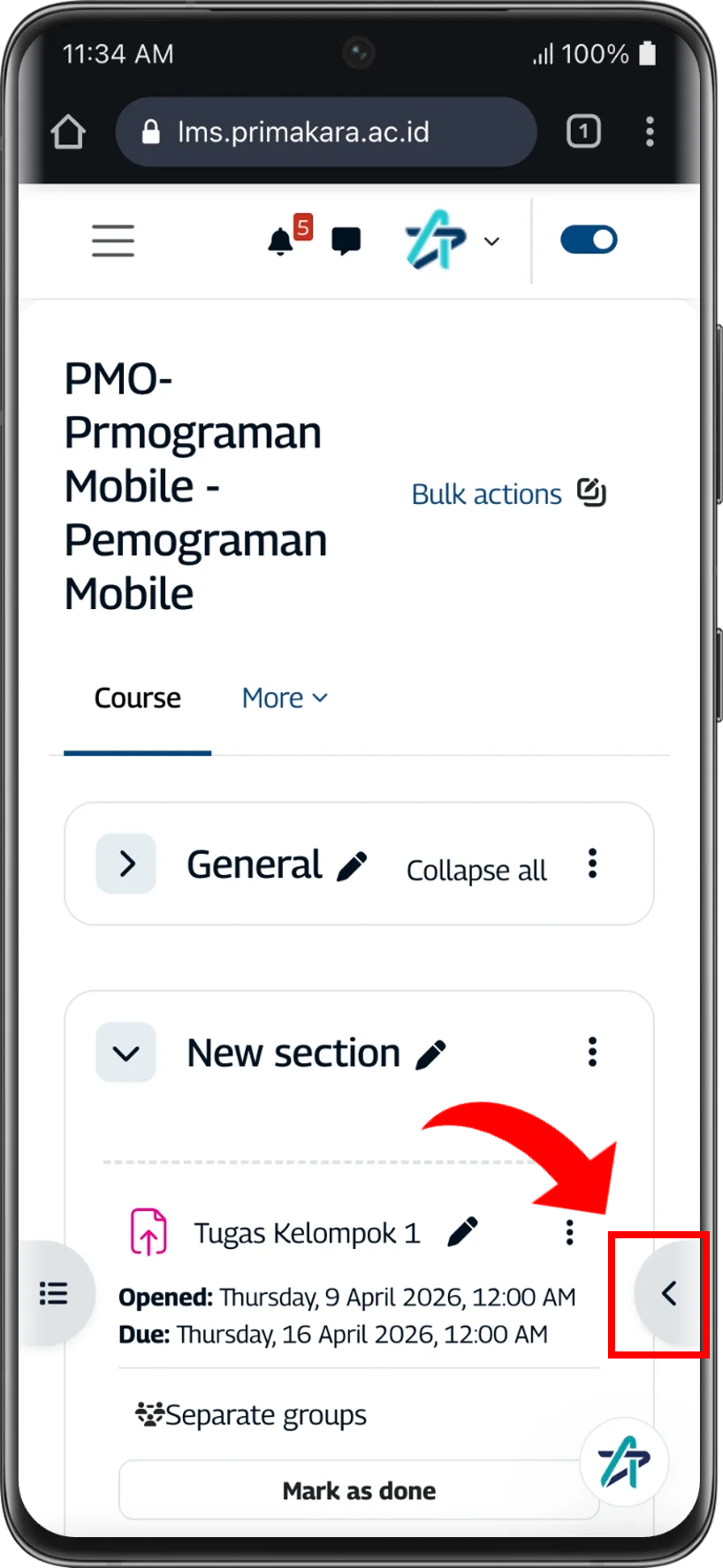
- Selanjutnya, Drawer akan terbuka pada bagian kanan layar seperti gambar berikut. Pada bagian ini, Anda bisa melihat berbagai jenis block aktif yang bisa Anda kastemisasi sendiri.
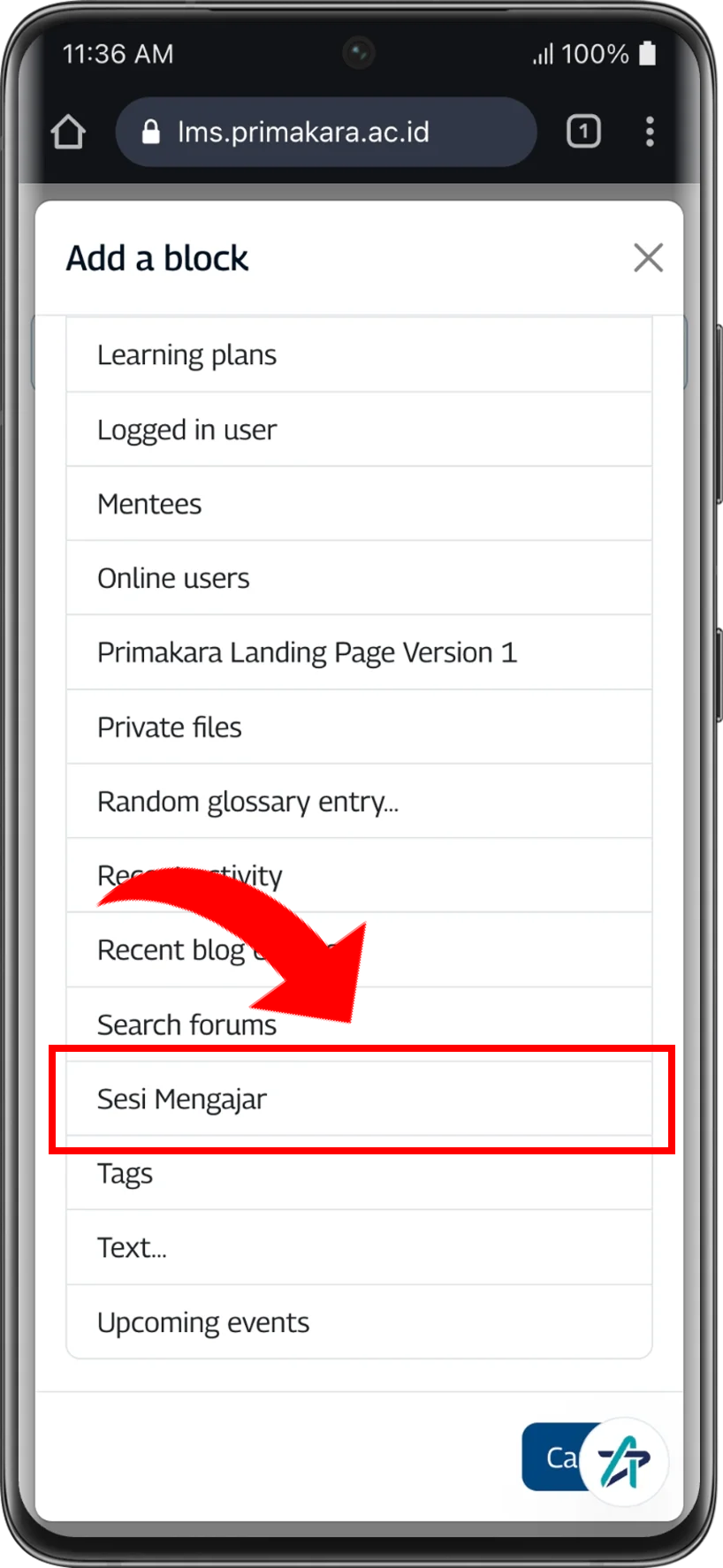
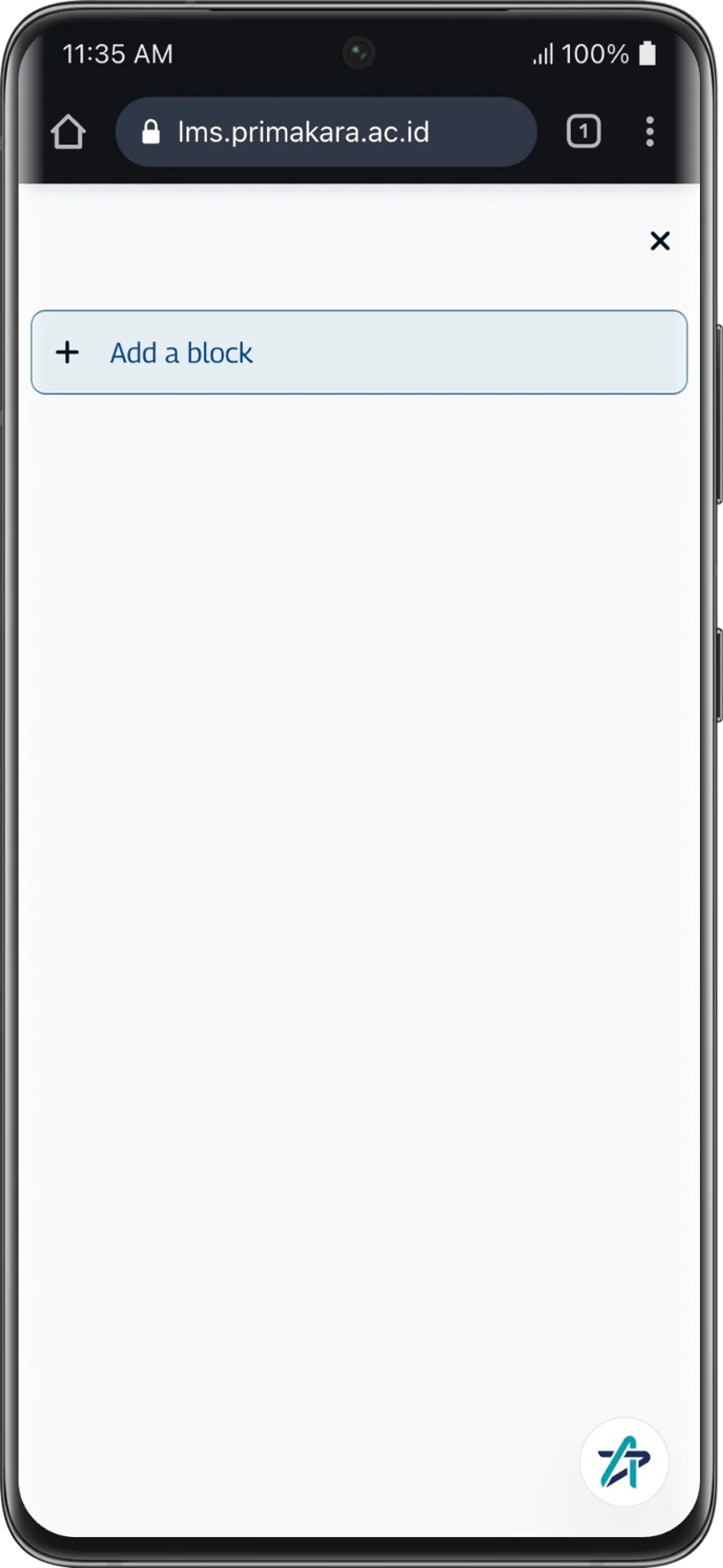 Untuk menambahkan block Sesi Mengajar, silahkan pilih menu Add a Block, kemudian scroll hingga menemukan pilihan Sesi Mengajar. Maka secara otomatis, block Sesi Mengajar akan tampil pada drawer Anda dan siap digunakan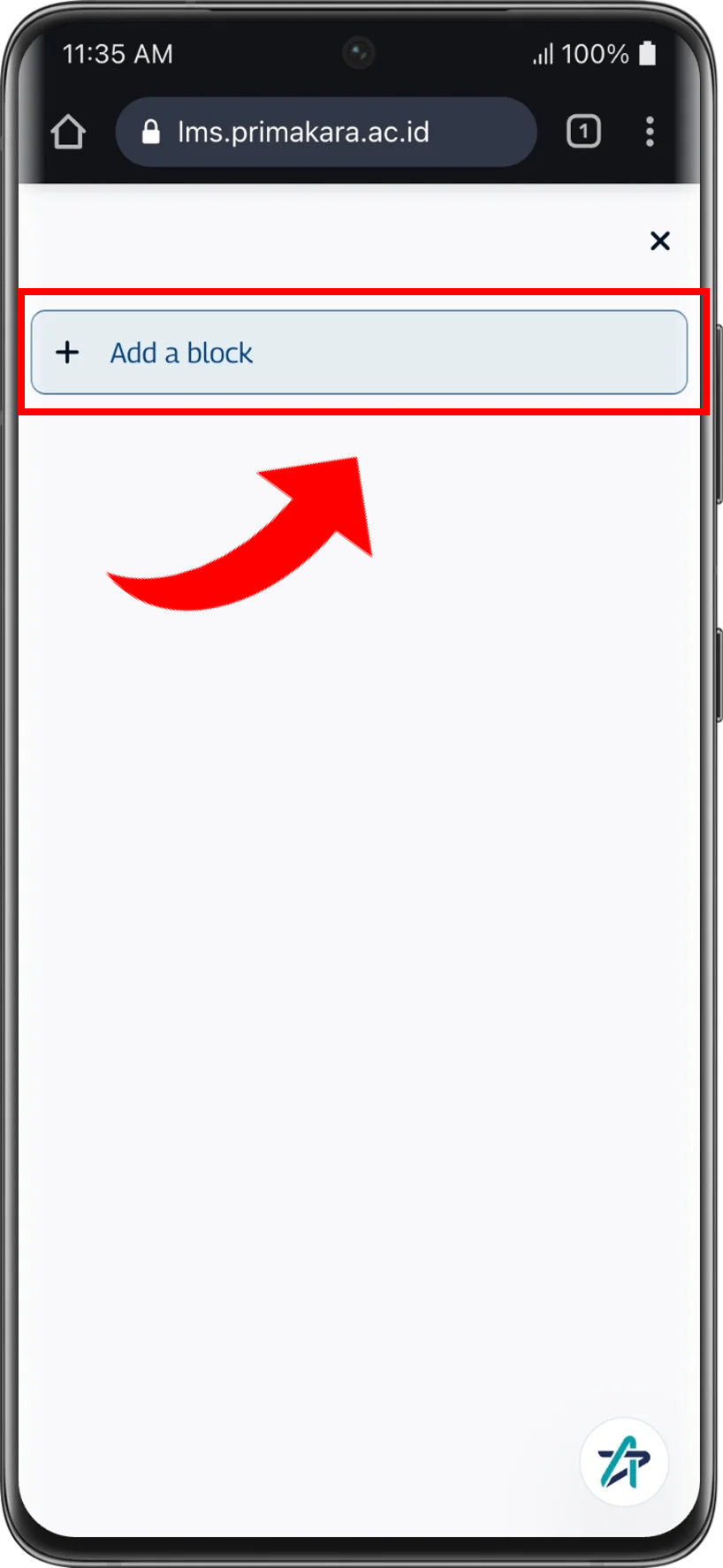
INFO
Untuk dapat memahami penggunaan Block Sesi Mengajar, silahkan akses panduan penggunaan pada Memulai Sesi Pembelajaran