
Membuat Kuis
Kuis adalah cara yang efektif untuk mengukur pemahaman mahasiswa secara langsung di dalam LMS. Panduan ini memandu Anda dari membuat kuis baru hingga siap digunakan mahasiswa.
Membuka Halaman Kuis
- Pastikan Anda sudah login dan masuk ke kelas yang ingin ditambahkan kuis
- Aktifkan Edit Mode di pojok kanan atas halaman
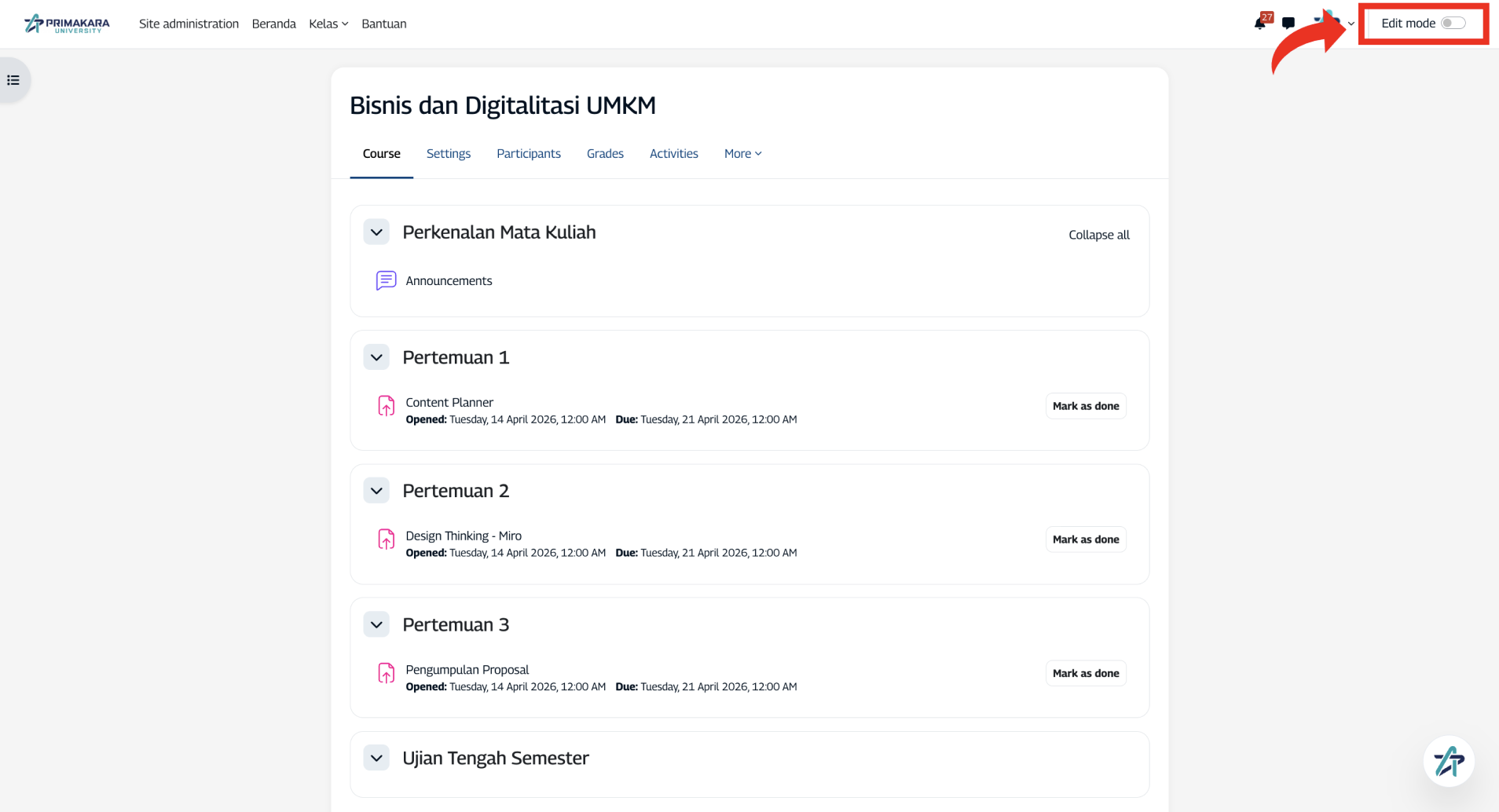
- Pada section/pertemuan yang diinginkan, klik tombol + lalu pilih Activity or resource
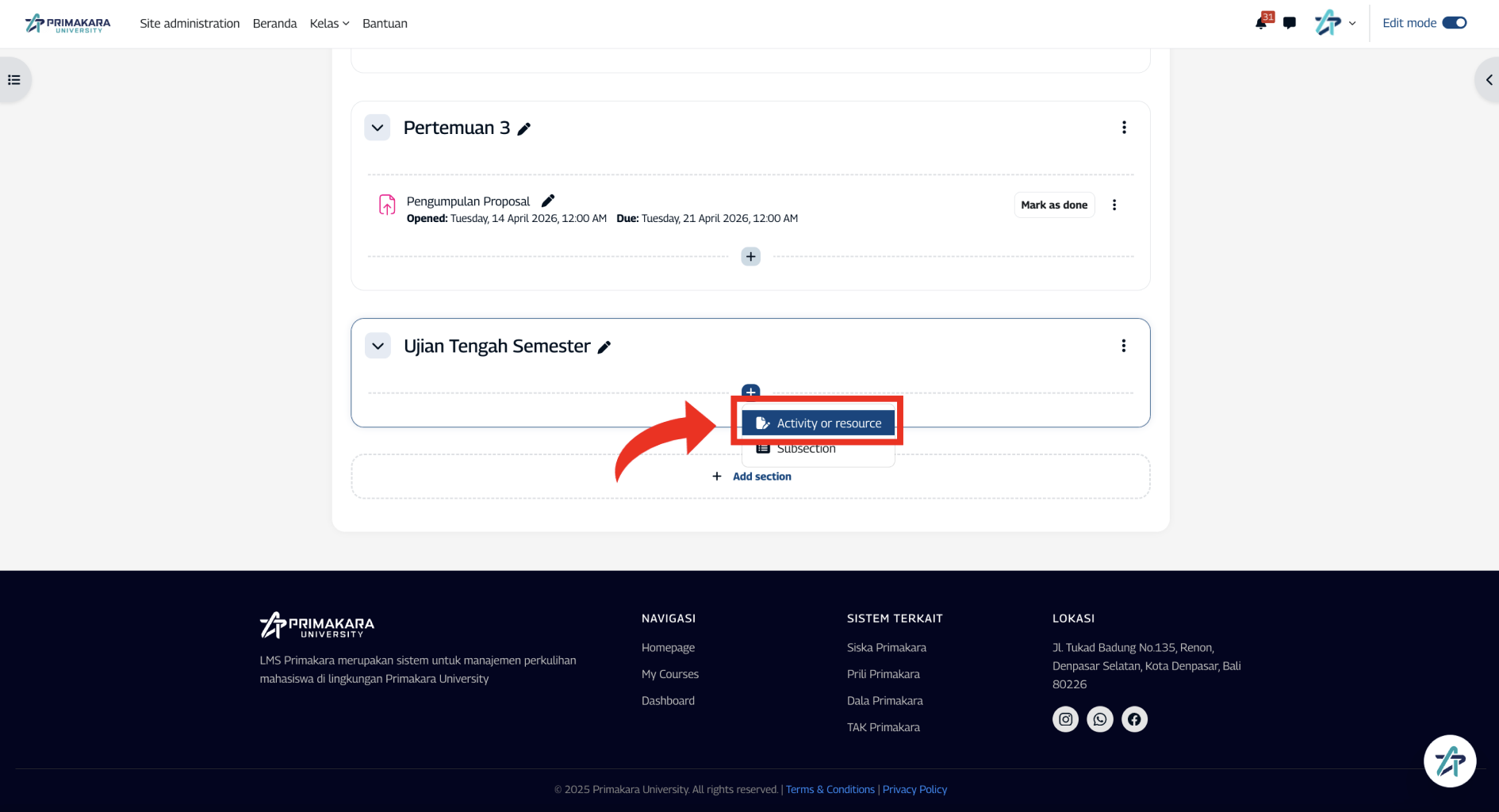
- Pilih Quiz, lalu klik Add
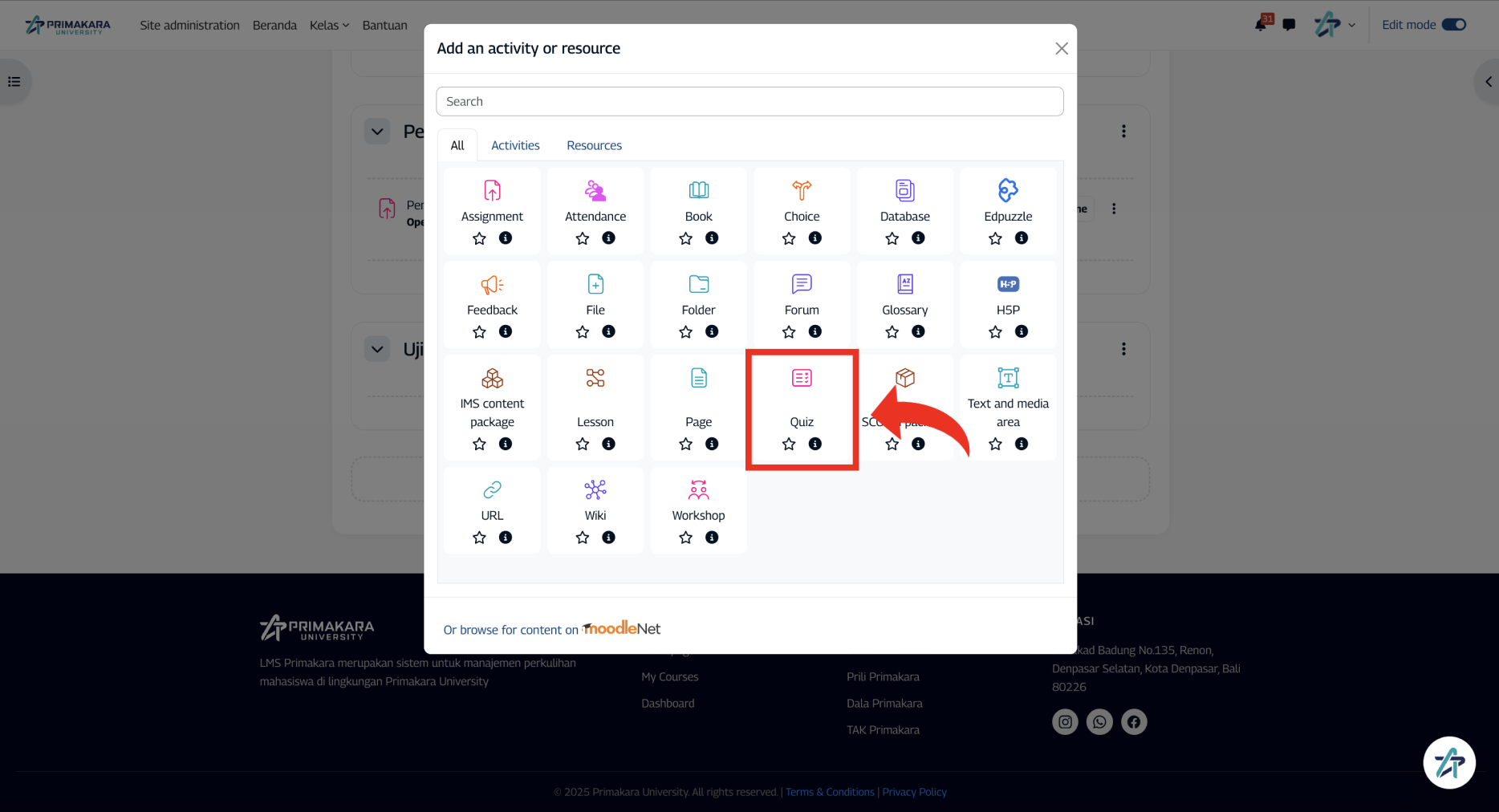
Mengisi Informasi Dasar
Pada bagian General, isi:
- Name — nama kuis yang akan terlihat oleh mahasiswa (wajib diisi)
- Description — penjelasan singkat tentang kuis (opsional, tapi disarankan)
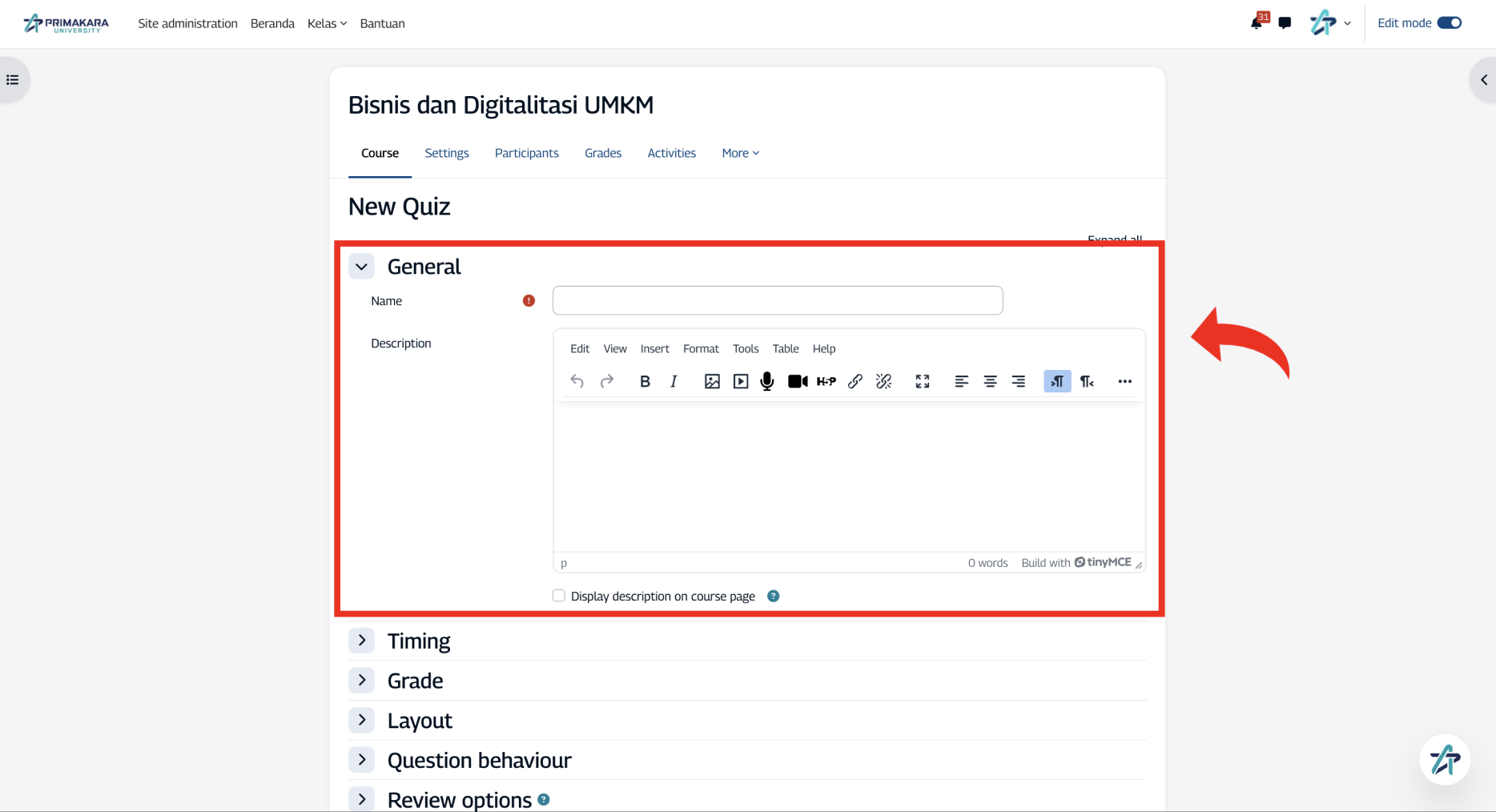
Jika ingin deskripsi muncul langsung di halaman kelas, centang Display description on course page.
Mengatur Waktu
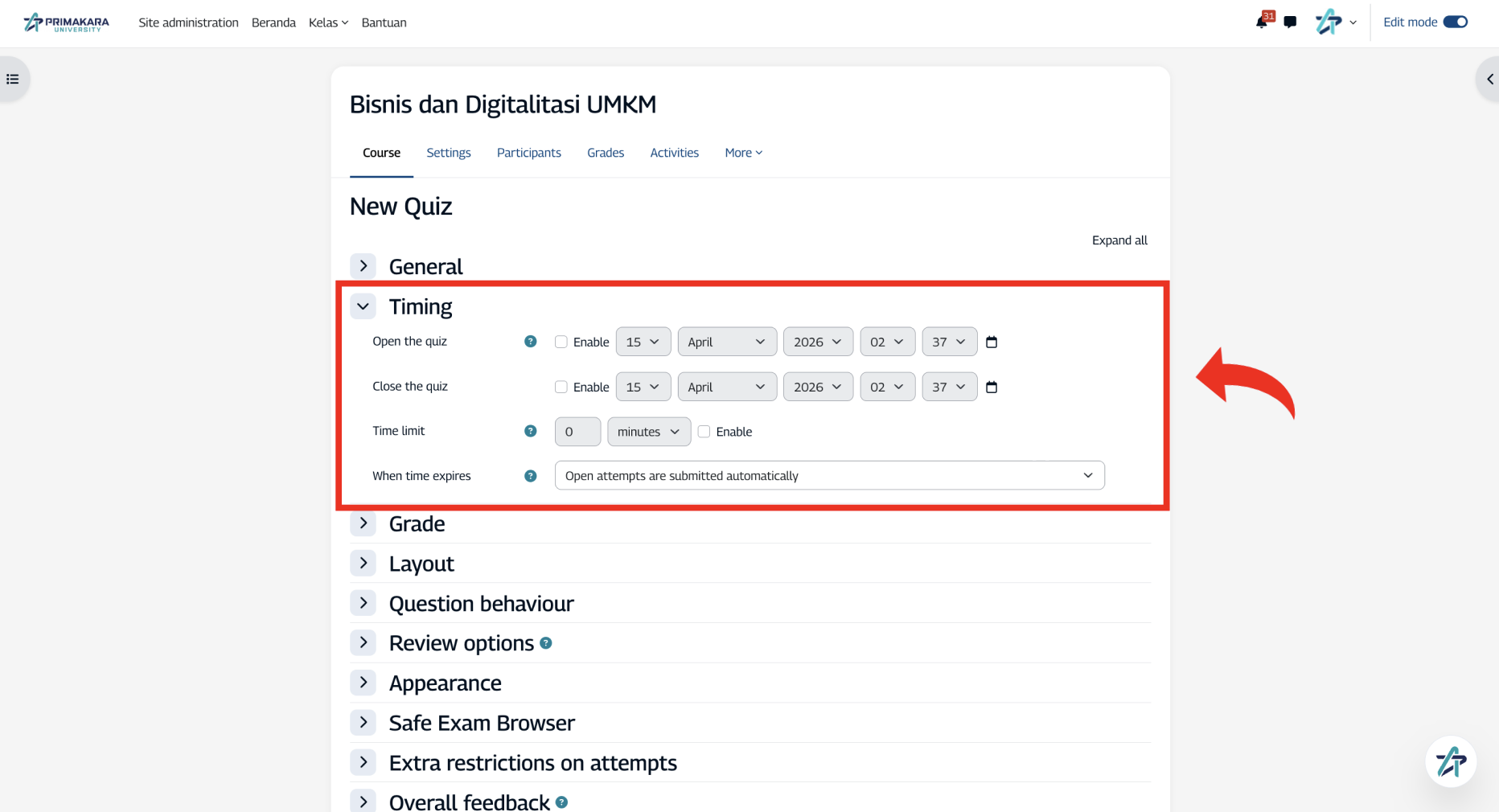
Bagian Timing mengatur kapan kuis bisa diakses dan berapa lama waktu pengerjaannya.
| Pengaturan | Keterangan |
|---|---|
| Open the quiz | Tanggal dan jam kuis mulai bisa dibuka mahasiswa |
| Close the quiz | Tanggal dan jam kuis tidak bisa diakses lagi |
| Time limit | Durasi pengerjaan per sesi (misal: 60 menit) |
| When time expires | Apa yang terjadi jika waktu habis — pilih Open attempts are submitted automatically agar jawaban otomatis tersimpan |
Mengatur Nilai
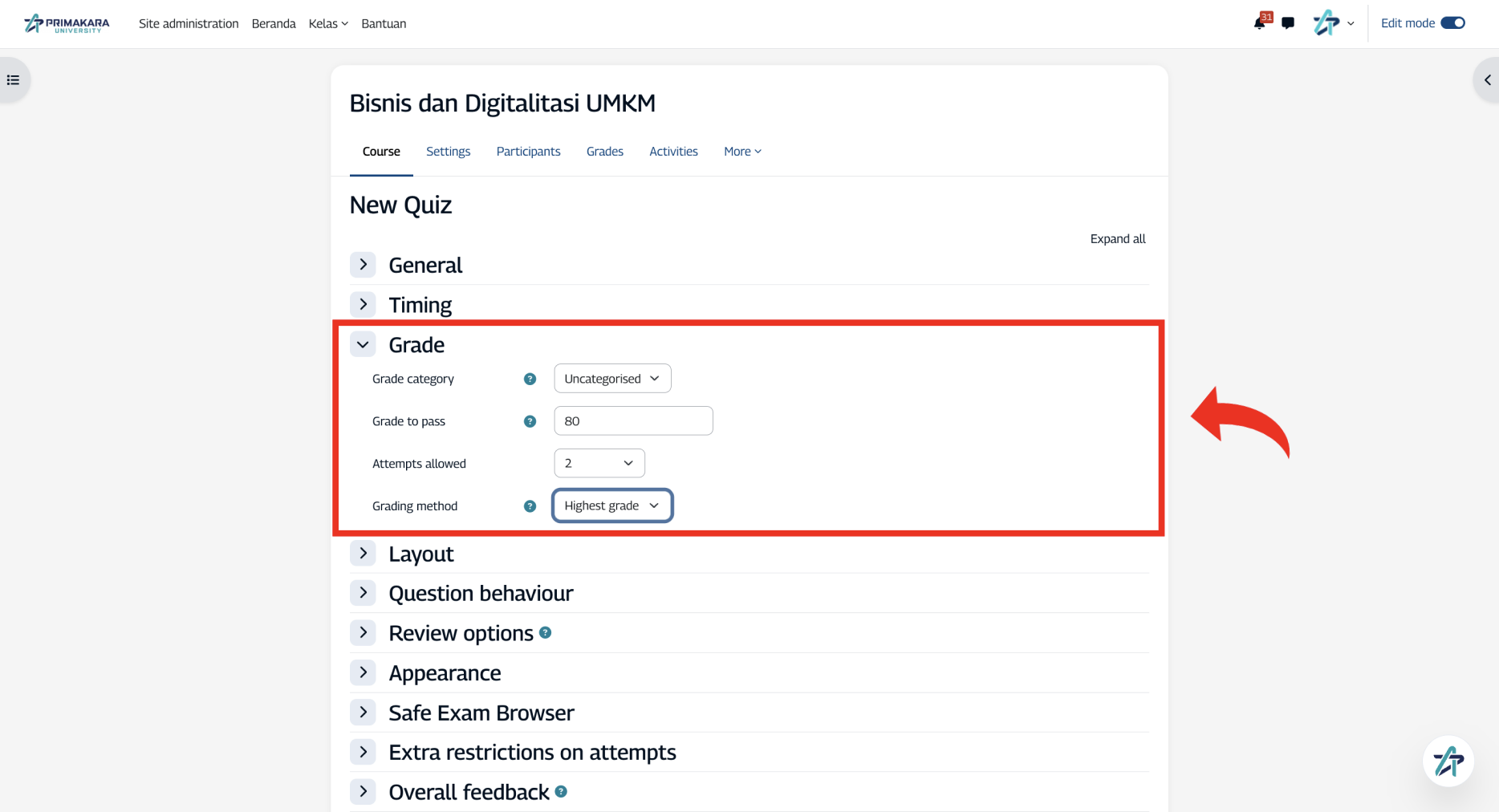
Bagian Grade menentukan bagaimana nilai kuis dihitung.
| Pengaturan | Keterangan |
|---|---|
| Grade to pass | Nilai minimum untuk dinyatakan lulus kuis, misal 80 maka mahasiswa yang memperoleh nilai diatas 80 akan dinyatakan lulus kuis tersebut |
| Attempts allowed | Berapa kali mahasiswa boleh mengerjakan kuis. Isi 1 jika hanya boleh sekali |
| Grading method | Jika attempts > 1, pilih metode penilaian: nilai tertinggi, rata-rata, pertama, atau terakhir |
Mengatur Tampilan Soal
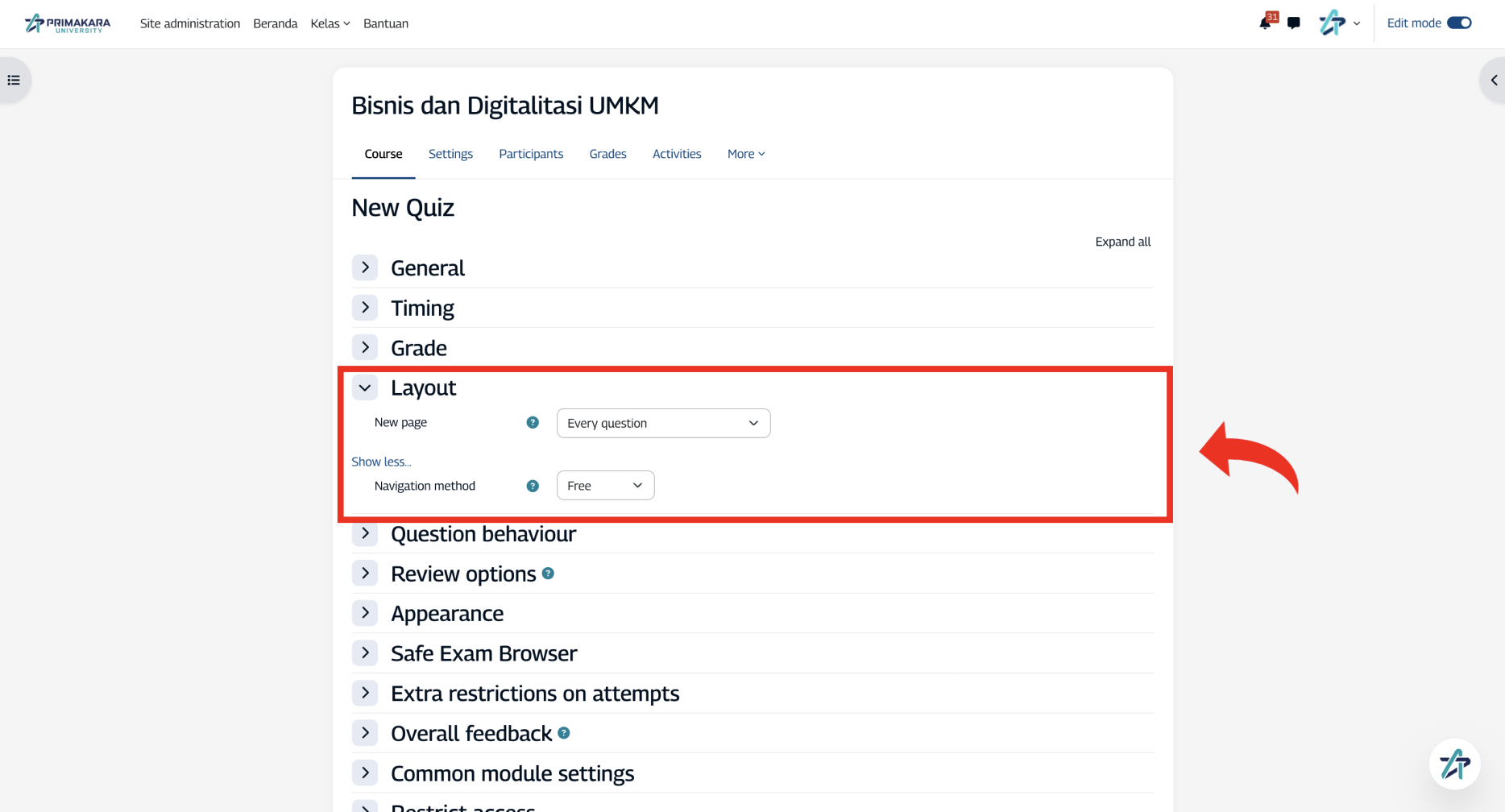
Bagian Layout mengatur bagaimana soal ditampilkan ke mahasiswa.
| Pengaturan | Keterangan |
|---|---|
| New page | Pilih Every question agar tiap soal tampil di halaman terpisah — lebih nyaman di perangkat mobile |
| Navigation method | Pilih Free agar mahasiswa bisa bolak-balik antar soal |
Mengatur Perilaku Soal
Bagian Question behaviour menentukan bagaimana sistem merespons jawaban mahasiswa.
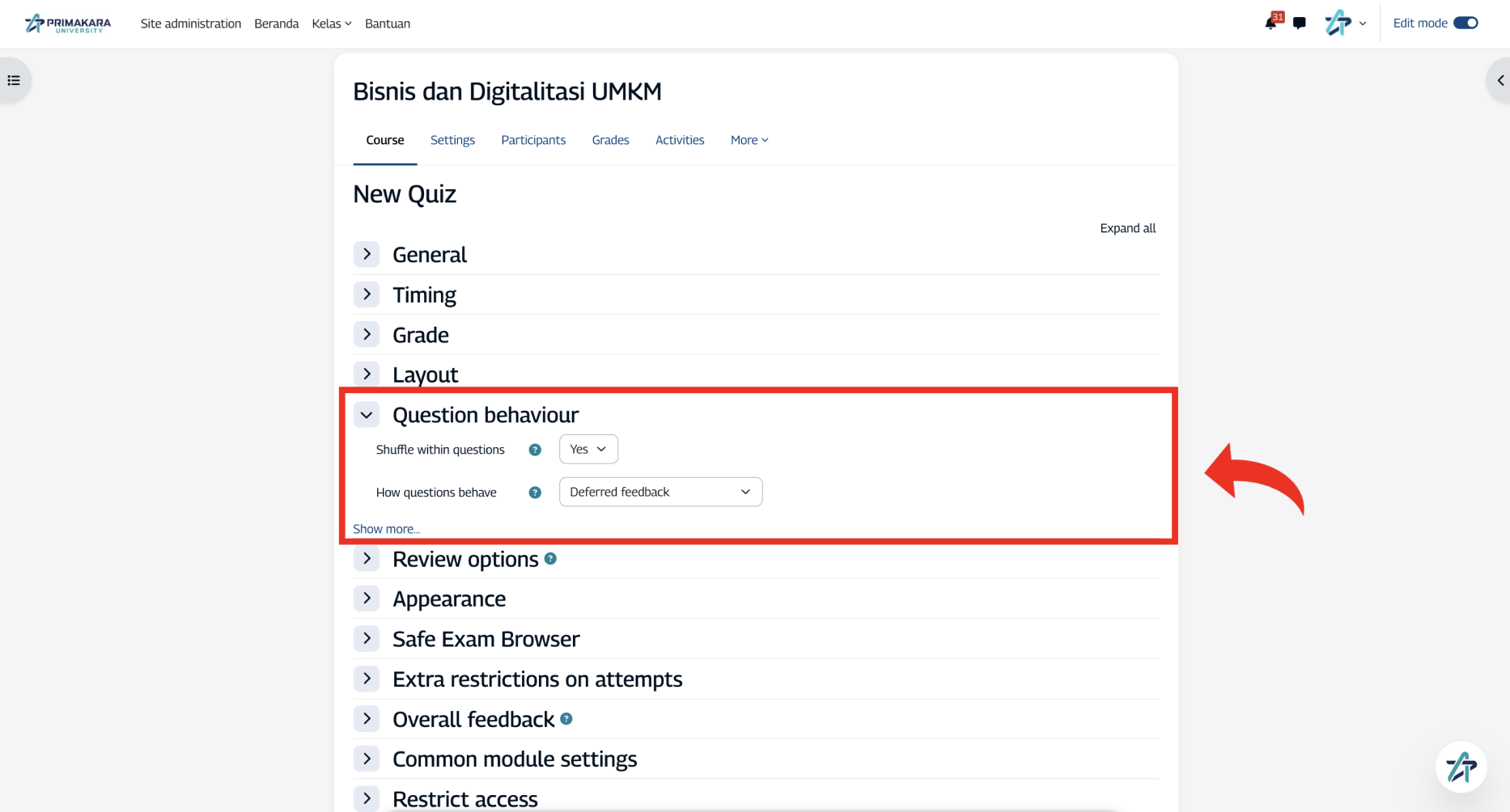
Untuk kebanyakan kebutuhan dosen, cukup pilih salah satu dari dua mode berikut:
Deferred feedback (direkomendasikan) Mahasiswa menjawab semua soal terlebih dahulu, lalu submit kuis. Nilai dan feedback baru muncul setelah kuis selesai. Mode ini paling umum digunakan untuk ujian dan kuis formal.
Immediate feedback Setiap soal langsung dinilai saat mahasiswa menjawab. Cocok untuk latihan atau kuis yang bersifat formatif, bukan ujian resmi.
INFO
Untuk kuis ujian tengah semester atau akhir semester, gunakan Deferred feedback.
Aktifkan juga opsi Shuffle within questions jika ingin urutan pilihan jawaban diacak — berguna untuk mengurangi kemungkinan mahasiswa mencontek dari rekannya.
Completion Condition
Bagian ini wajib diisi agar mahasiswa dapat memantau progress mata kuliah mereka.
- Scroll ke bagian Completion condition
- Klik Add requirements
- Centang minimal Receive a grade — artinya kuis dianggap selesai setelah mahasiswa mendapat nilai
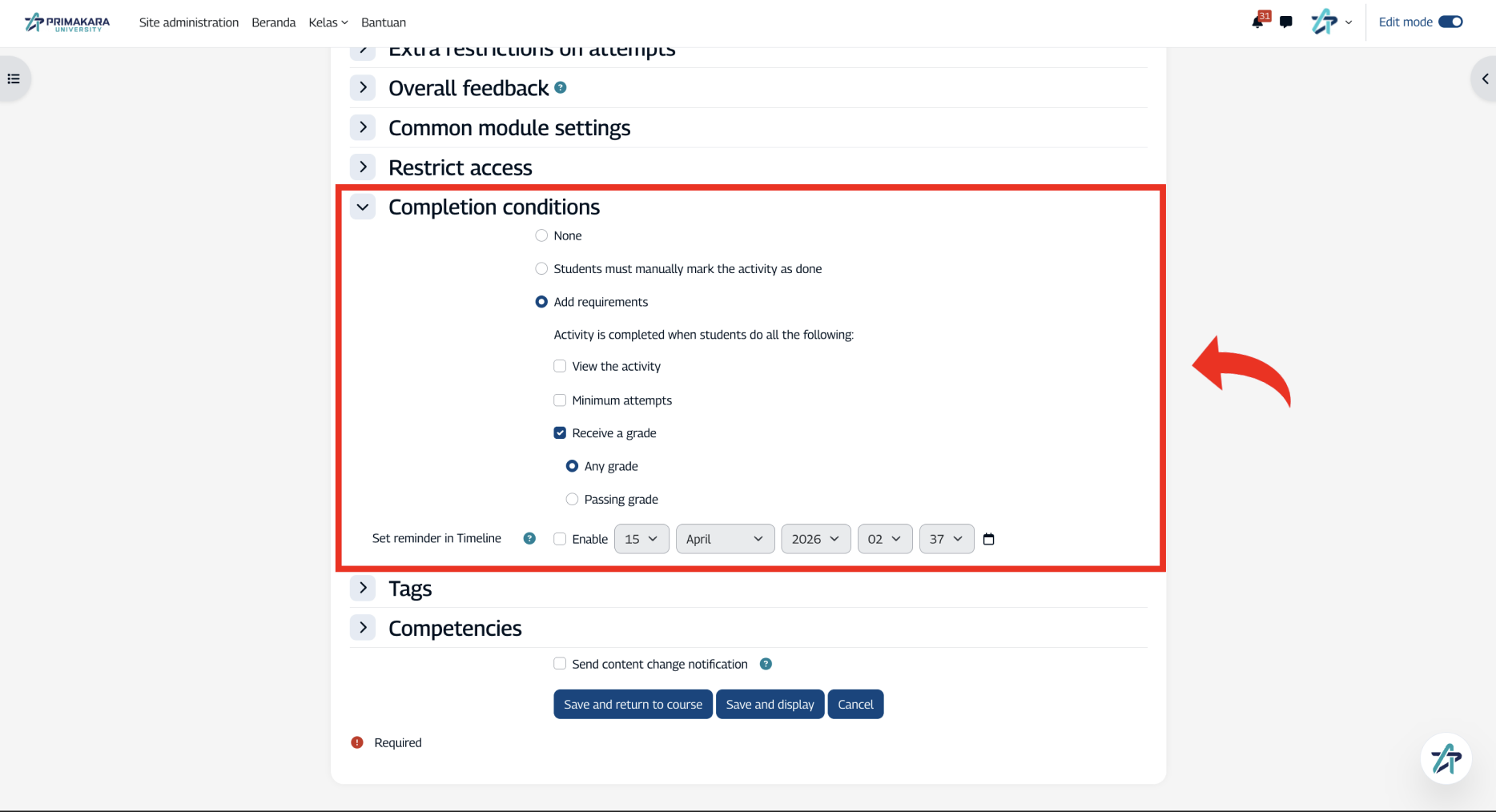
Tanpa completion condition,
progress mata kuliah mahasiswa tidak akan terupdatemeskipun mereka sudah mengerjakan kuis.
Menyimpan Kuis
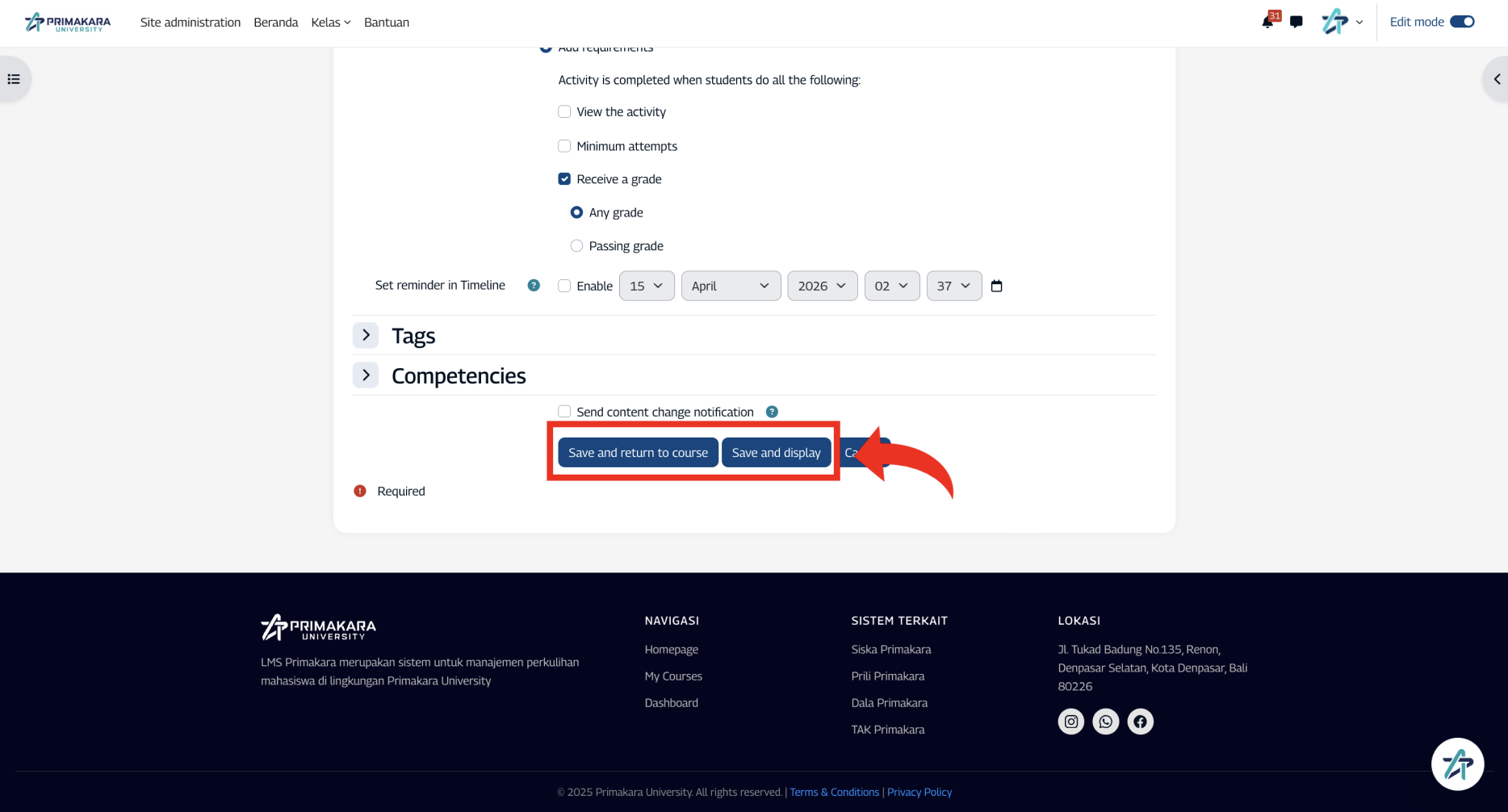
Setelah semua pengaturan selesai, klik salah satu tombol di bagian bawah halaman:
Save and return to course — simpan dan kembali ke halaman kelas
Save and display — simpan dan langsung masuk ke halaman kuis untuk menambahkan soal
Berikut hasil akhir tampilan quiz jika berhasil dibuat oleh sistem
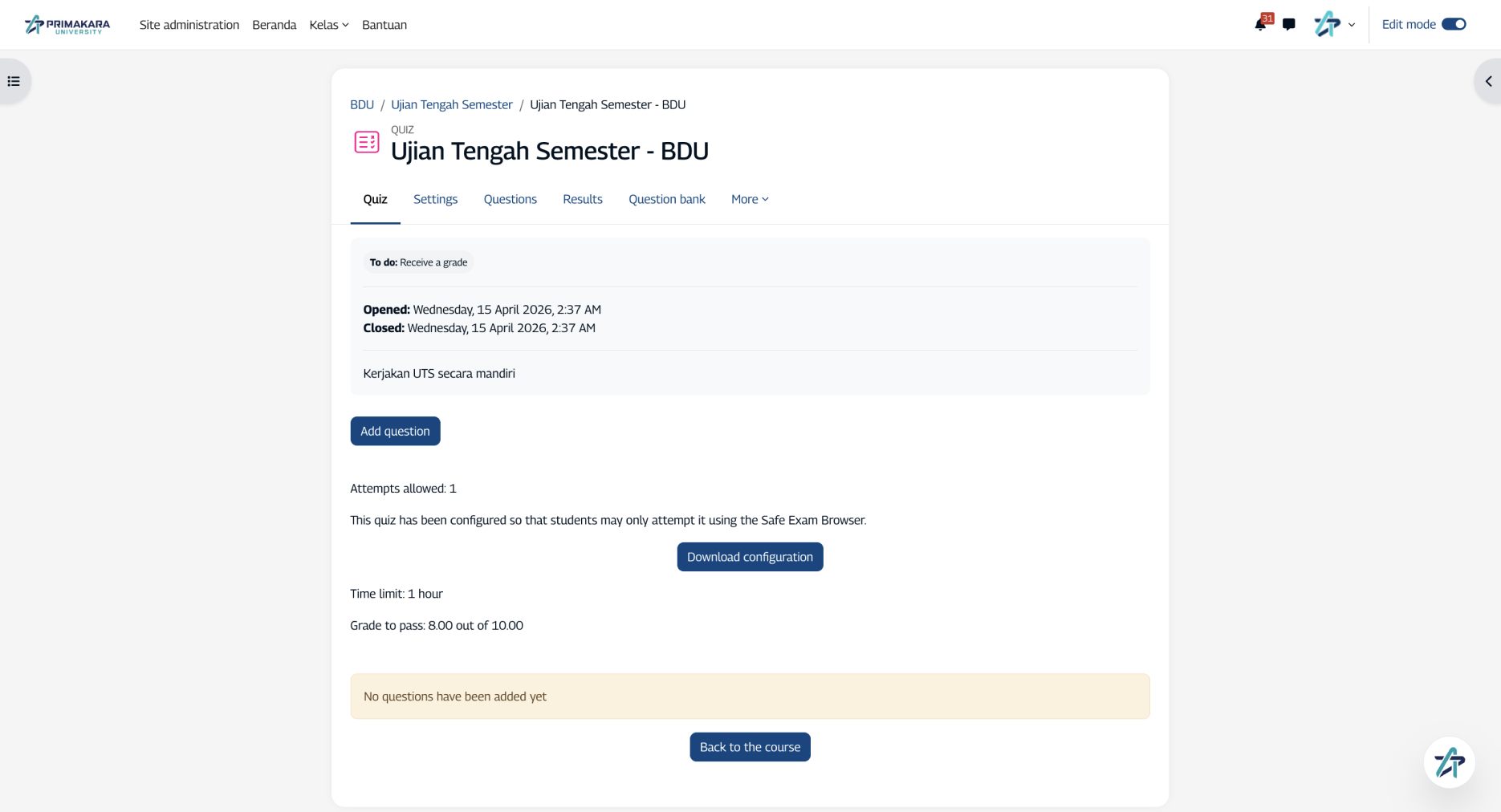
Langkah berikutnya
Setelah kuis tersimpan, Anda perlu menambahkan soal ke dalamnya. Lihat panduan Menambahkan Soal pada Kuis untuk langkah selanjutnya.