
Mengelola Nilai Mahasiswa
Panduan ini menjelaskan cara melihat, mengedit, dan mengatur bobot nilai mahasiswa di kelas yang Anda ampu.
Sebelum Mulai
Pastikan Anda sudah login ke LMS Primakara University terlebih dahulu. Panduan login tersedia secara terpisah.
Membuka Gradebook Kelas
- Masuk ke menu Kelas, lalu pilih Kursus Saya
- Pilih kelas yang ingin Anda kelola nilainya
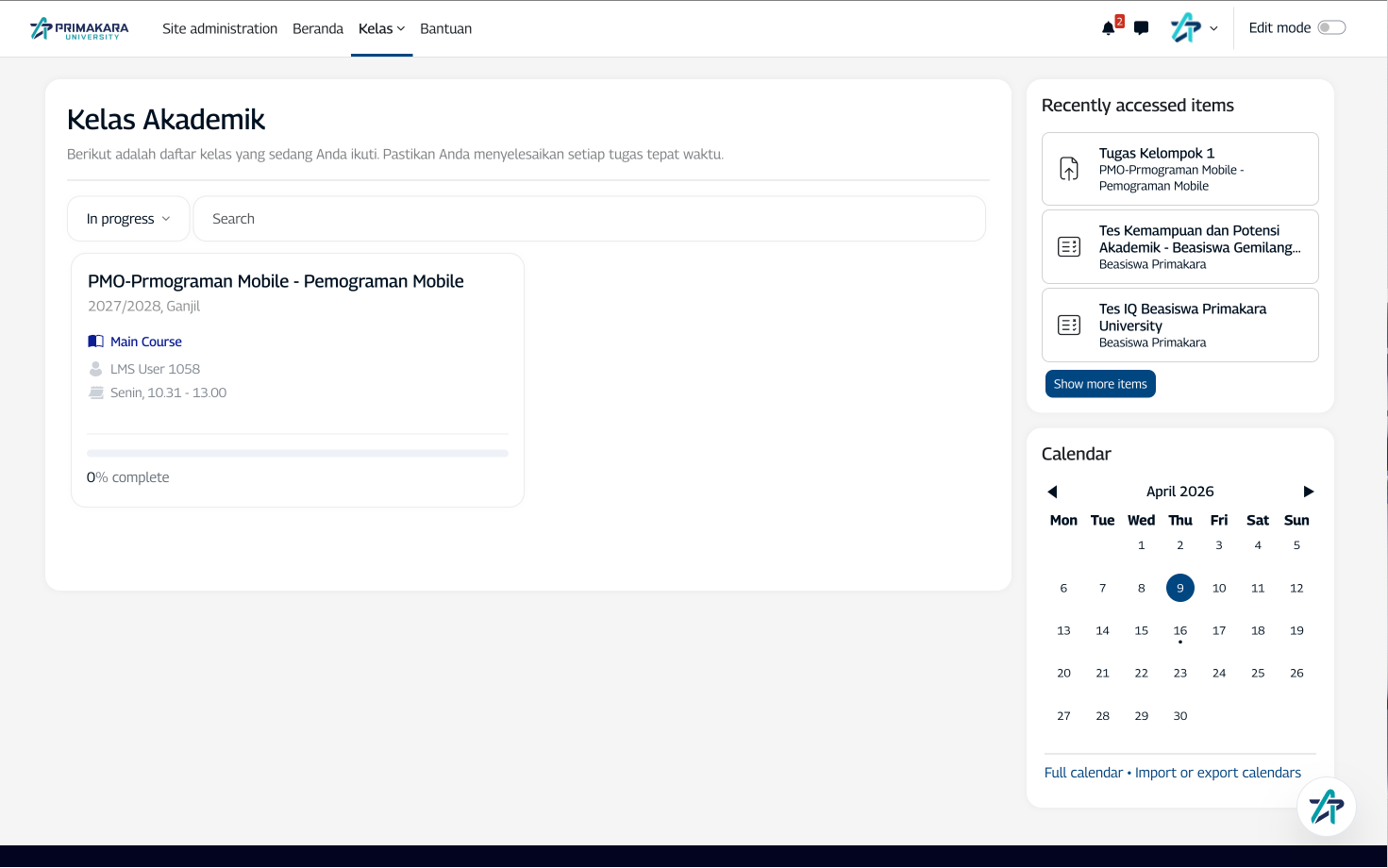
- Pada halaman kelas, klik tab Grades di bagian atas halaman
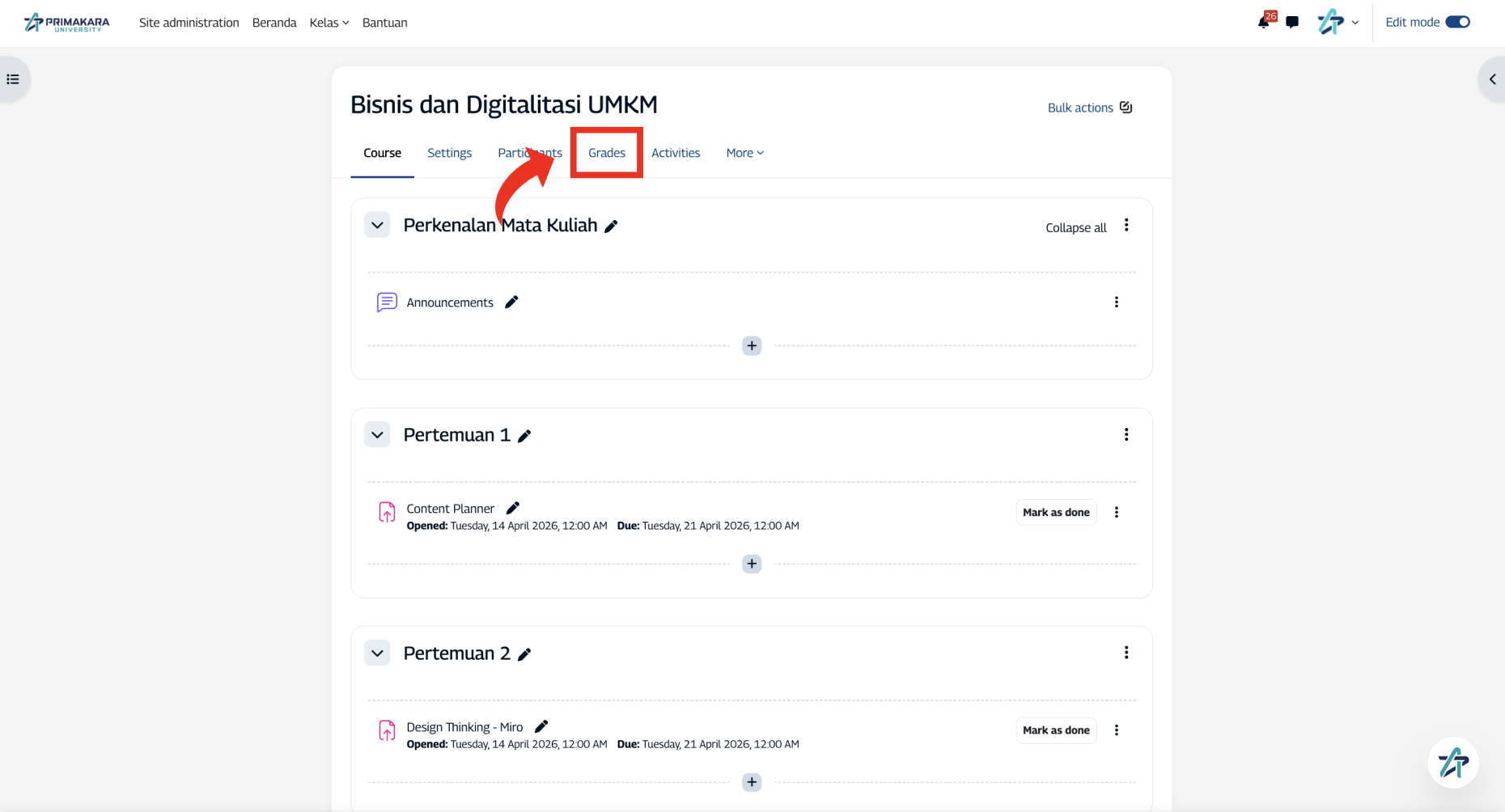
Di sinilah semua nilai mahasiswa untuk kelas Anda tersimpan dan dapat dikelola.
Melihat Nilai Mahasiswa
Setelah masuk ke halaman Grades, Anda akan melihat tabel yang menampilkan seluruh mahasiswa beserta nilai mereka di setiap tugas. Dari sini Anda bisa langsung memantau perkembangan nilai secara keseluruhan.
Untuk melihat detail nilai per mahasiswa, klik nama mahasiswa yang bersangkutan — Anda akan diarahkan ke halaman User Report yang menampilkan rincian nilai per tugas berikut kontribusinya terhadap nilai akhir. 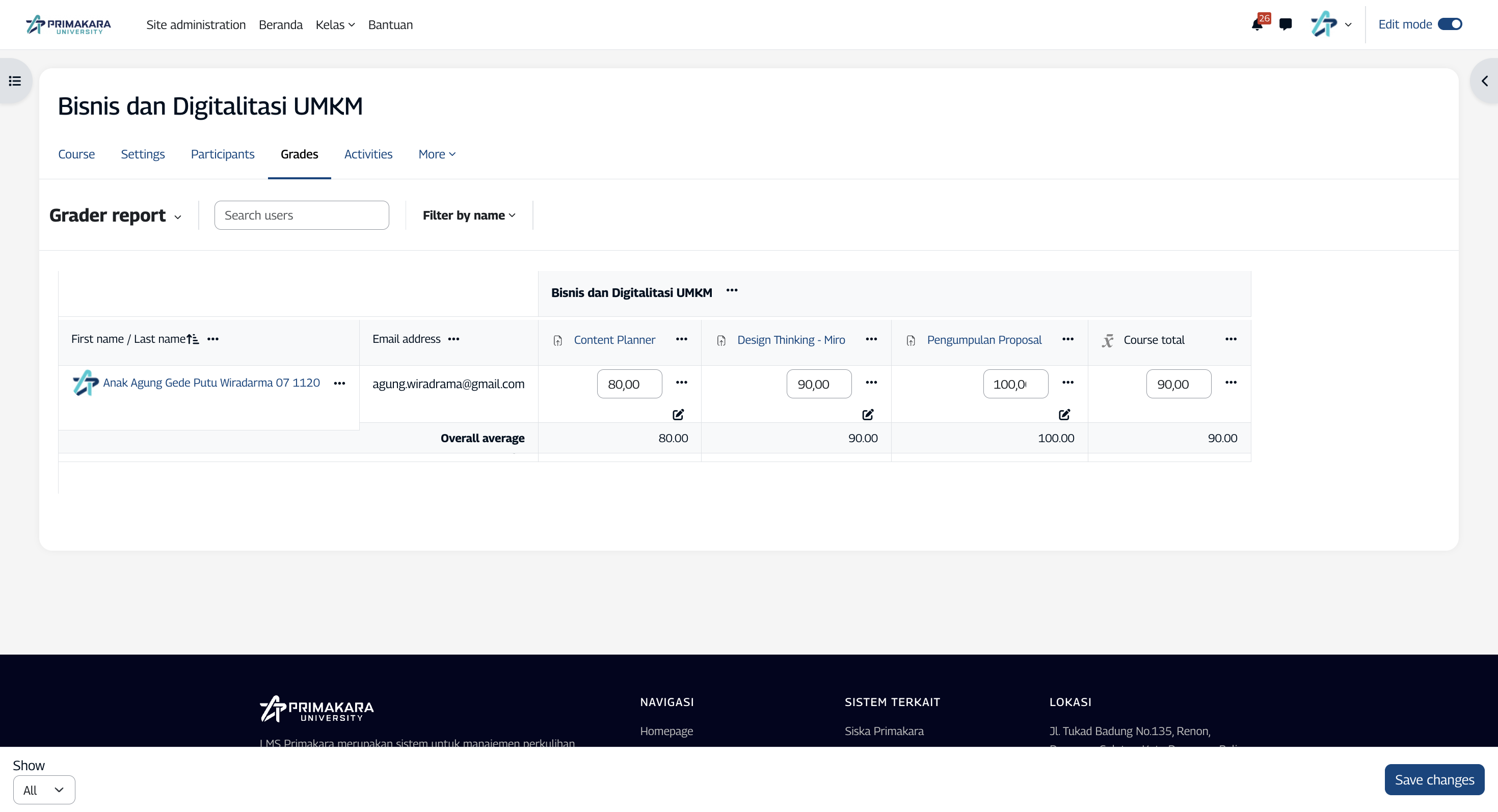
Mengedit Nilai
Jika ada nilai yang perlu diubah secara manual:
- Di halaman Grades, pilih Turn editing on di pojok kanan atas tabel untuk masuk ke mode editing
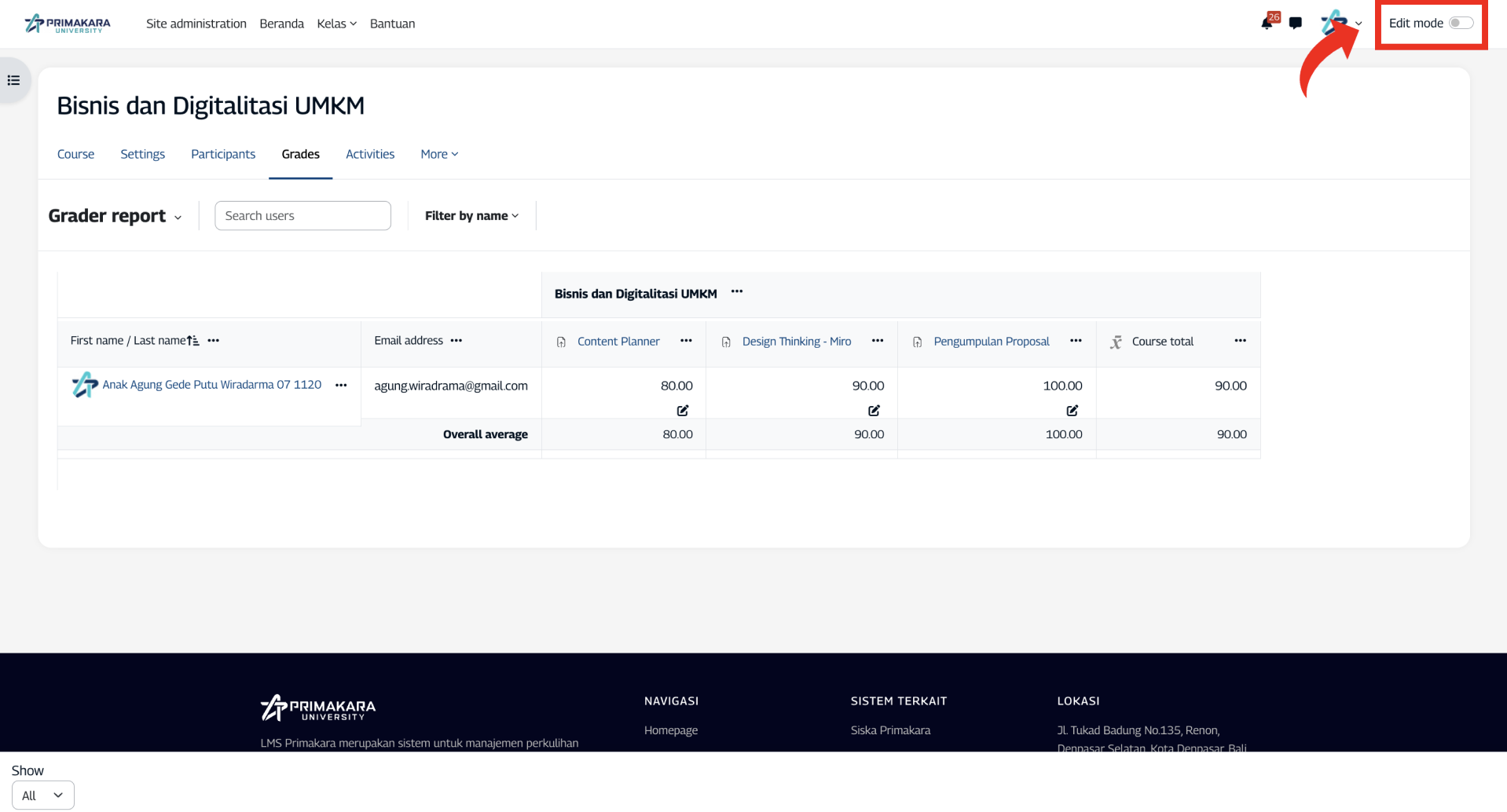
- Klik nilai yang ingin diubah, lalu ketikkan nilai baru
- Setelah selesai, klik Save changes
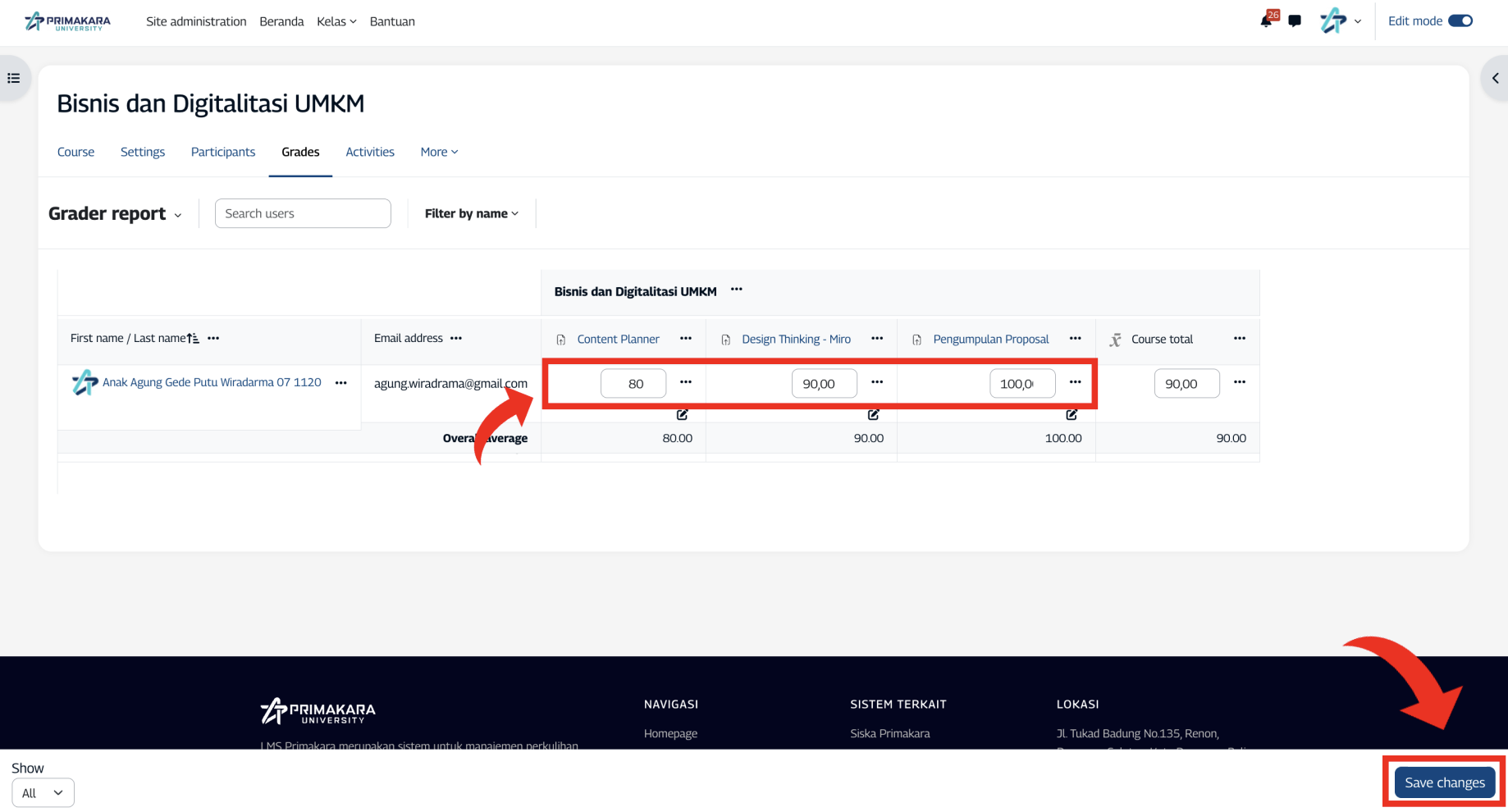
INFO
Nilai yang diinput melalui aktivitas Assignment akan otomatis masuk ke gradebook. Edit manual umumnya hanya diperlukan untuk koreksi atau nilai yang tidak berasal dari aktivitas digital.
Mengatur Bobot Tiap Tugas
Ini adalah bagian yang paling penting — di sinilah Anda menentukan seberapa besar kontribusi tiap tugas terhadap nilai akhir mahasiswa. Misalnya, Tugas 1 bobotnya 20%, Tugas 2 bobotnya 30%, dan seterusnya. Nilai akhir akan dihitung otomatis sesuai bobot yang Anda tentukan.
Cara Mengatur Bobot
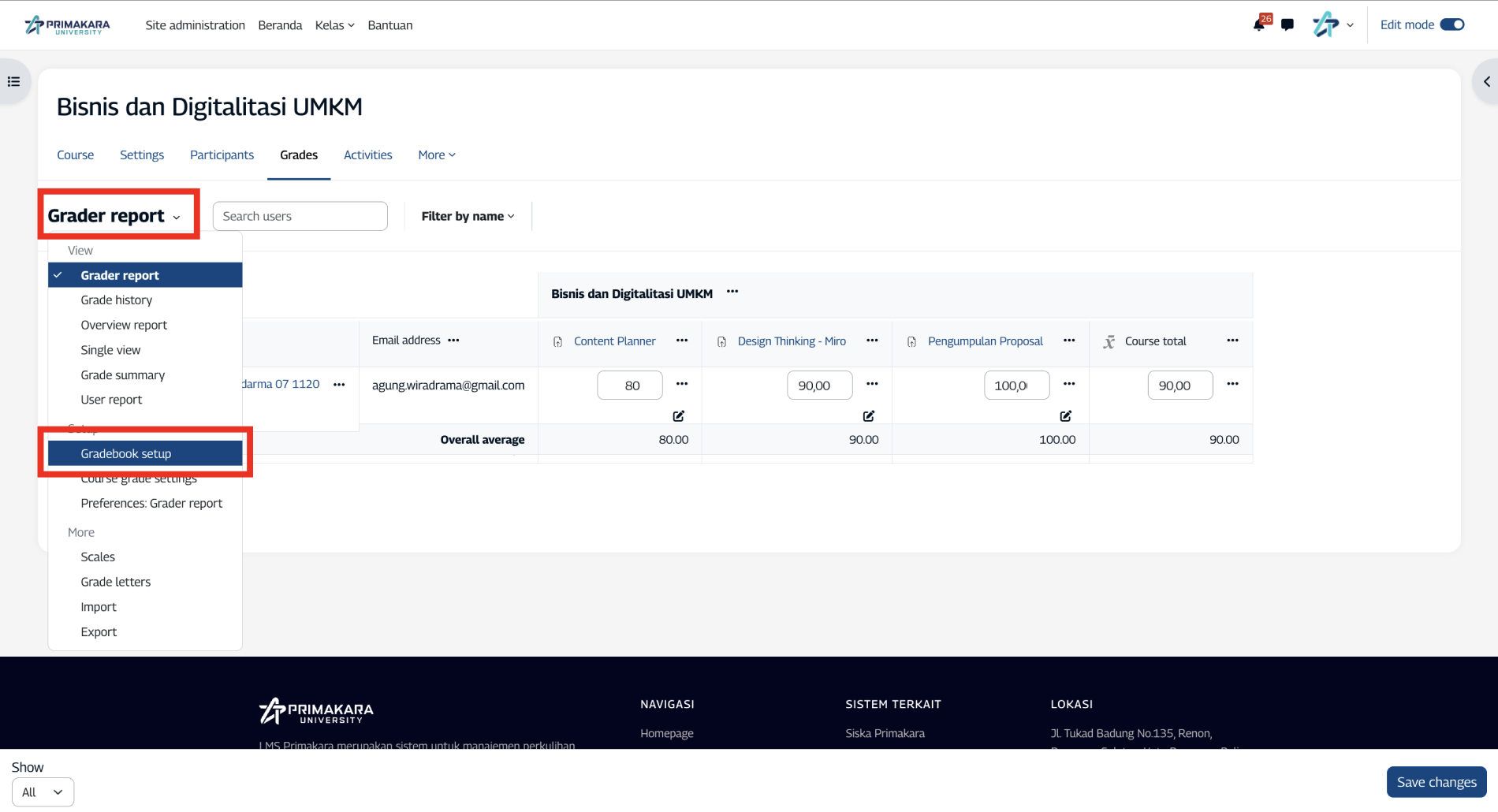
- Dari halaman Grades, klik dropdown di pojok kiri atas (biasanya bertuliskan Grader report), lalu pilih Gradebook setup
- Anda akan melihat daftar semua tugas yang ada di kelas ini
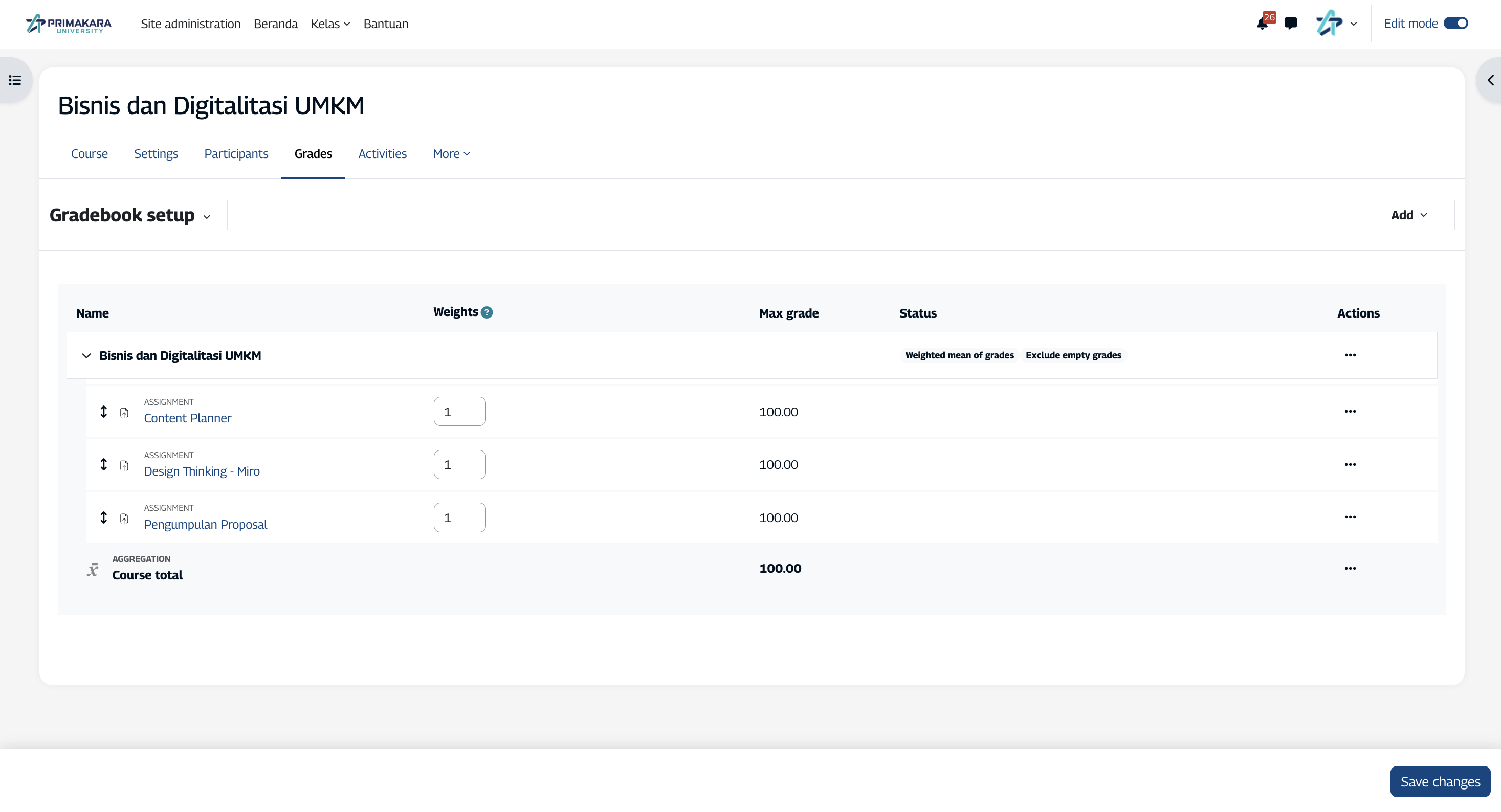
- Di sebelah kanan setiap tugas, terdapat kolom Weight — isi kolom ini dengan bobot yang Anda inginkan:
- Contoh: Tugas Content Planner →
40, Tugas Design Thinking Miro →40, Tugas Pengumpulan Proposal →20
- Contoh: Tugas Content Planner →
- Tidak harus selalu berjumlah 100, tapi lebih mudah dipahami jika totalnya 100
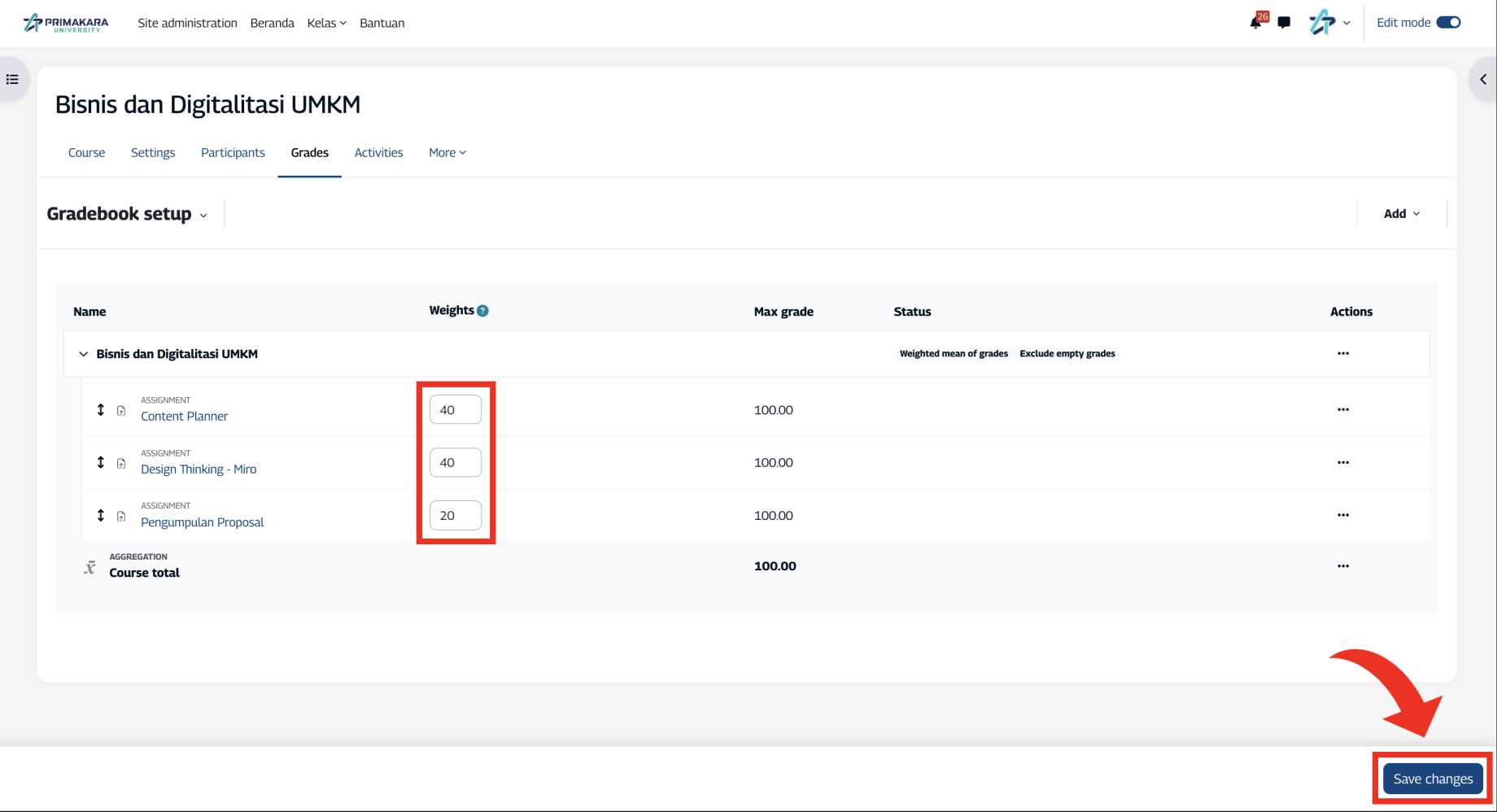
- Klik Save changes
Setelah disimpan, nilai akhir mahasiswa akan otomatis dihitung berdasarkan bobot tersebut. Anda bisa memverifikasinya dengan membuka User Report salah satu mahasiswa dan melihat kolom Course total.
Contoh Hasil Perhitungan
Jika bobotnya seperti contoh di atas dan seorang mahasiswa mendapat nilai:
- Tugas Konten Planner (bobot 40): nilai 80 → kontribusi 32 poin
- Tugas Generative UI (bobot 40): nilai 90 → kontribusi 36 poin
- Tugas Program Basic (bobot 20): nilai 70 → kontribusi 14 poin
- Nilai akhir: 82
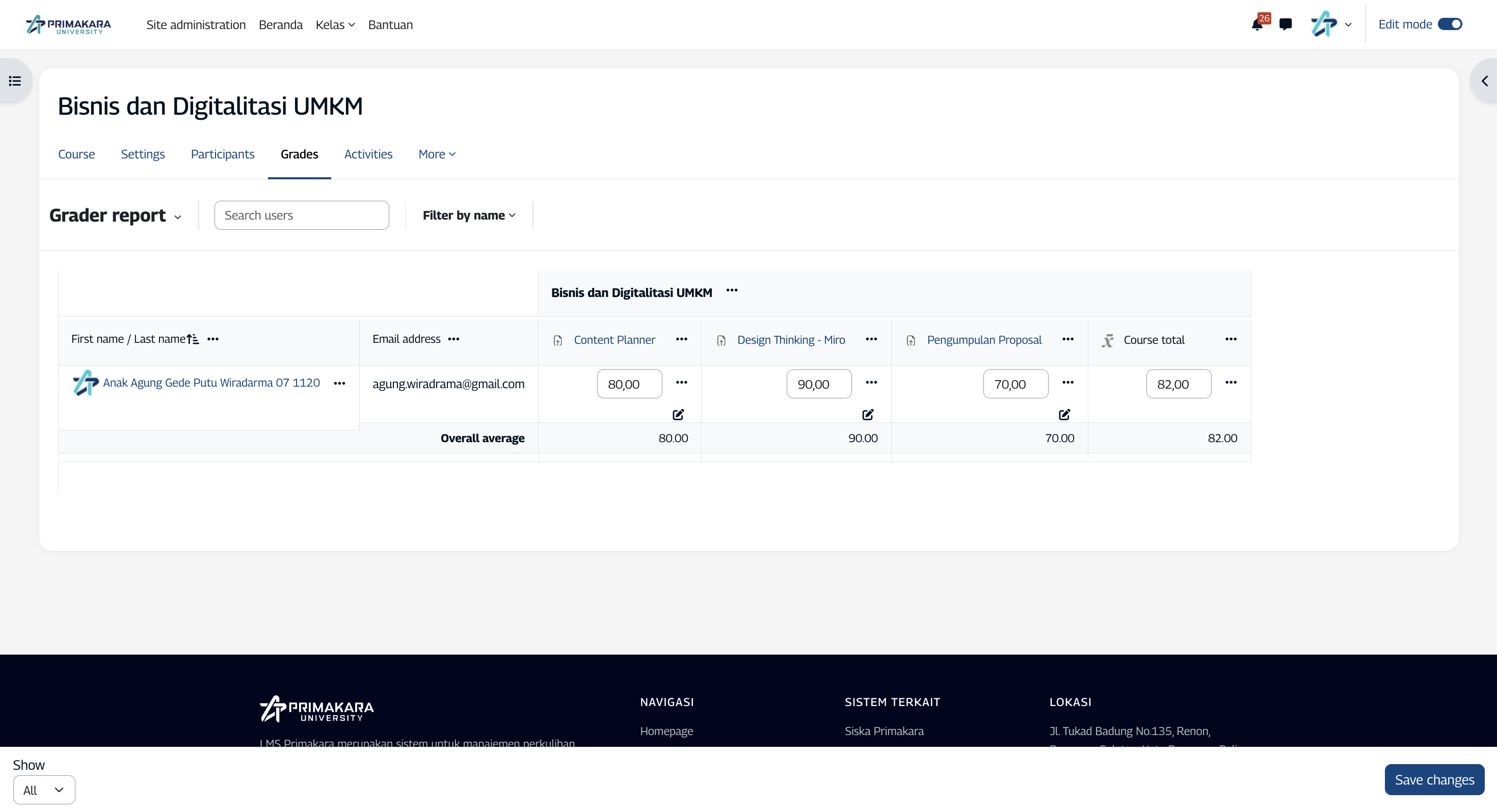 Dengan cara ini, Anda tidak perlu menghitung nilai akhir secara manual — semuanya sudah dihitung otomatis oleh sistem.