
Melakukan Presensi Kelas pada SIAK
Panduan ini menjelaskan cara dosen mengisi presensi mahasiswa pada setiap pertemuan kelas di SIAK. Presensi dapat dilakukan melalui 2 cara, yaitu melalui Tanggungan Dosen di Dashboard atau melalui menu Kelas Kuliah.
Sebelum Mulai
Pastikan Anda sudah login ke akun dosen pada aplikasi SIAK Primakara University.
Cara 1: Melalui Tanggungan Dosen di Dashboard
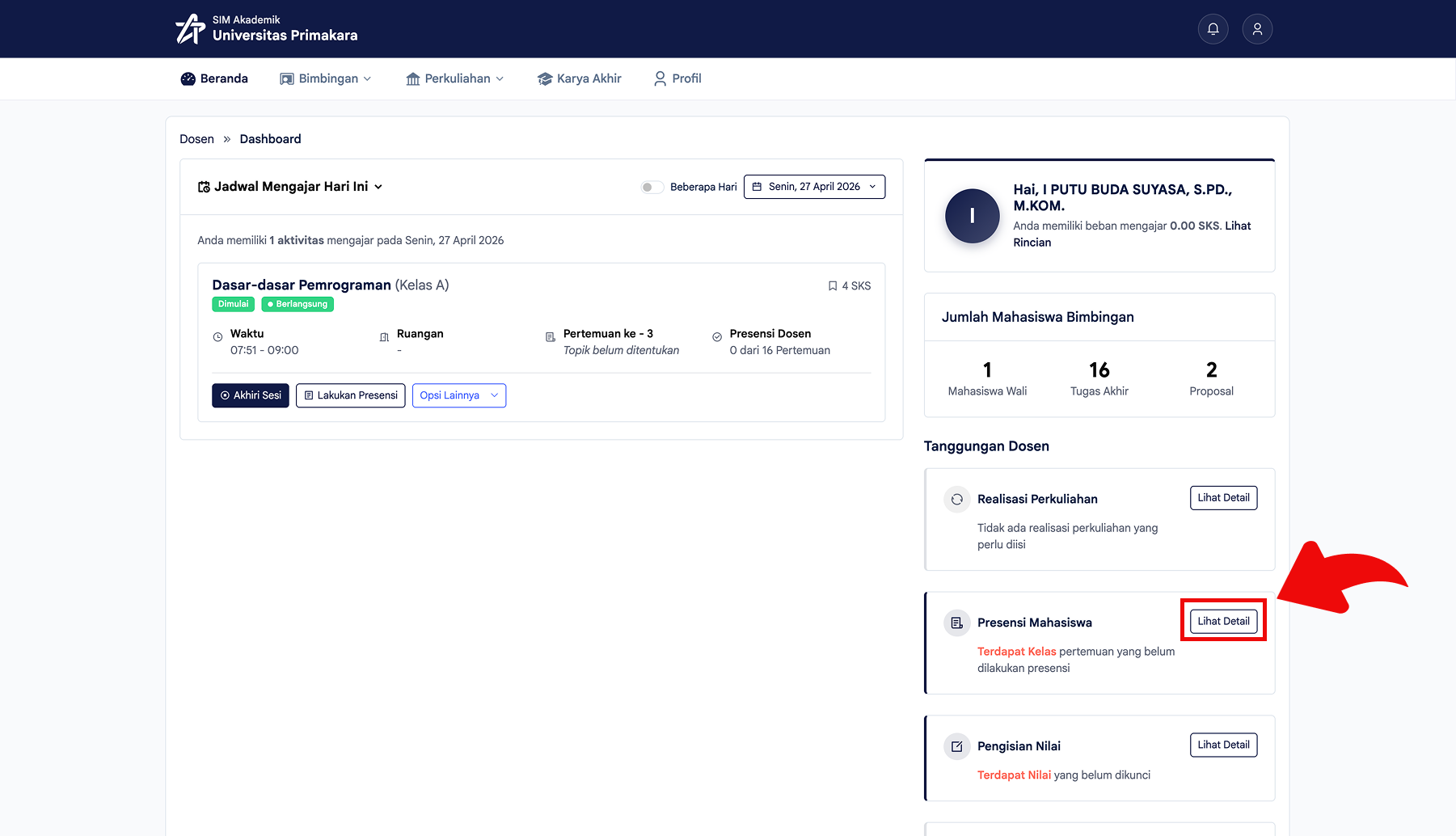
- Pada halaman Dashboard, cari bagian Tanggungan Dosen, lalu pada kartu Presensi Mahasiswa klik tombol Lihat Detail.
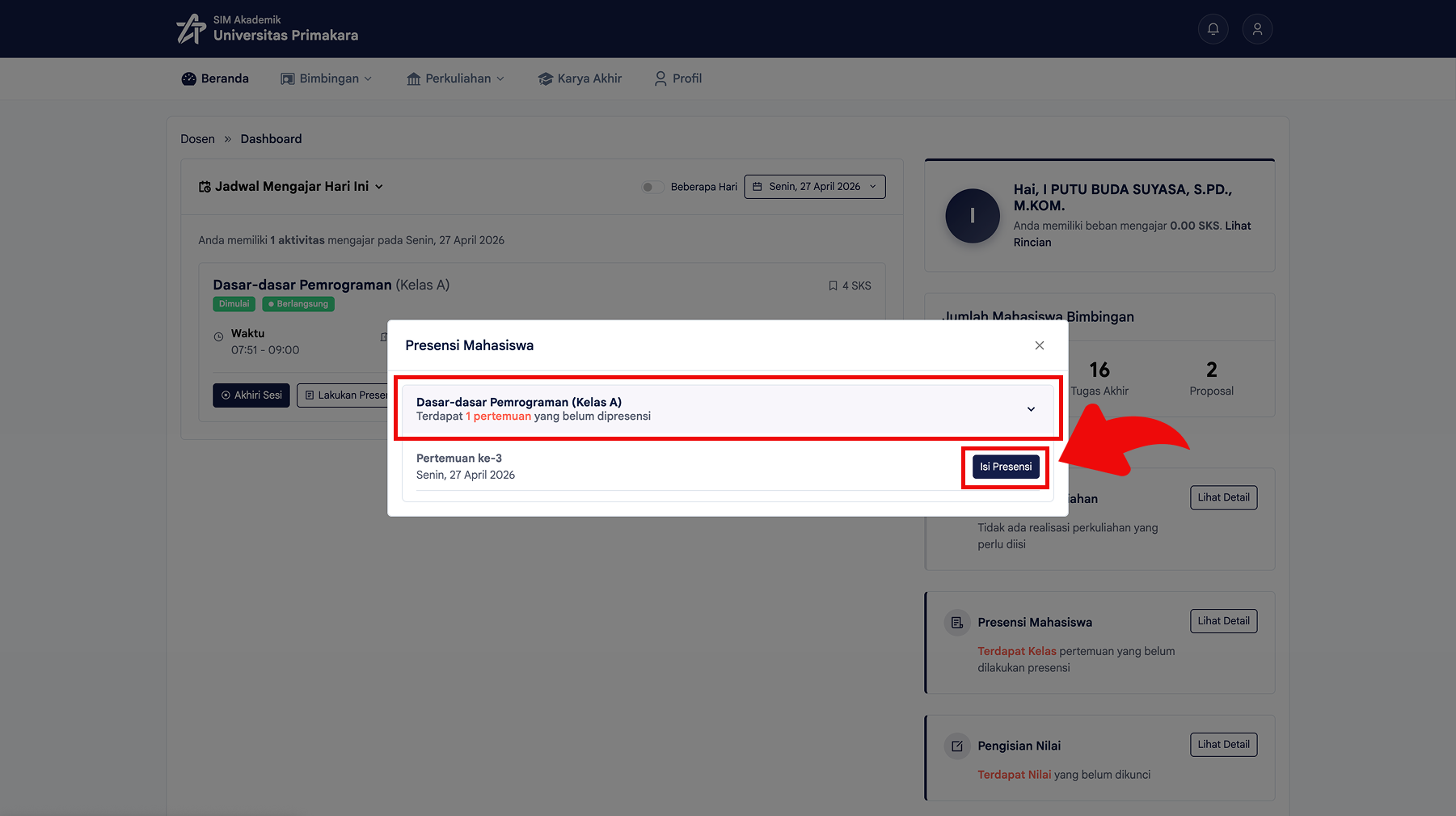
- Sistem akan menampilkan jendela Presensi Mahasiswa. Pilih kelas dan pertemuan yang ingin diisi, lalu klik tombol Isi Presensi.
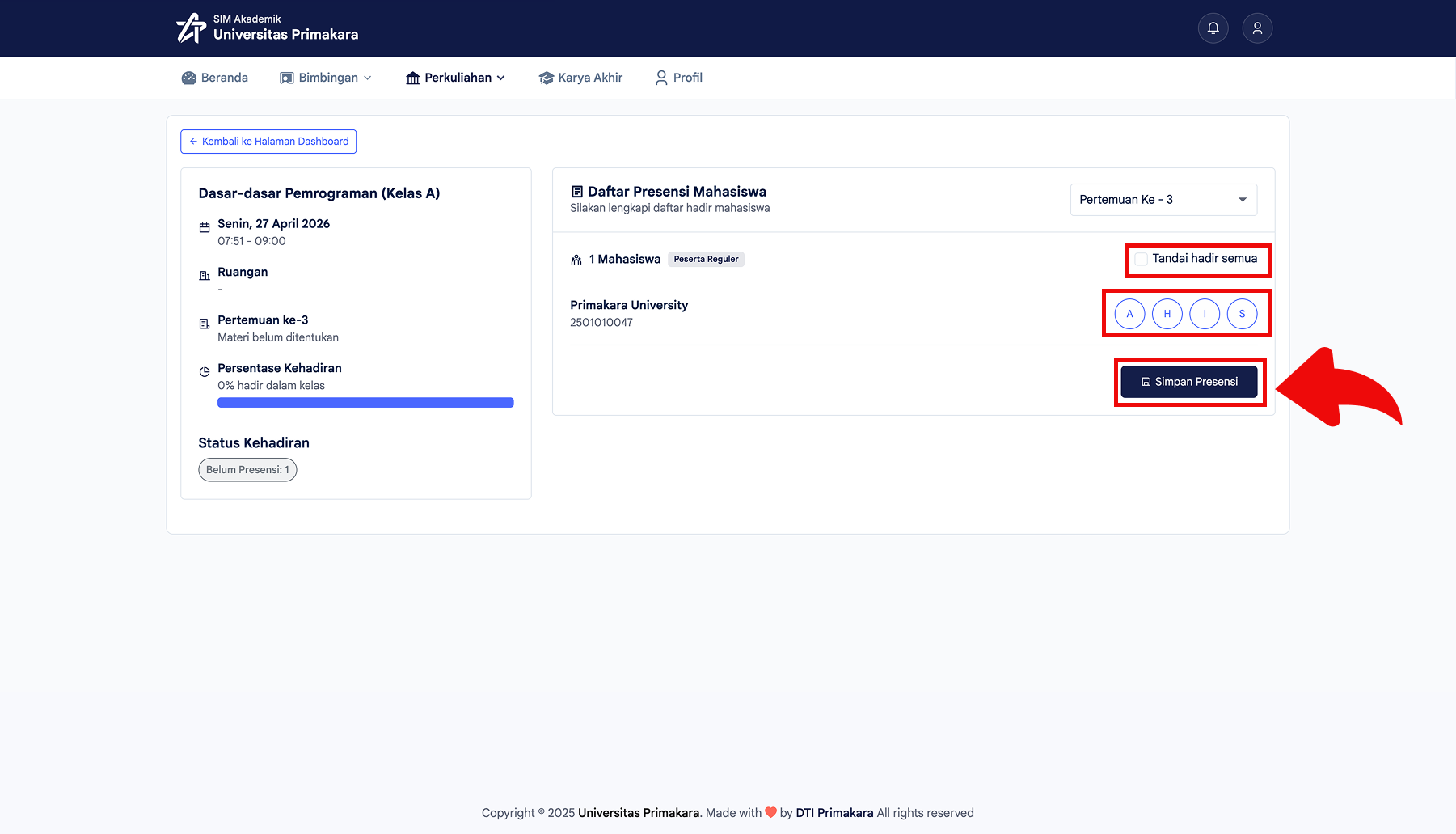
Pada halaman Daftar Presensi Mahasiswa, lengkapi status kehadiran mahasiswa.
Anda dapat memilih salah satu status berikut:
- A untuk Alpha
- H untuk Hadir
- I untuk Izin
- S untuk Sakit
Jika semua mahasiswa hadir, centang opsi Tandai hadir semua.
Setelah status kehadiran diisi, klik tombol Simpan Presensi.
Cara 2: Melalui Menu Kelas Kuliah
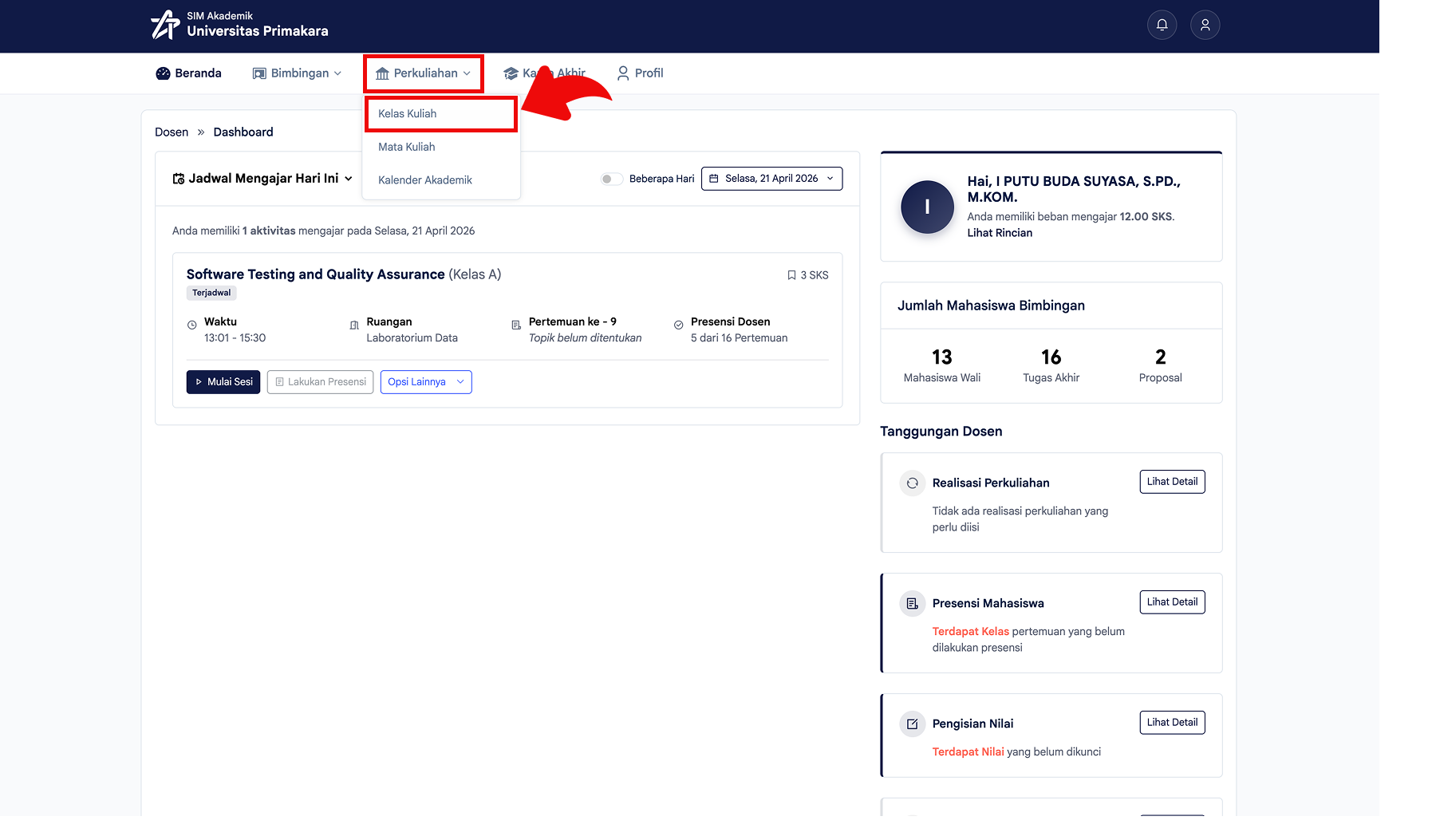
- Pada menu utama, klik Perkuliahan, lalu pilih Kelas Kuliah.
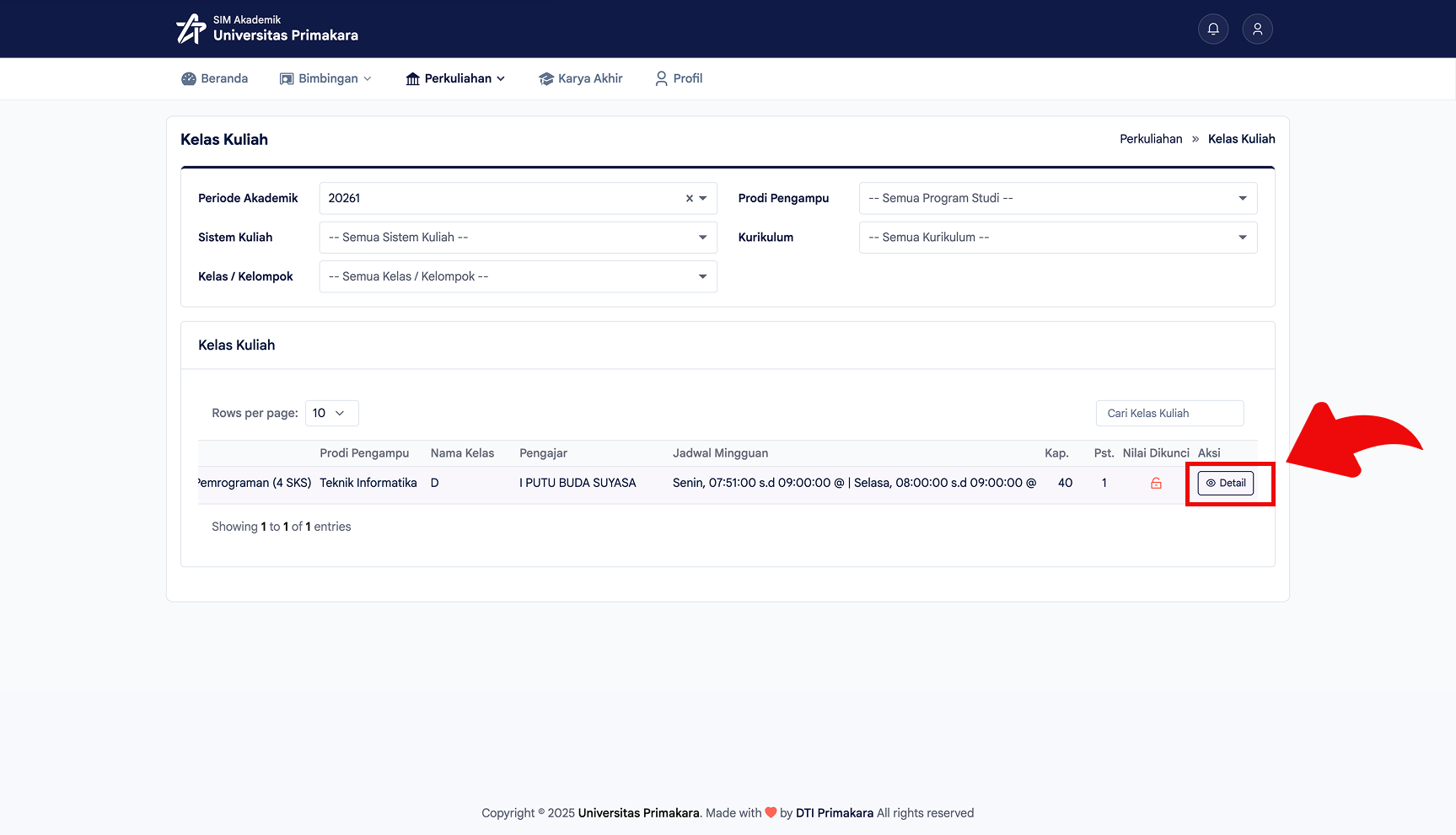
- Pada halaman Kelas Kuliah, cari kelas yang ingin dikelola, lalu klik tombol Detail pada kolom aksi.
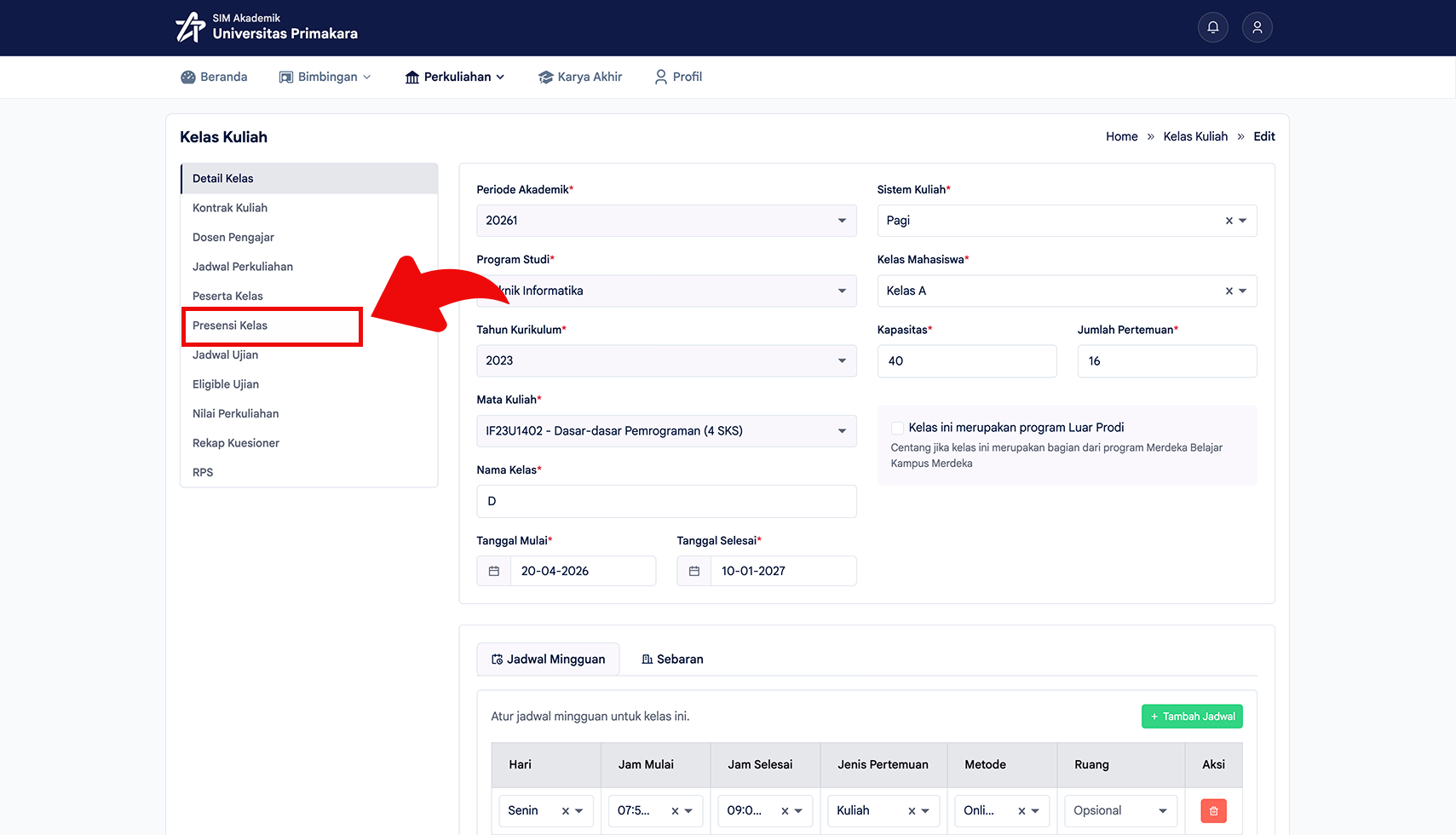
- Pada halaman detail kelas, pilih menu Presensi Kelas pada panel sebelah kiri.
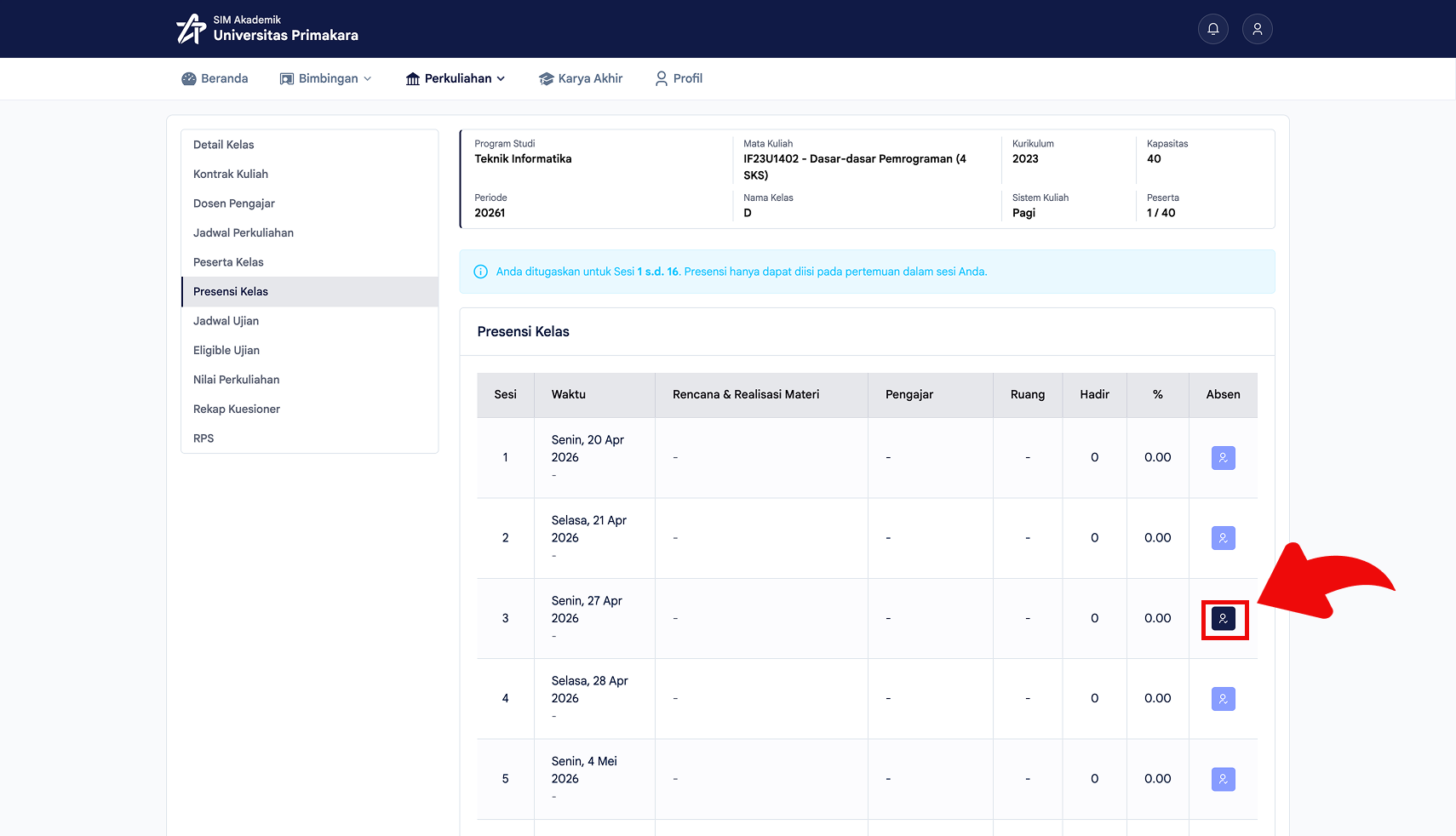
- Pada tabel Presensi Kelas, pilih pertemuan yang ingin diisi, lalu klik tombol Absen pada kolom aksi.
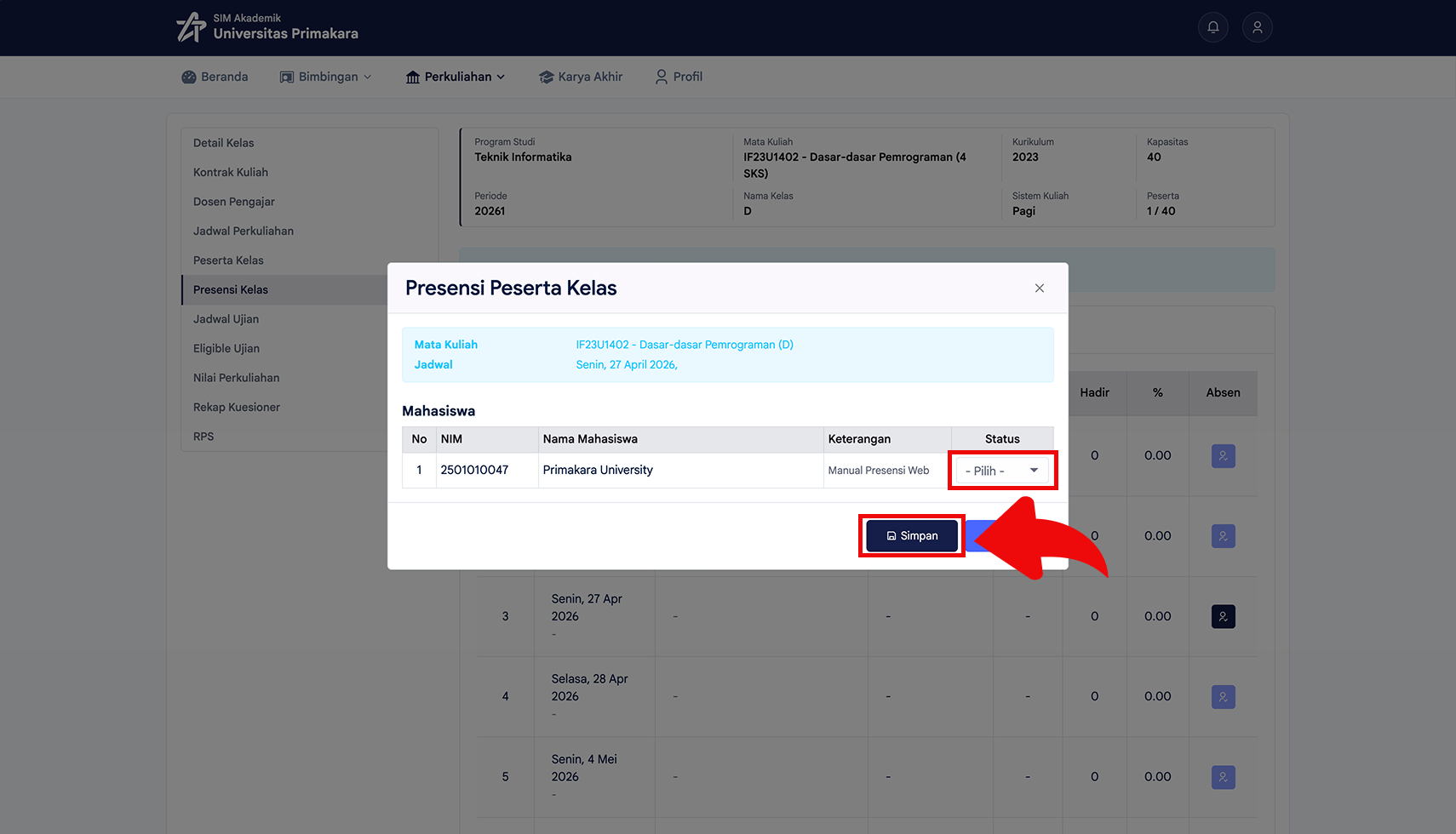
Sistem akan menampilkan jendela Presensi Peserta Kelas yang berisi daftar mahasiswa pada kelas tersebut.
Pada kolom Status, pilih status kehadiran untuk setiap mahasiswa sesuai kondisi perkuliahan.
Setelah semua status kehadiran diisi, klik tombol Simpan.
Catatan Penting
INFO
Mahasiswa yang tampil di daftar presensi adalah peserta dengan status KRS yang valid pada kelas tersebut.