
Menyetujui KRS Mahasiswa pada Menu Pembimbing Akademik
Panduan ini menjelaskan alur dosen pembimbing akademik (PA) untuk meninjau dan menyetujui KRS mahasiswa di SIAK. Persetujuan KRS dapat dilakukan melalui 2 cara, yaitu melalui aksi massal pada daftar mahasiswa bimbingan atau melalui halaman detail KRS mahasiswa.
Sebelum Mulai
Pastikan Anda sudah login sebagai dosen pada aplikasi SIAK Primakara University dan periode validasi KRS sedang dibuka.
Langkah Awal
- Masuk ke menu Bimbingan, lalu pilih Pembimbing Akademik.
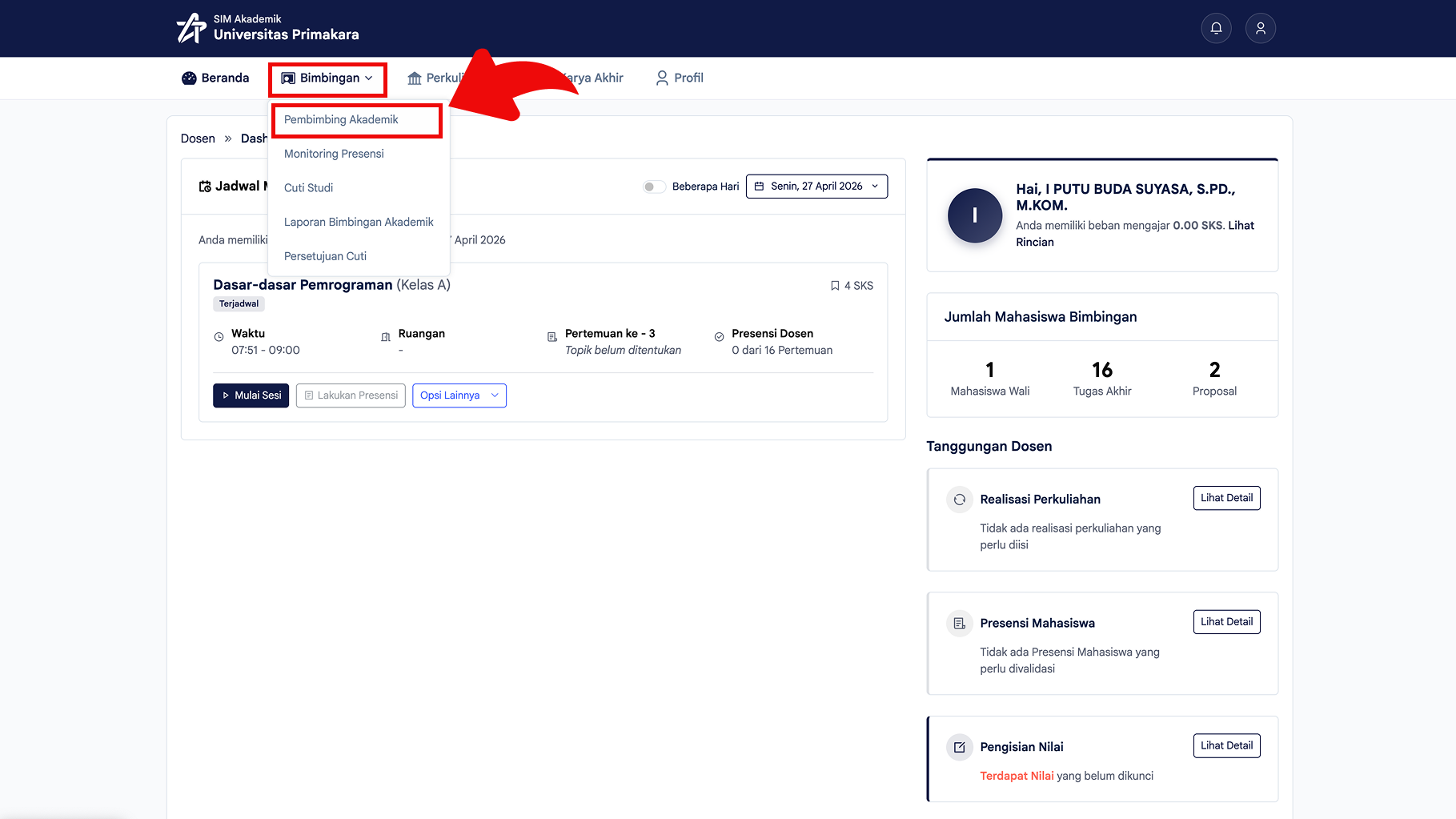
- Sistem akan menampilkan halaman Pembimbing Akademik yang berisi ringkasan bimbingan dan daftar Mahasiswa Bimbingan.
Cara 1: Menyetujui KRS dari Daftar Mahasiswa Bimbingan
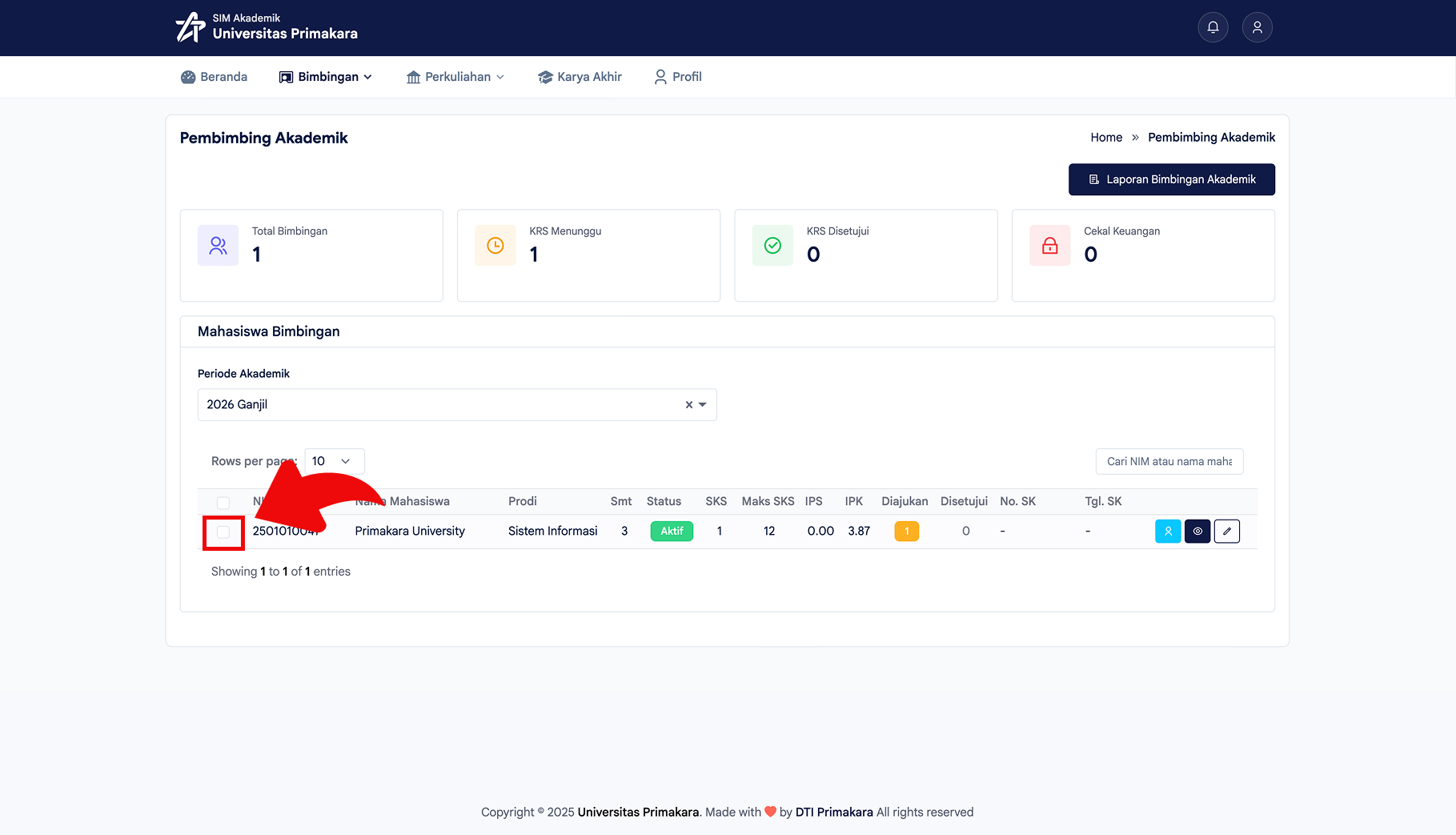
Pada bagian Mahasiswa Bimbingan, pilih Periode Akademik yang ingin diproses.
Centang mahasiswa yang KRS-nya ingin disetujui.
- Setelah mahasiswa dipilih, klik tombol Aksi, lalu pilih Setujui KRS.
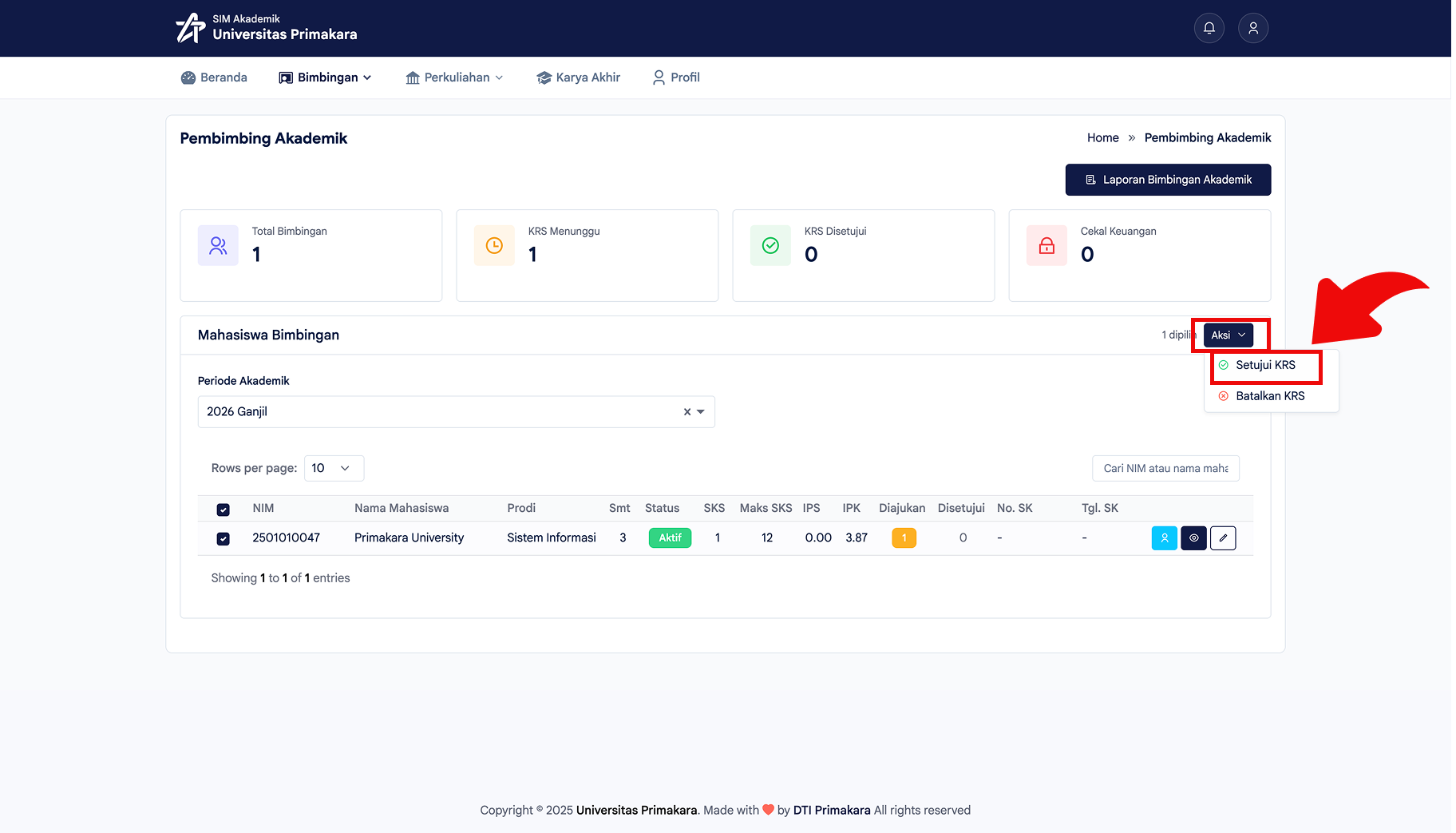
Jika sistem menampilkan konfirmasi, lanjutkan proses persetujuan sesuai instruksi yang muncul.
Setelah berhasil, status KRS mahasiswa akan diperbarui dan jumlah KRS disetujui akan bertambah.
Cara 2: Menyetujui KRS dari Halaman Detail Mahasiswa
- Pada daftar Mahasiswa Bimbingan, klik tombol Detail KRS pada baris mahasiswa yang ingin ditinjau.
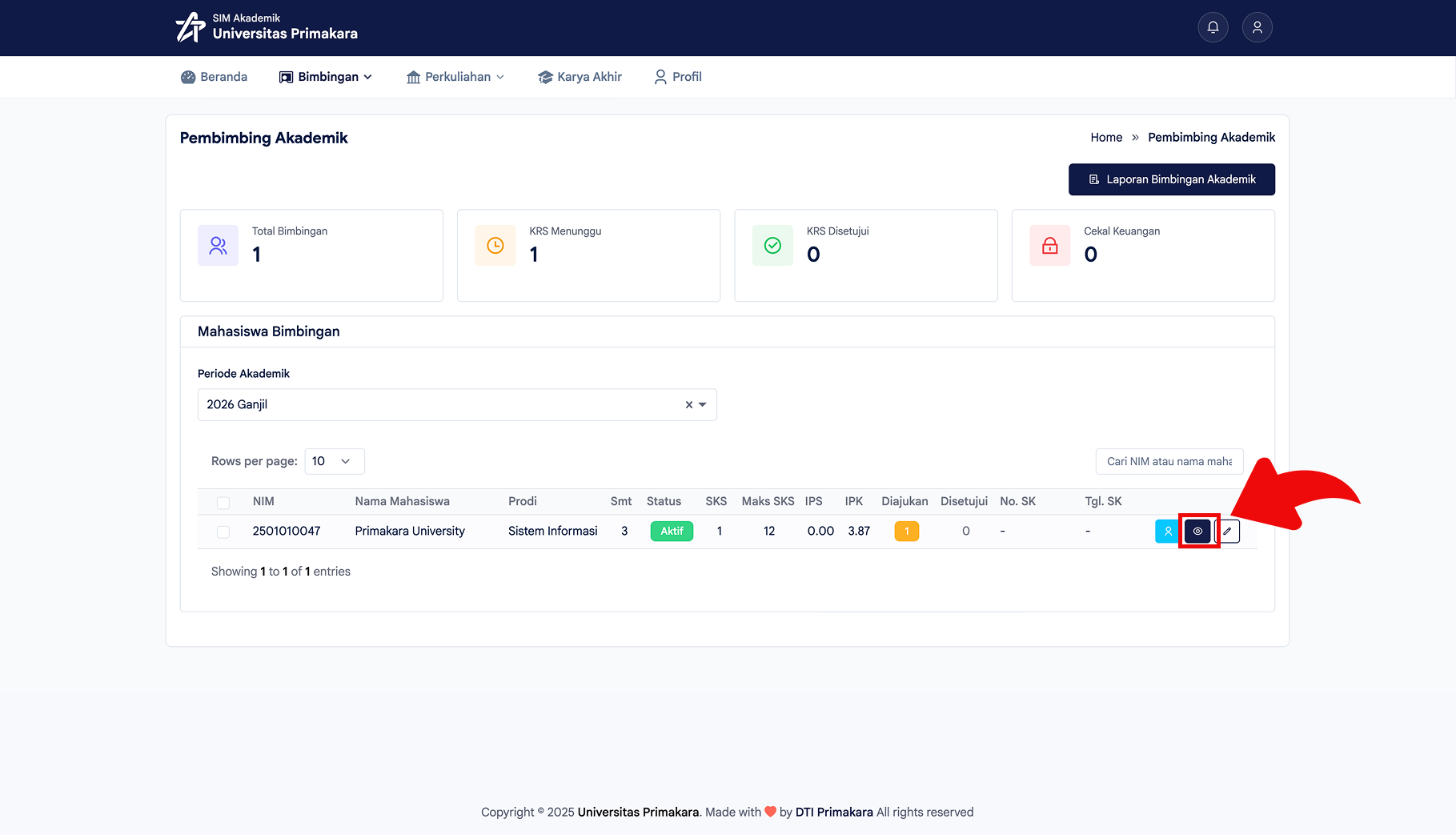
Sistem akan menampilkan halaman detail KRS mahasiswa. Periksa informasi mahasiswa, total SKS, dan daftar mata kuliah yang diajukan.
Jika seluruh data KRS sudah sesuai, klik tombol Setujui Semua KRS.
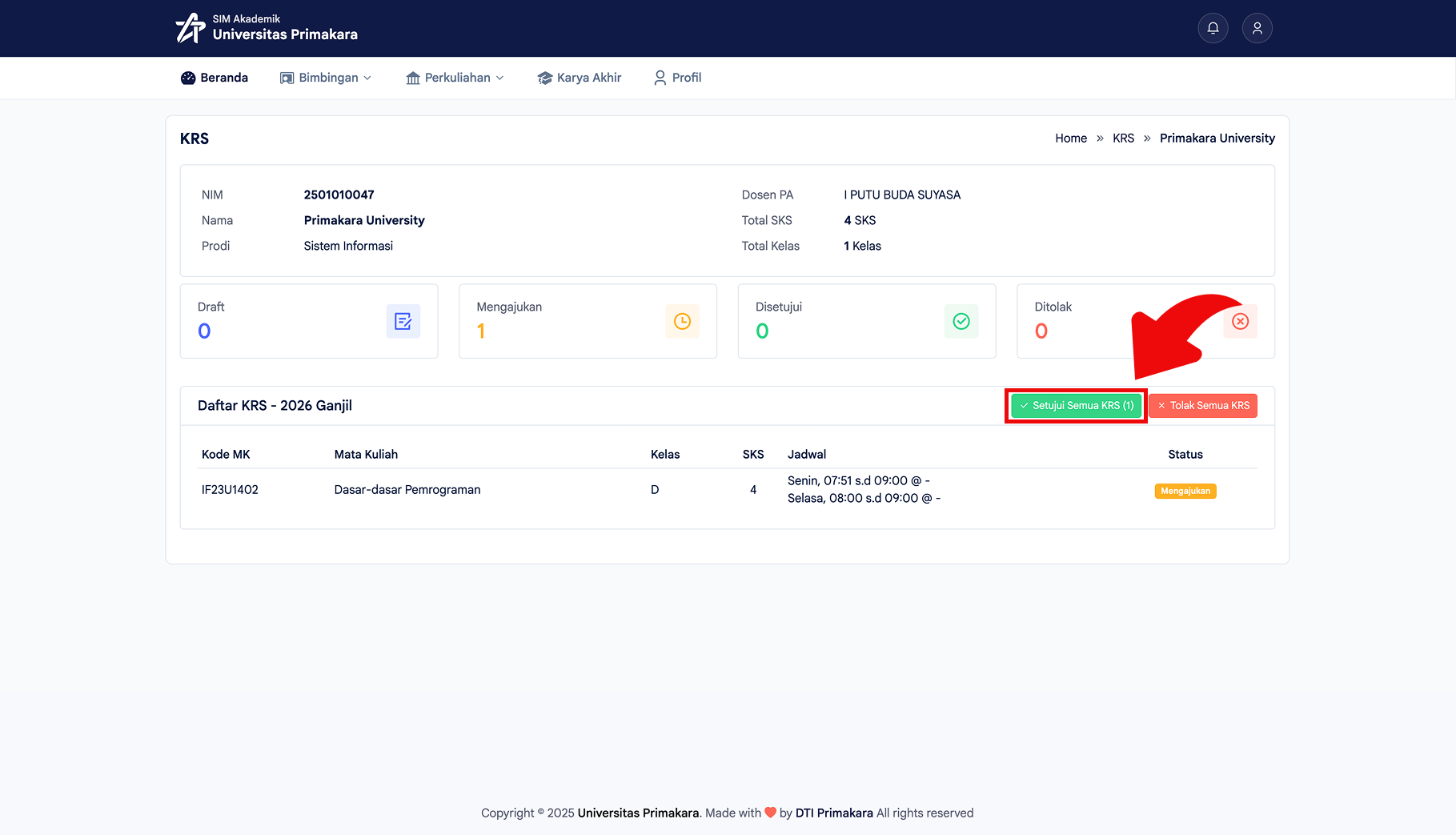
Jika sistem menampilkan konfirmasi, lanjutkan proses persetujuan sesuai instruksi yang muncul.
Setelah berhasil, status KRS mahasiswa akan berubah menjadi disetujui.
Catatan Penting
INFO
Gunakan cara pertama jika ingin menyetujui KRS beberapa mahasiswa sekaligus dari daftar bimbingan.
INFO
Gunakan cara kedua jika ingin memeriksa detail mata kuliah dan total SKS mahasiswa terlebih dahulu sebelum menyetujui KRS.