
Mengelola Grup Mahasiswa pada LMS Primakara
Grup mahasiswa digunakan untuk mengelompokkan mahasiswa ke dalam beberapa tim atau kelompok tertentu dalam satu kelas. Fitur ini umumnya digunakan untuk mendukung penugasan kelompok, diskusi terpisah, serta pengelolaan aktivitas pembelajaran berbasis grup.
Membuat Grup Mahasiswa (Manual)
- Masuk ke LMS Primakara University dan buka menu Kelas, lalu pilih Kursus Saya
- Pilih kelas yang ingin dikelola
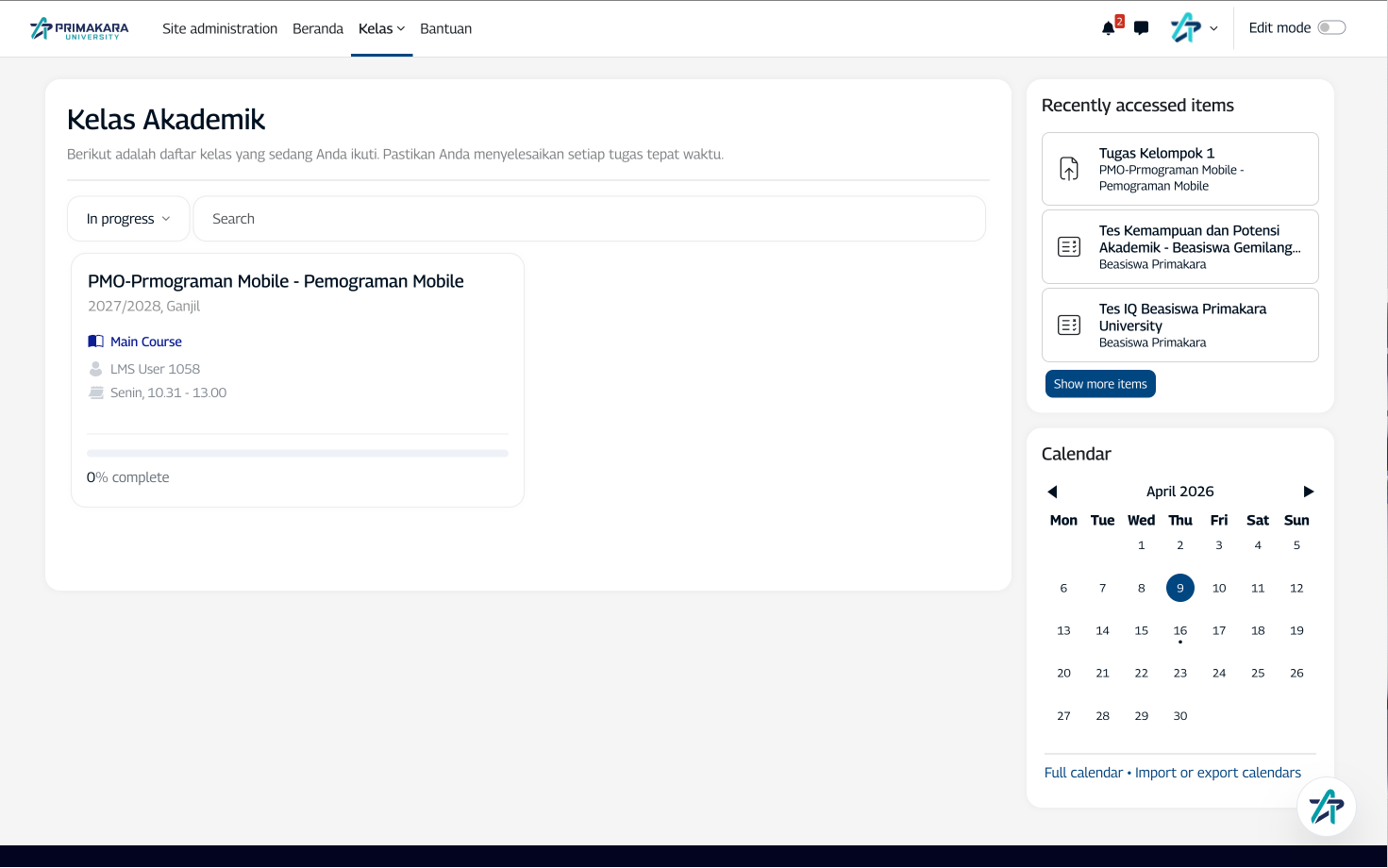
- Pada halaman kelas, buka menu Participants
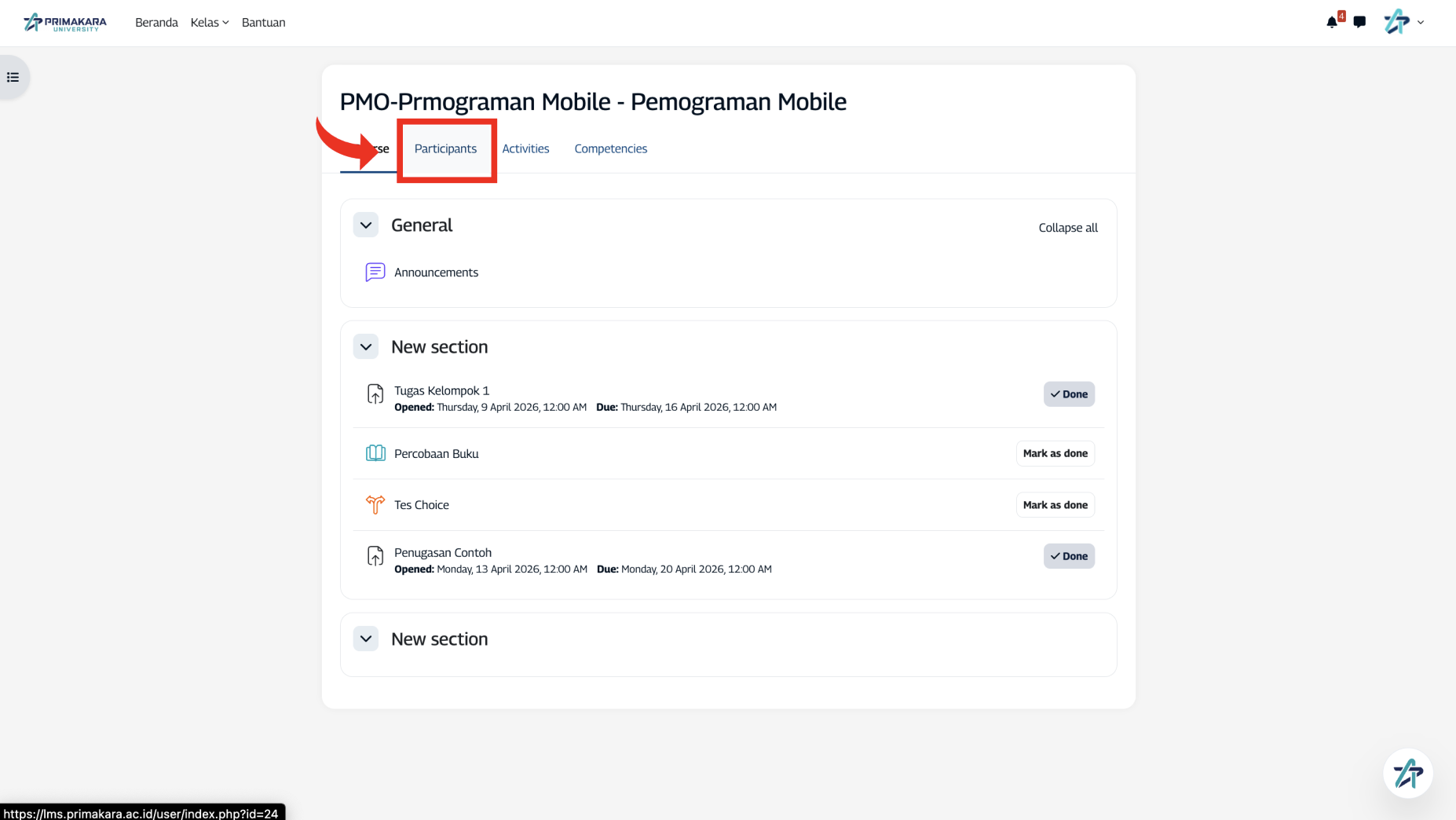
- Pada bagian kiri atas, pilih menu Enrolled Users > Groups untuk pergi ke halaman Group
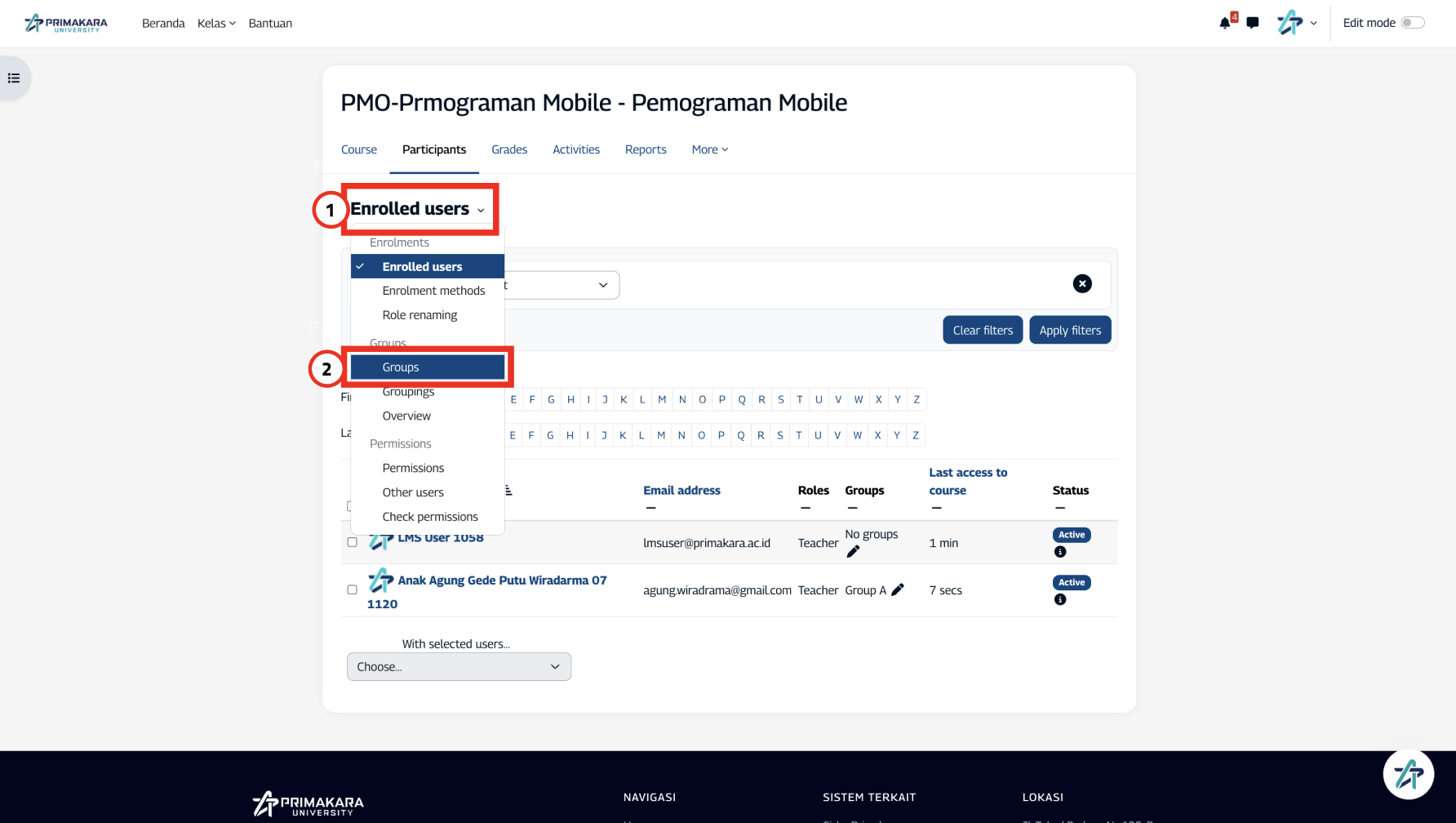
- Pada halaman grup, klik Create group untuk membuka halaman pembuatan grup
- Isi informasi grup seperti:
- Nama grup
- Deskripsi grup (opsional)
- Enrolment Key : Memungkinkan mahasiswa untuk join ke dalam grup dengan mengetik kode kunci grup yang diinput
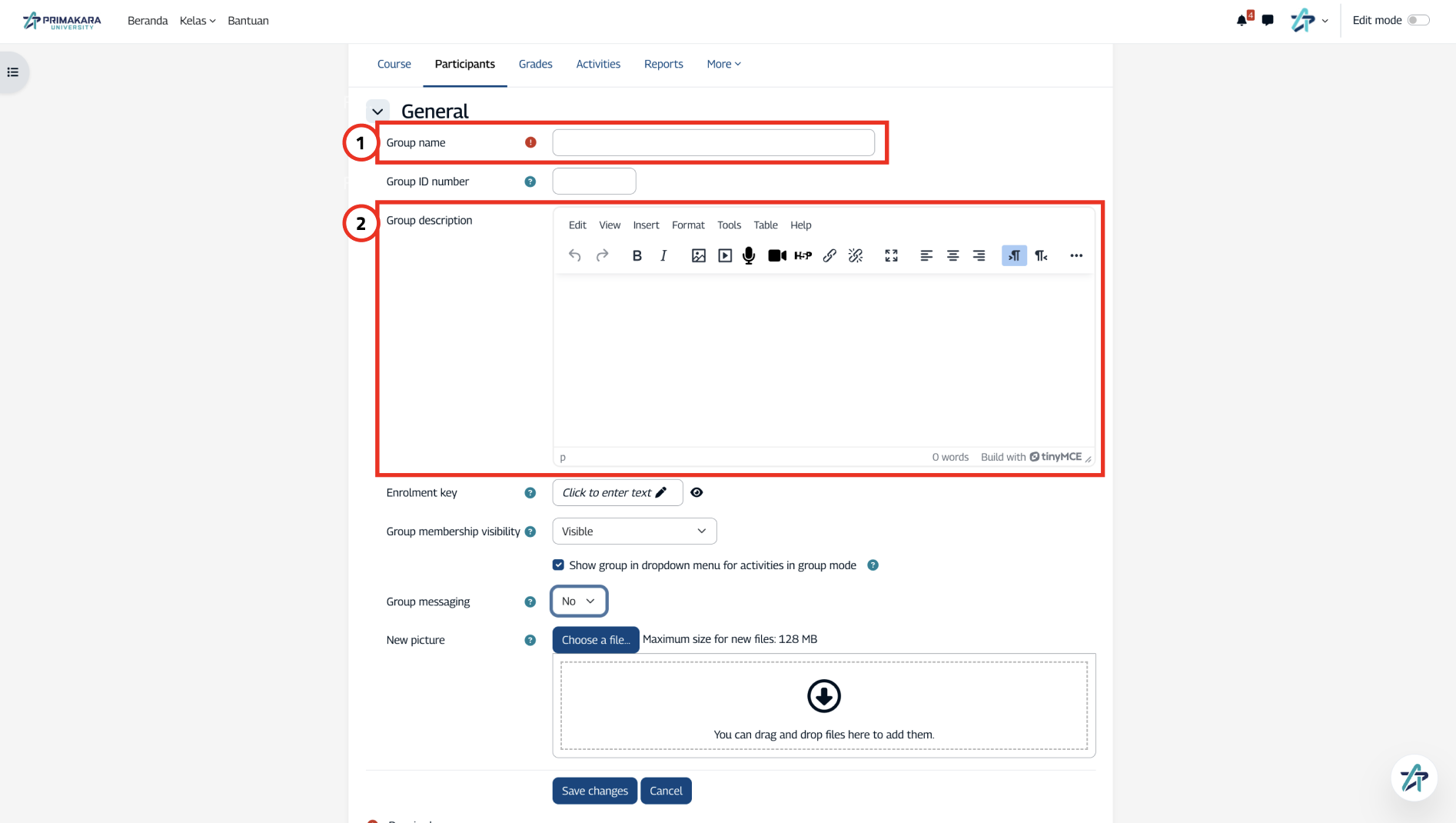
- Klik Save changes untuk menyimpan grup
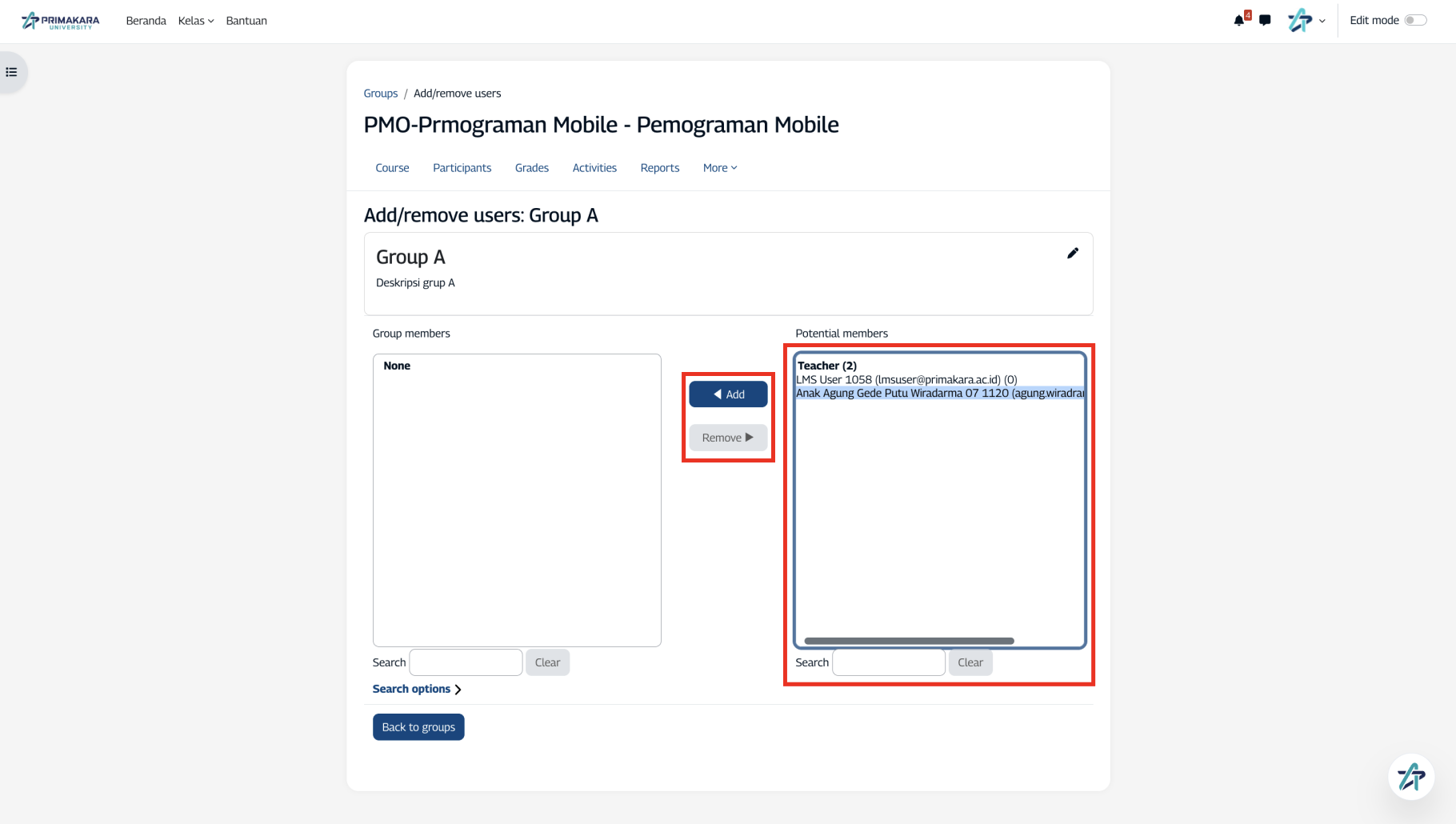
- Untuk menambahkan anggota, pilih grup yang telah dibuat, lalu klik Add/remove users
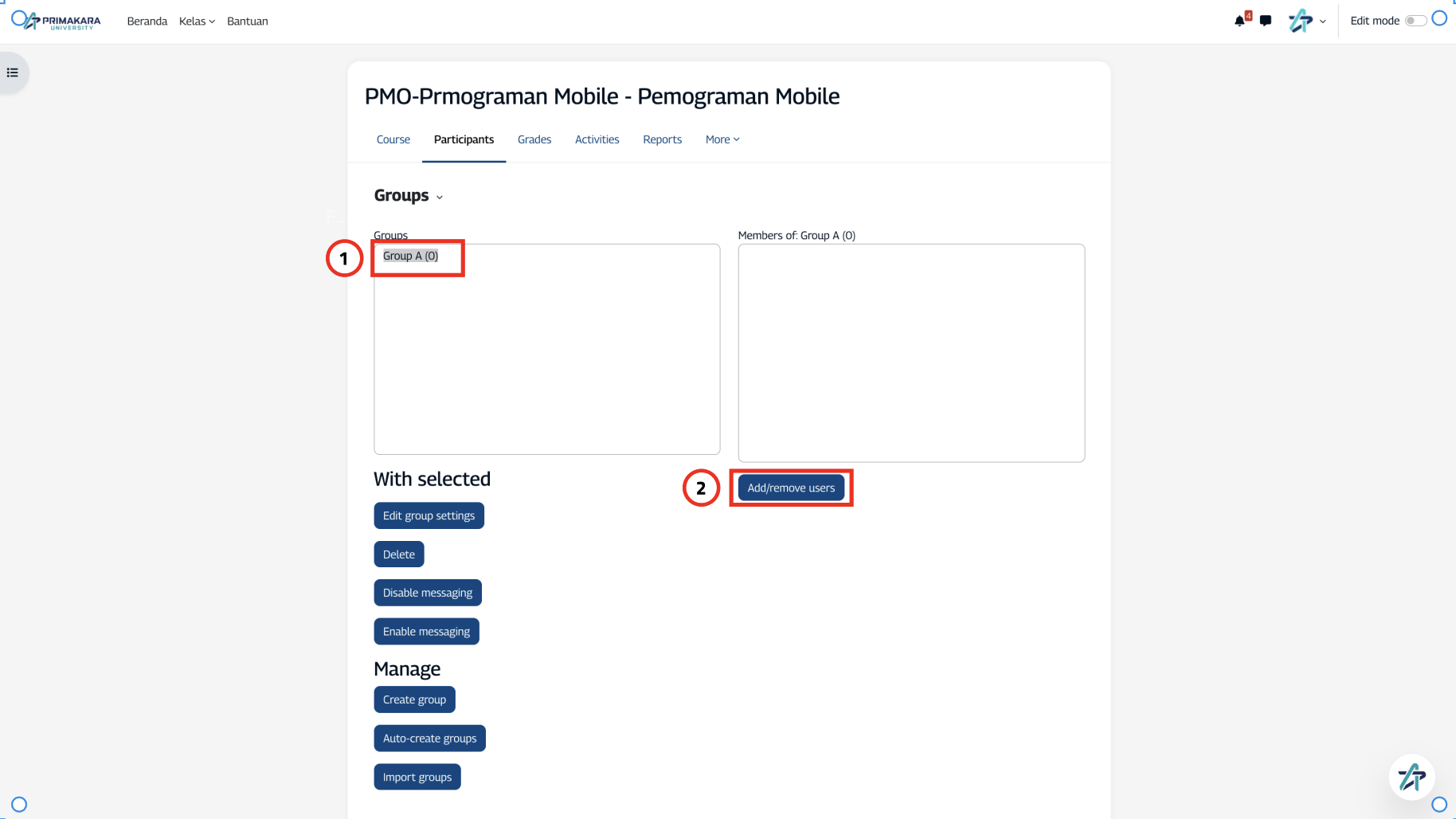
- Pilih mahasiswa yang ingin dimasukkan ke dalam grup
- Klik Add untuk memindahkan mahasiswa ke dalam grup
- Klik Back to groups setelah selesai
Membuat Grup Mahasiswa (Automatic)
- Masuk ke LMS Primakara University dan buka menu Kelas, lalu pilih Kursus Saya
- Pilih kelas yang ingin dikelola
- Pada halaman kelas, buka menu Participants
- Pada bagian kiri atas, pilih menu Enrolled Users > Groups untuk pergi ke halaman Group
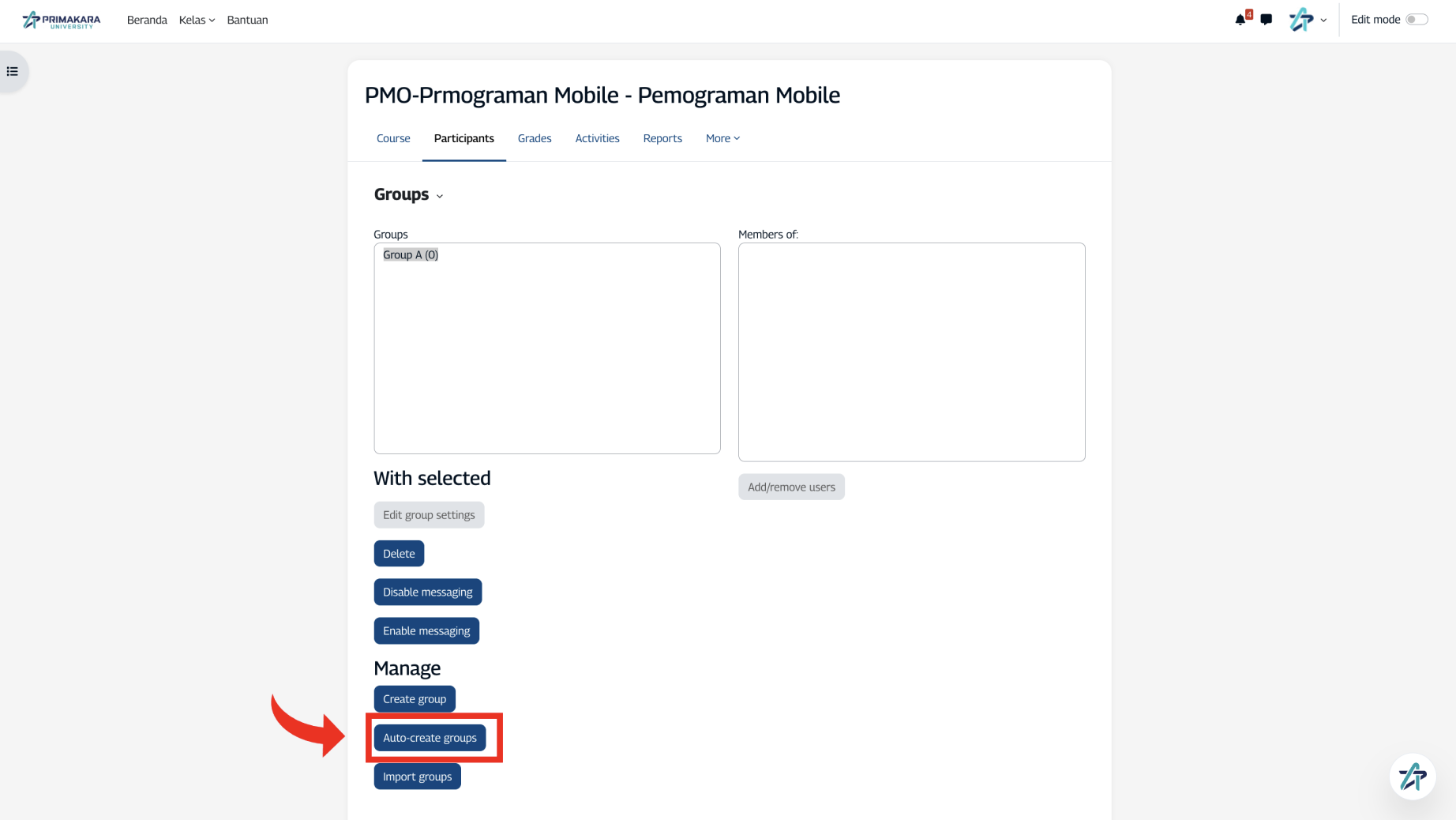
- Klik tombol Auto-create groups
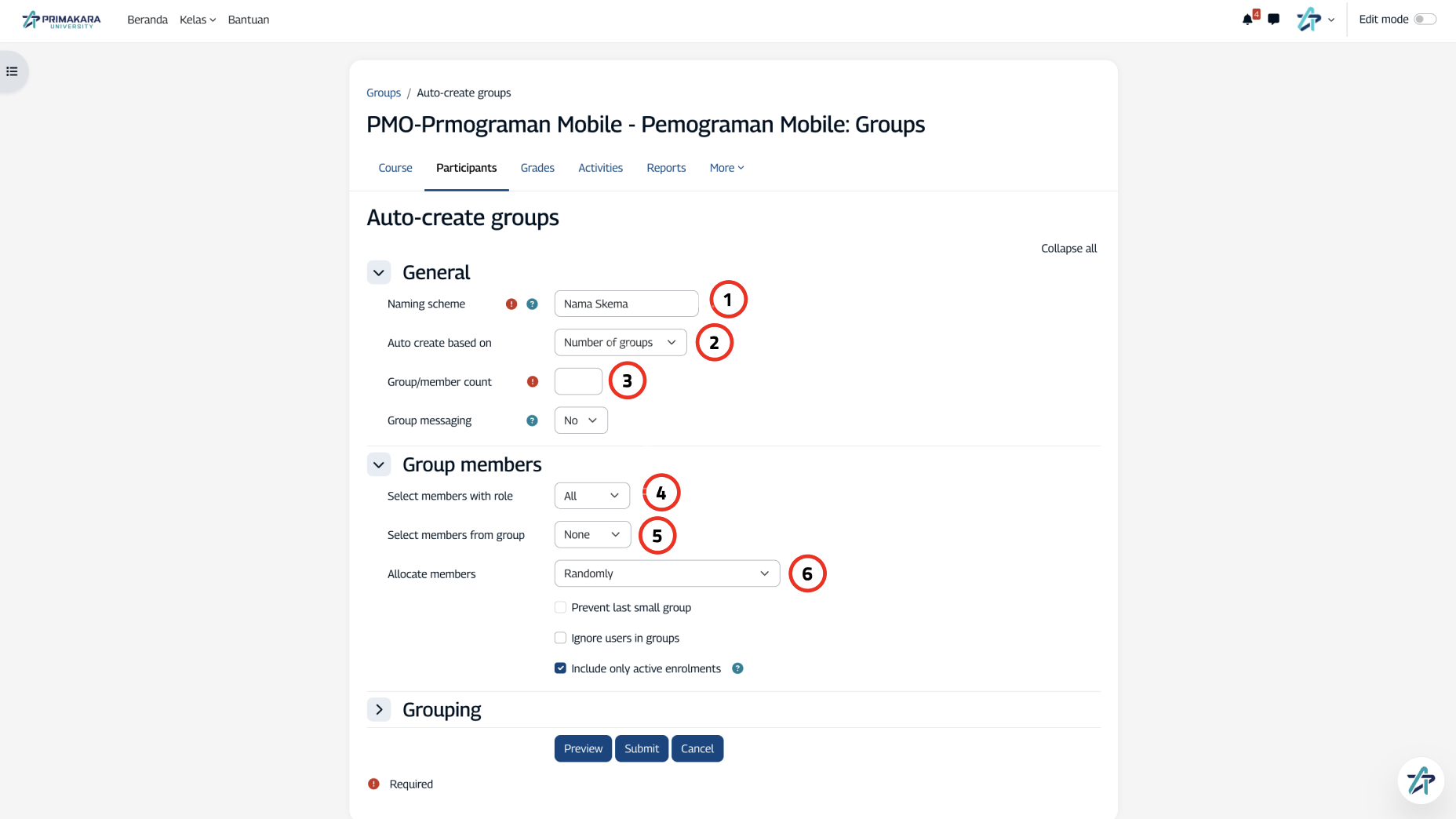
- Pada halaman pengaturan, tentukan detail pembentukan grup:
- Naming scheme : Memberi nama grup dengan aturan (Kelompok @ => Kelompok A, Kelompok B, Dst) (Kelompok # => Kelompok 1, Kelompok 2)
- Auto create based on : Membuat grup berdasarkan banyak grup yang ingin dibuat atau berdasarkan jumlah mahasiswa per-grupnya
- Group/member count : Berisi angka yang akan menjadi patokan banyak anggota pergrup maupun banyak grup yang ingin dibuat
- Select members with role : Menentukan member dengan role tertentu saja yang diikutsertakan pada proses pengacakan pembuatan grup (Set ke Student)
- Select members from group : Menentukan member berasal dari grup mana (biarkan jika ingin mengambil semua mahasiswa)
- Allocate members : Ambil mahasiswa berdasarkan urutan tertentu (alfabet, id, maupun random)
- Klik Submit untuk membuat grup secara otomatis
- Sistem akan membuat grup beserta anggota secara otomatis sesuai pengaturan yang telah ditentukan
INFO
- Pastikan jumlah mahasiswa sesuai dengan pengaturan jumlah grup atau anggota per grup
- Gunakan fitur ini untuk mempercepat pembagian kelompok tanpa perlu input manual
- Hasil pembagian grup bersifat otomatis, sehingga disarankan untuk melakukan pengecekan ulang
Membuat Grup Mahasiswa (Import File)
- Masuk ke menu Kelas lalu pilih Kursus Saya
- Pilih kelas yang ingin dikelola
- Buka menu Participants
- Klik tombol Groups
- Klik Import groups
- Siapkan file dengan format CSV yang berisi data grup dan anggota mahasiswa
- Upload file CSV pada halaman import
- Pastikan format data sudah sesuai (nama grup dan username/email mahasiswa)
- Klik Import untuk memproses data
- Setelah proses selesai, sistem akan otomatis membuat grup beserta anggotanya
INFO
- Pastikan data mahasiswa pada file import sudah sesuai dengan data di sistem
- Gunakan format CSV standar untuk menghindari kesalahan saat import
- Jika terjadi error saat import, periksa kembali format file atau data yang digunakan