
Mengelola Jadwal Perkuliahan pada SIAK
Panduan ini menjelaskan cara dosen mengubah jadwal perkuliahan pada kelas yang diampu, mulai dari membuka menu kelas hingga menyimpan perubahan jadwal.
Sebelum Mulai
Pastikan Anda sudah login ke akun dosen pada aplikasi SIAK Primakara University dan sudah masuk ke periode akademik yang aktif.
Langkah-Langkah
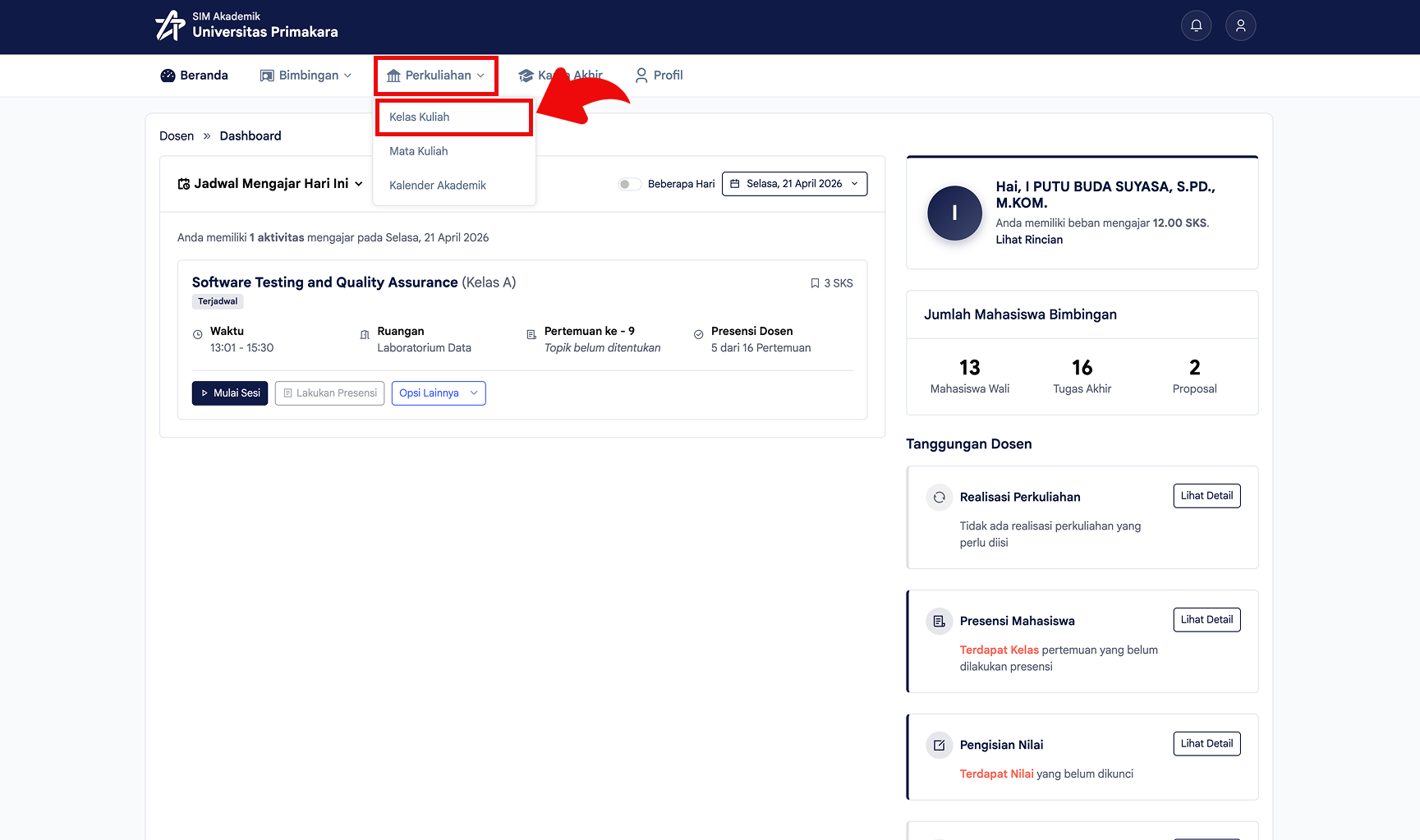
Masuk ke menu Perkuliahan, lalu pilih Kelas Kuliah.
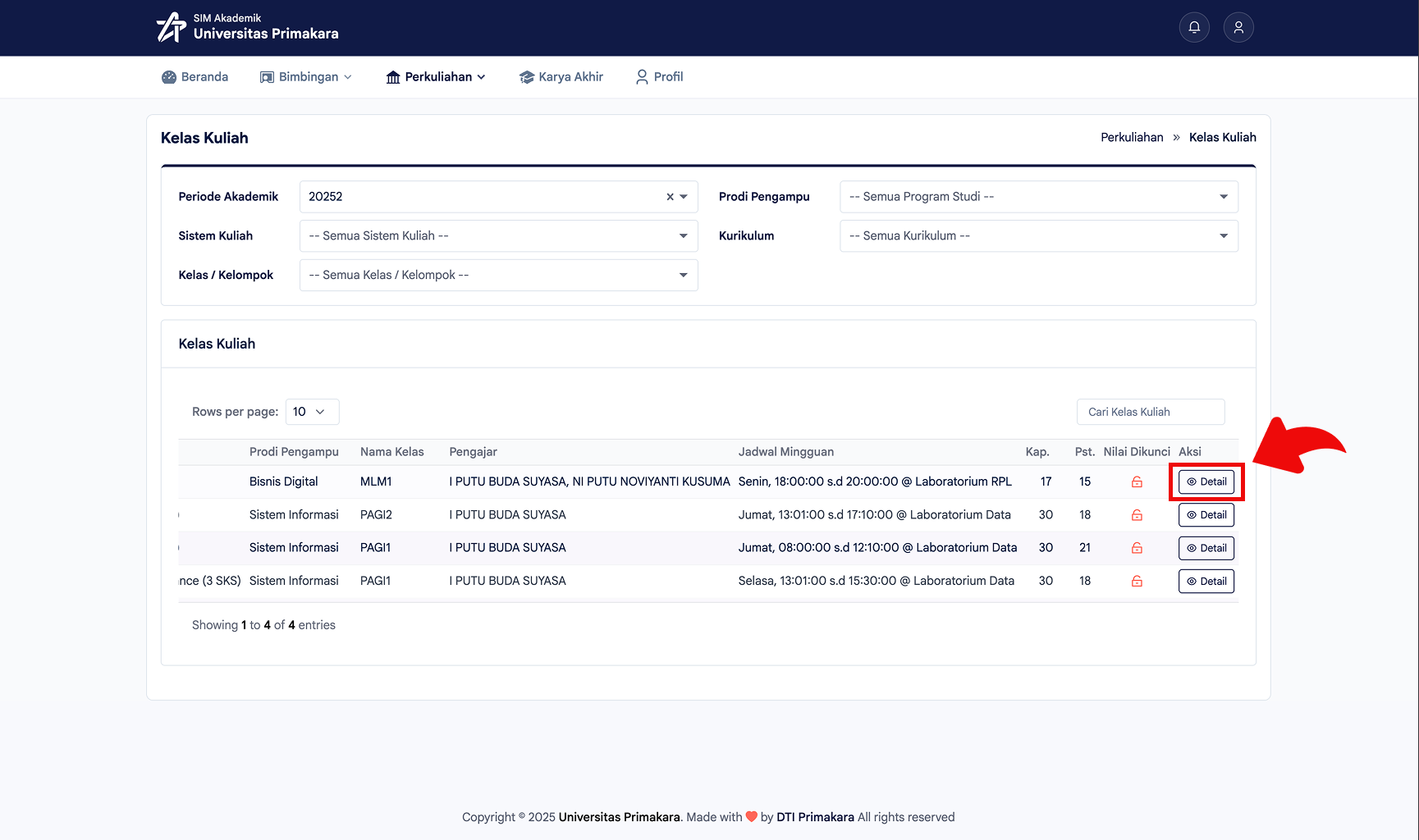
Pada daftar kelas, cari kelas yang ingin Anda kelola, lalu klik tombol Detail.
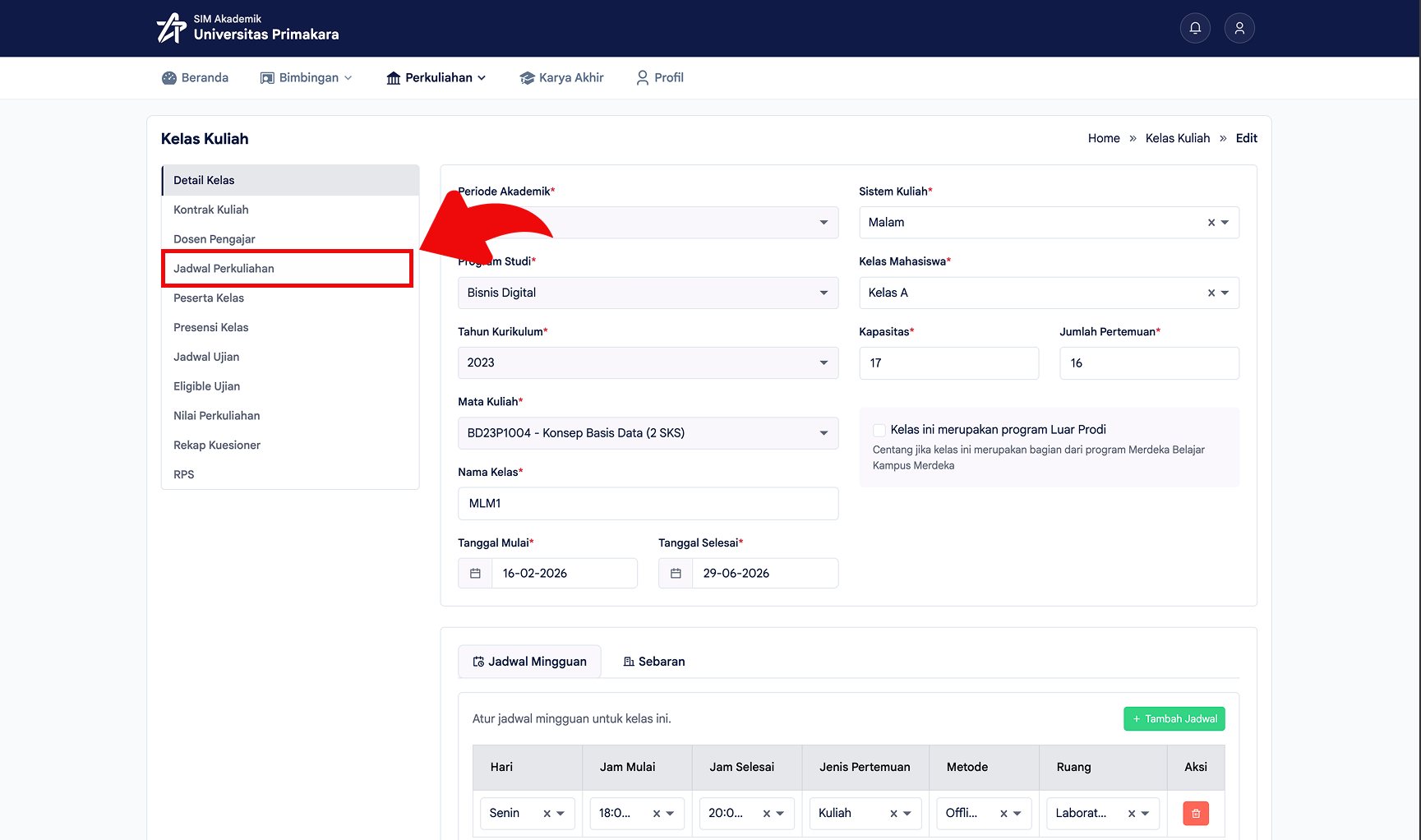
Di halaman detail kelas, pilih menu Jadwal Perkuliahan pada panel kiri.
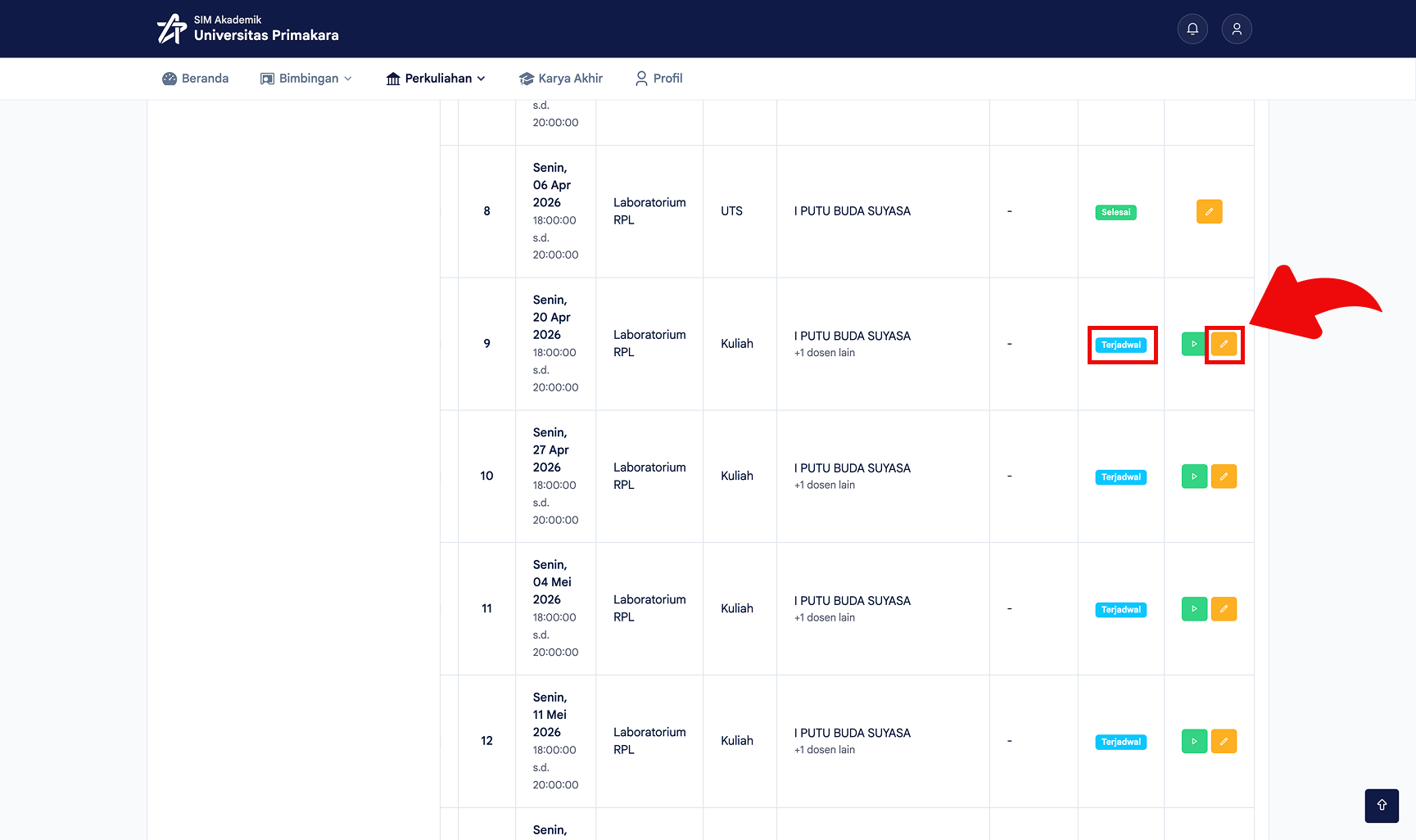
Pada daftar pertemuan, pilih sesi yang ingin diubah. Jika status masih Terjadwal, klik tombol Edit pada kolom aksi.
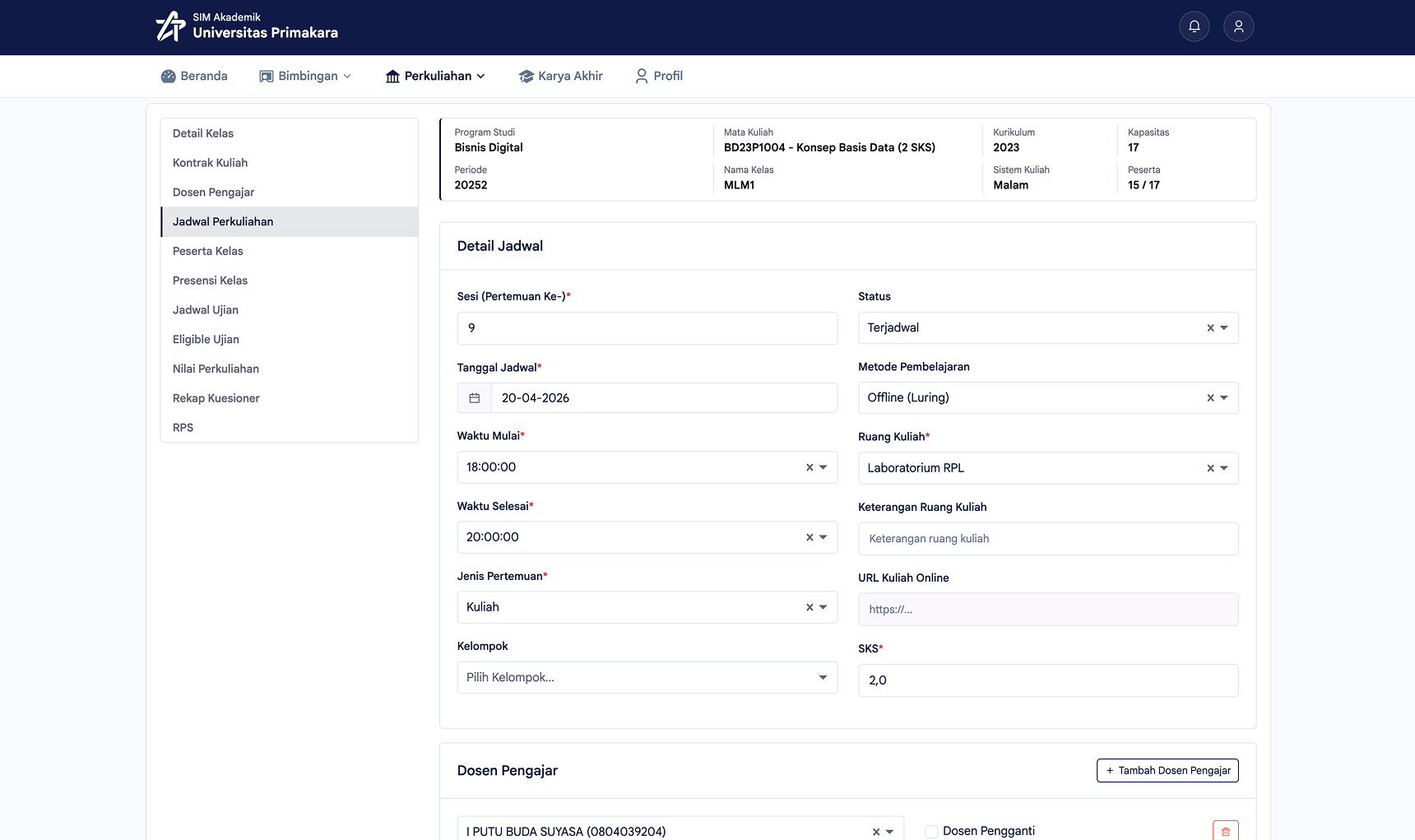
Pada halaman Detail Jadwal, perbarui data yang diperlukan sesuai kebutuhan perkuliahan, seperti:
- tanggal jadwal
- waktu mulai dan waktu selesai
- metode pembelajaran
- ruang kuliah atau URL kuliah online
- jenis pertemuan
- rencana materi dan realisasi materi (jika diperlukan)
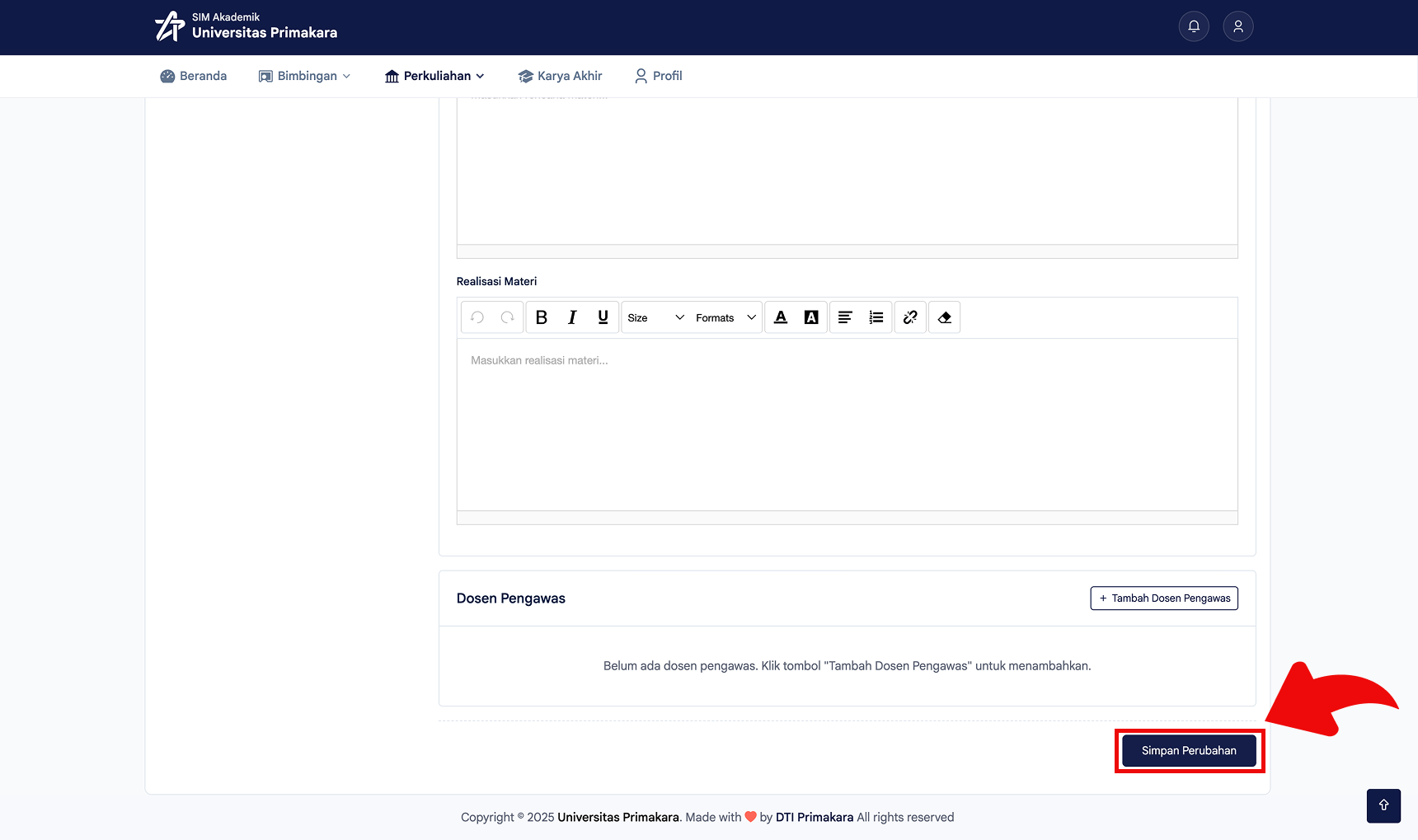
Setelah semua data sudah benar, klik tombol Simpan Perubahan.
Catatan Penting
WARNING
Perubahan jadwal sebaiknya dilakukan sebelum sesi dimulai agar tidak mengganggu presensi dan proses pembelajaran.
INFO
Pastikan tanggal, jam, metode pembelajaran, dan ruang kuliah sudah sesuai sebelum menekan Simpan Perubahan.