
Export Nilai Mahasiswa
Setelah semua nilai masuk, Anda bisa mengunduh rekap nilai mahasiswa untuk keperluan pelaporan, arsip, atau pengolahan lebih lanjut di luar sistem. LMS Primakara mendukung beberapa format export yang bisa disesuaikan dengan kebutuhan Anda.
Membuka Halaman Export
- Pastikan Anda sudah login dan masuk ke kelas yang ingin diekspor nilainya
- Klik tab Grades di bagian atas halaman kelas
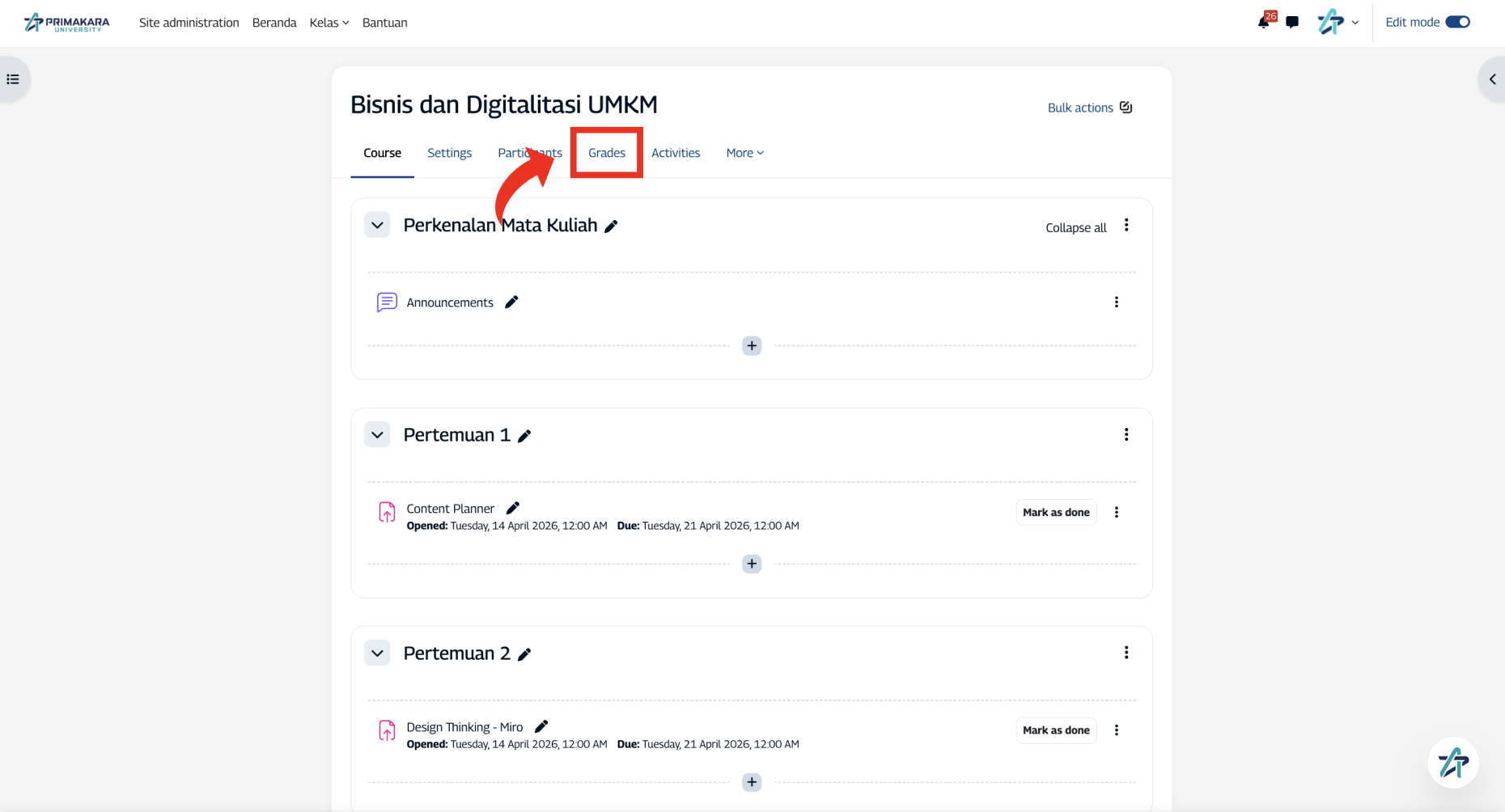
- Klik dropdown di pojok kiri atas dan pilih menu Export
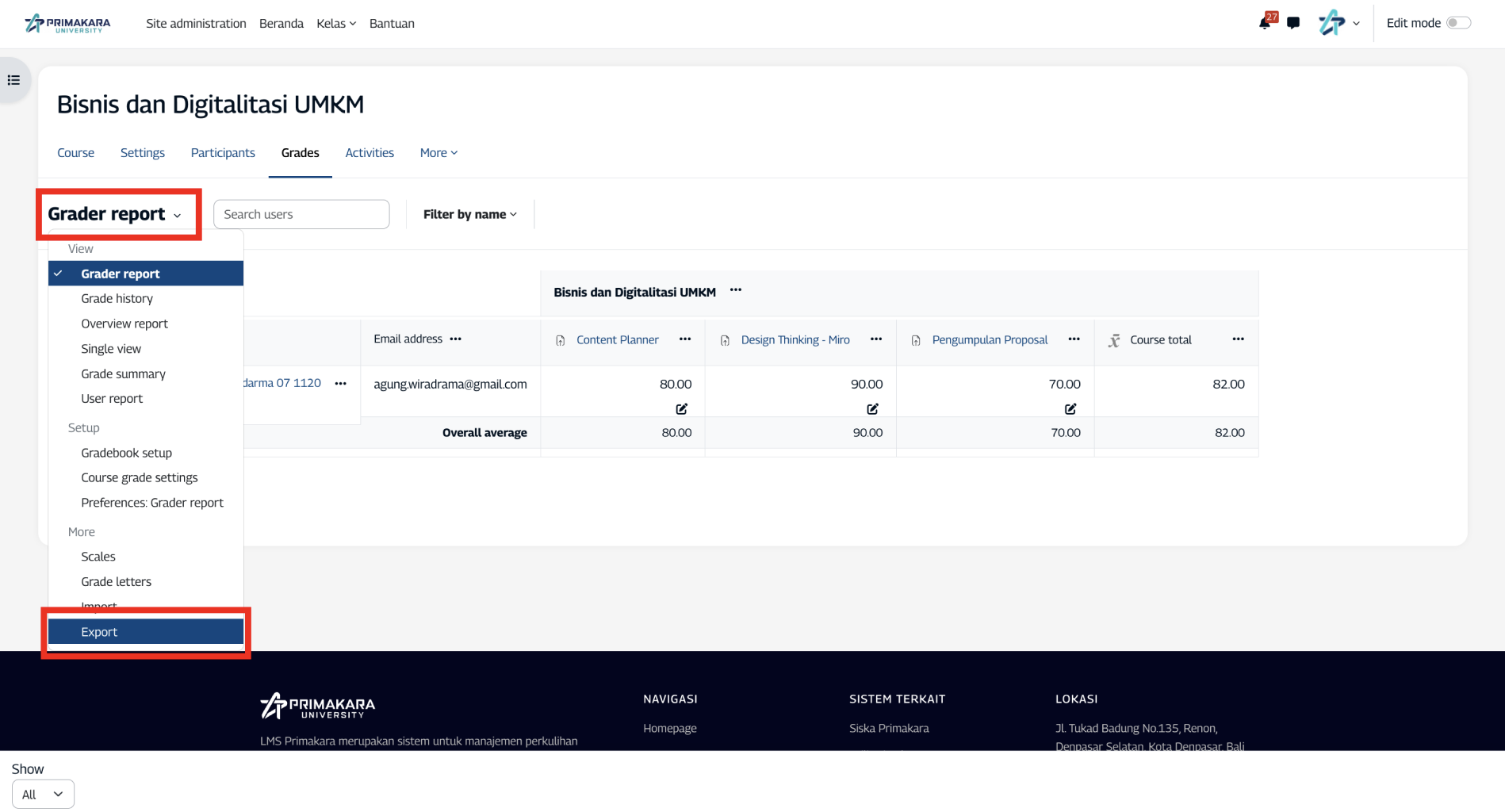
- Pada halaman export, silahkan pilih tugas yang ingin di-export lalu pilih Download
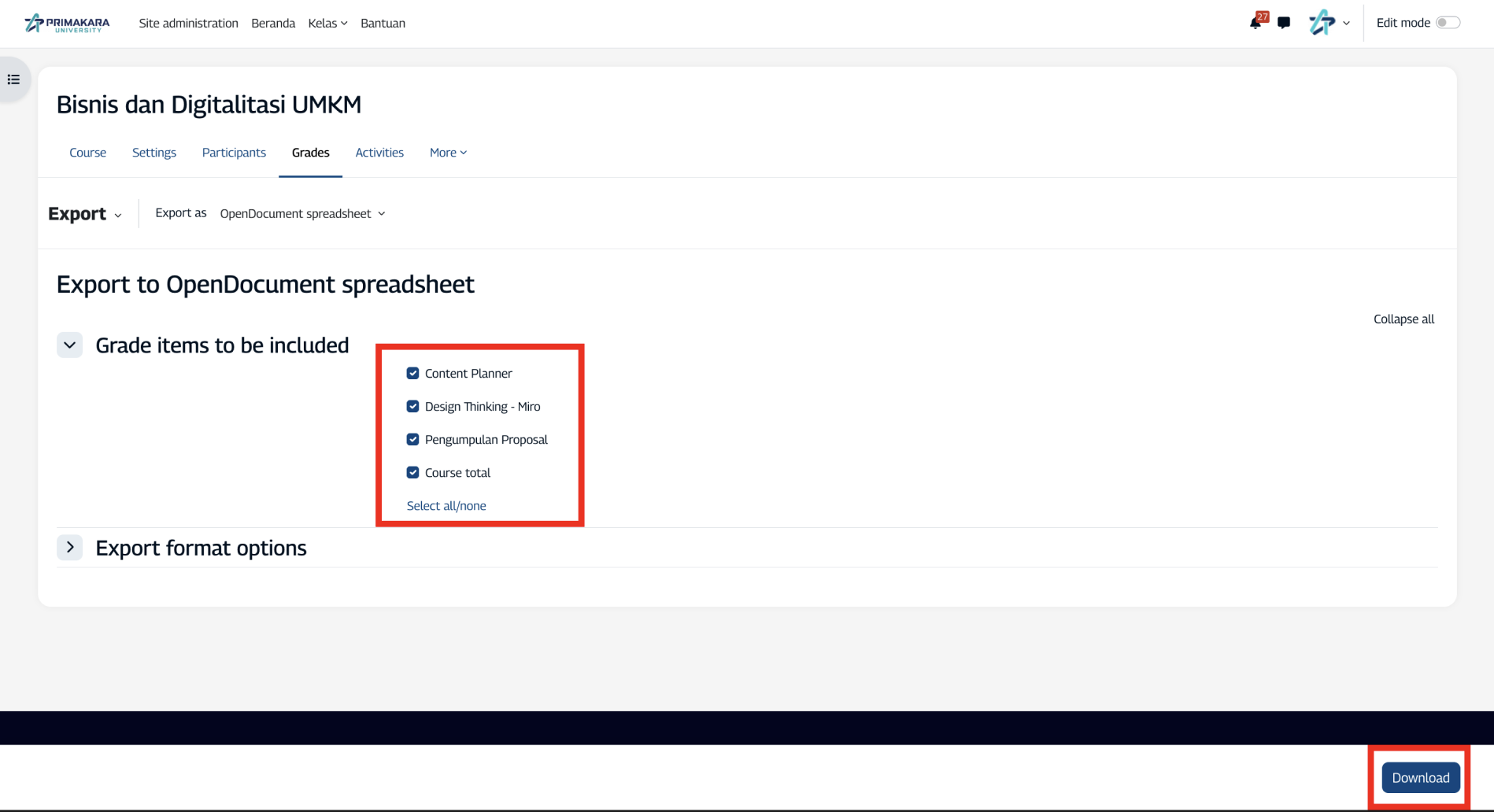
Format Export yang Tersediaz
OpenDocument Spreadsheet (.ods)
Format spreadsheet open-source yang kompatibel dengan LibreOffice dan Google Sheets. Cocok jika Anda tidak menggunakan Microsoft Office.
- Dari dropdown, pilih Export → OpenDocument spreadsheet
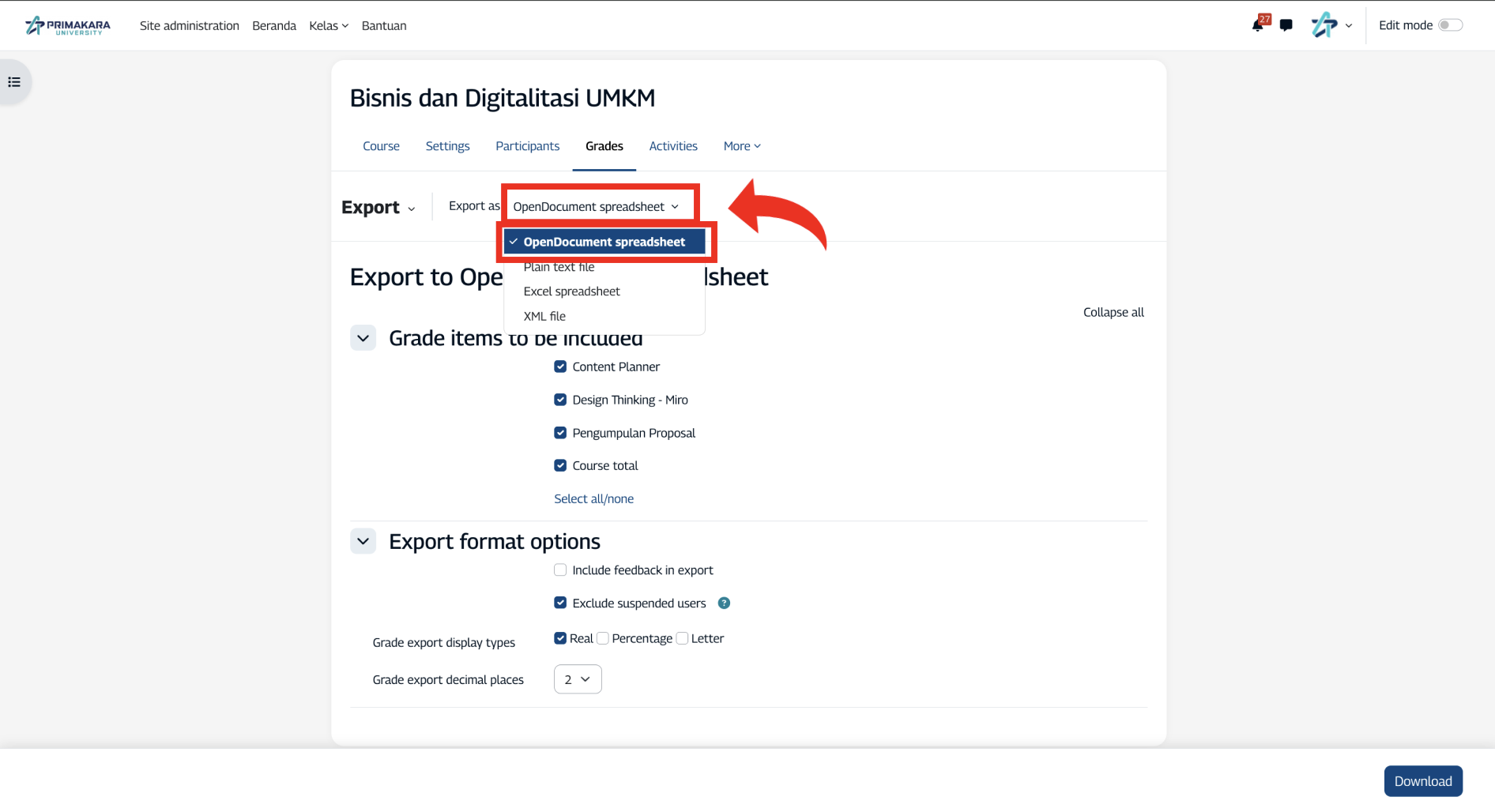
- Atur pilihan export (lihat bagian Mengatur Kolom & Filter di bawah)
- Klik Download
Excel Spreadsheet (.xlsx)
Format paling umum digunakan, kompatibel dengan Microsoft Excel.
- Dari dropdown, pilih Export → Excel spreadsheet
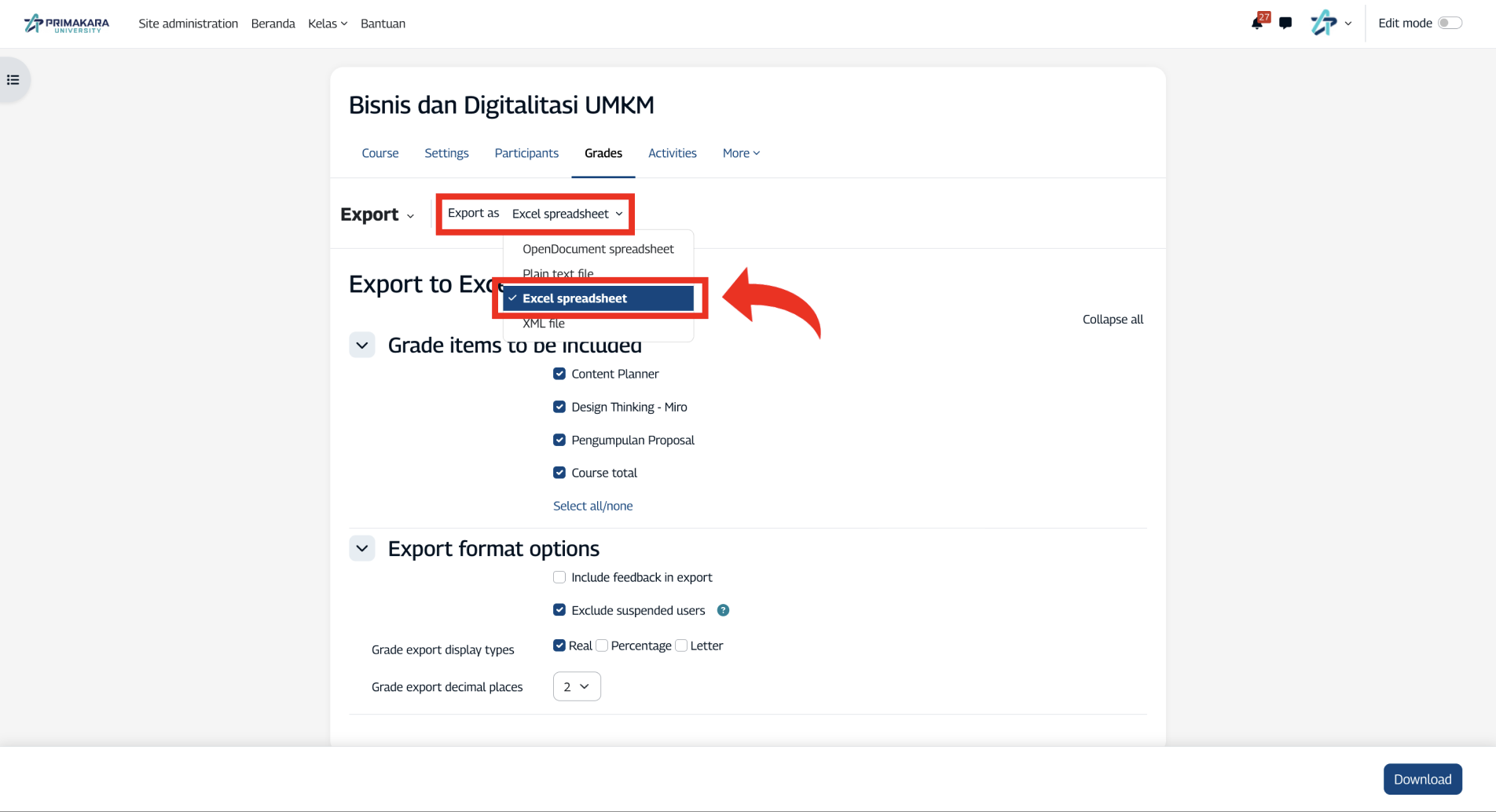
- Atur pilihan export sesuai kebutuhan
- Klik Download
File Teks (.txt)
Format plain text dengan nilai yang dipisahkan oleh tab. Berguna jika data akan diimpor ke sistem lain seperti SIAKAD atau diolah lewat skrip.
- Dari dropdown, pilih Export → Plain text file
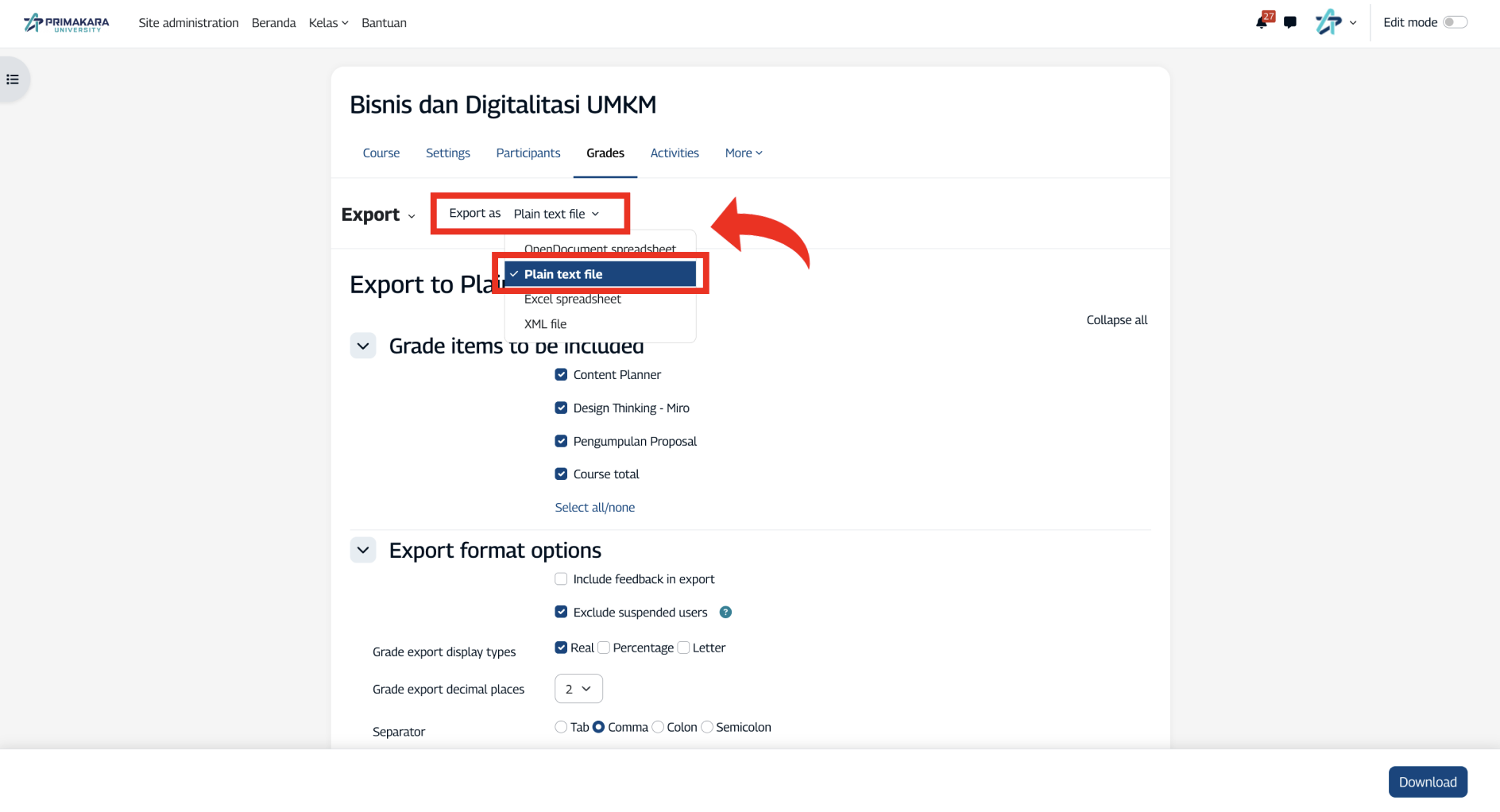
- Atur pilihan export sesuai kebutuhan
- Klik Download
XML
Format terstruktur untuk keperluan integrasi sistem atau backup data grade secara terprogram.
- Dari dropdown, pilih Export → XML file
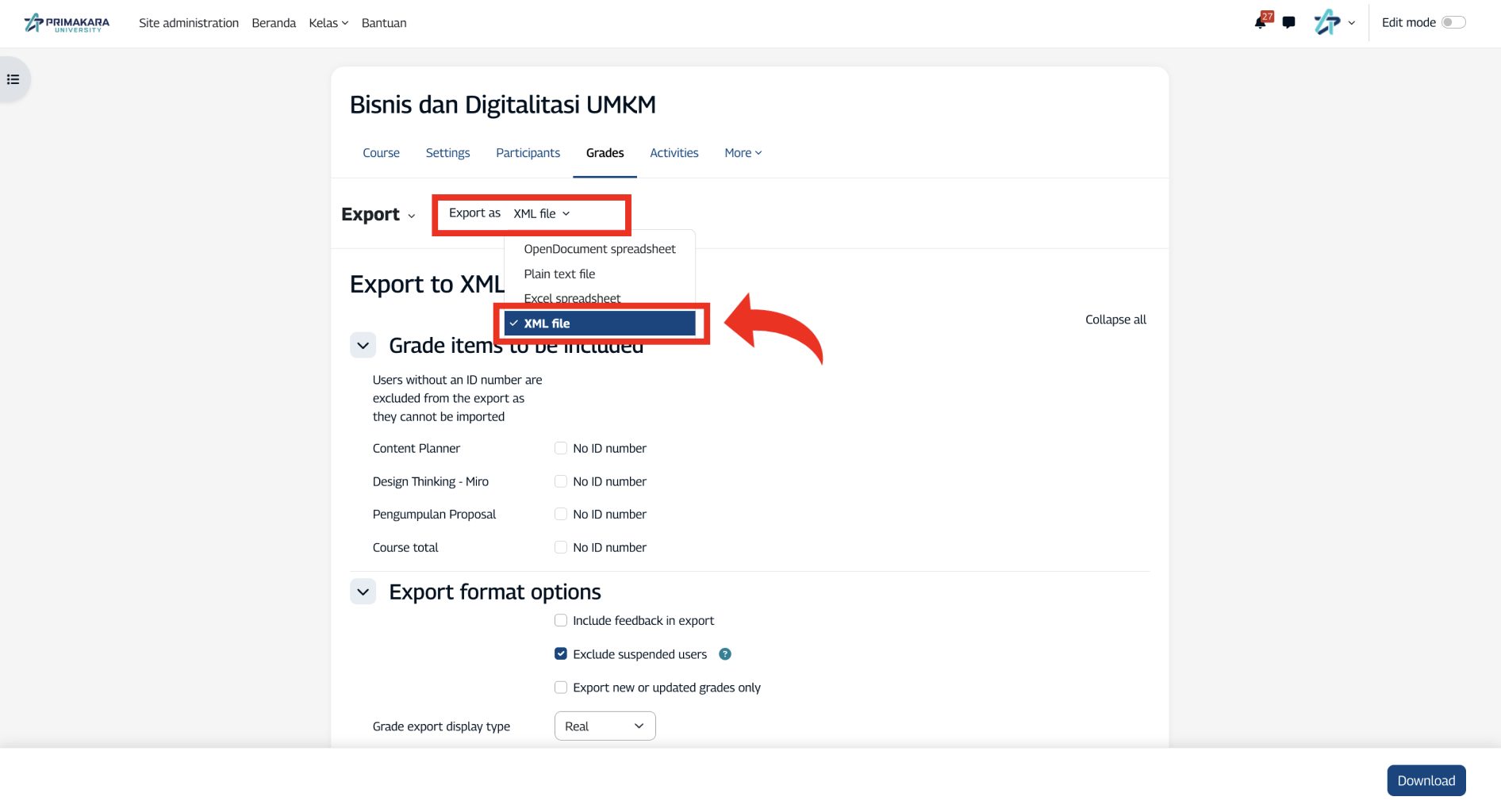
- Atur pilihan export sesuai kebutuhan
- Klik Download
Mengatur Kolom & Filter
Sebelum mengunduh, Anda akan melihat halaman pengaturan export. Di sinilah Anda bisa memilih data apa saja yang ikut ter-export.
Grade items to be included
Di bagian ini, Anda bisa memilih tugas mana saja yang ingin diikutkan dalam file export. Defaultnya semua tugas dicentang — Anda bisa uncheck tugas yang tidak diperlukan.
Misalnya, jika Anda hanya butuh rekap nilai tugas akhir saja, cukup centang tugas tersebut dan uncheck yang lain.
Export format options
Beberapa opsi tambahan yang bisa Anda sesuaikan:
| Opsi | Keterangan |
|---|---|
| Include feedback in export | Ikutkan komentar/feedback yang diberikan ke mahasiswa |
| Include points | Tampilkan nilai dalam bentuk angka (misal: 85) |
| Include percentages | Tampilkan nilai dalam bentuk persentase (misal: 85%) |
| Include letter grades | Tampilkan nilai dalam bentuk huruf (misal: A, B, C) |
| Include outcomes | Ikutkan data outcome jika digunakan di kelas |
Pilih sesuai kebutuhan, lalu klik Download untuk mengunduh file.
Tips
- Jika tujuan export adalah pelaporan ke prodi atau administrasi, format Excel adalah yang paling umum diterima.
- Jika hanya butuh nilai akhir saja tanpa detail per tugas, cukup centang kolom Course total di bagian Grade items.
- Nama file yang diunduh akan otomatis menyertakan nama kelas, sehingga mudah diidentifikasi jika Anda mengajar banyak kelas sekaligus.