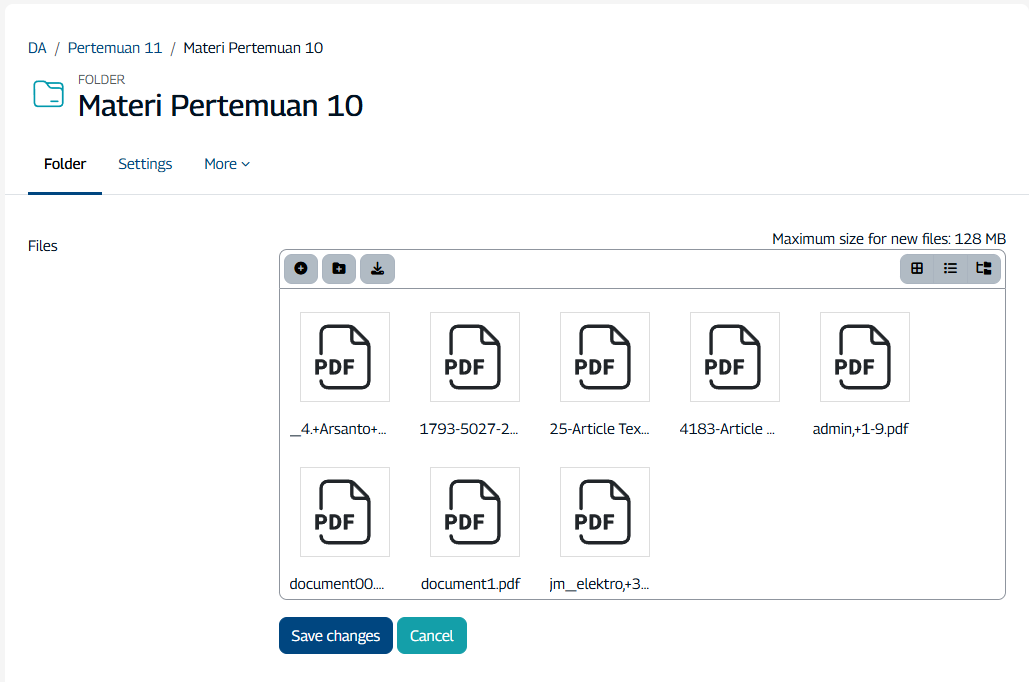
Cara Upload Banyak File
Biasanya untuk menguplaod materi tidak mungkin hanya menggunakan 1 file saja bisanya di perlukan 2 atau lebih file yangdi perlukan. jika menggunakan Module Page saja maka fungsi itu hanya menampilkan 1 file saja dan file yanglain tidak di tampilkan. Oleh karena itu Module Folder di perlukan disini. Berikut cara Penggunaannya.
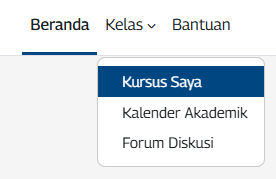
Pergi ke Navbar pilih Kelas lalu pilih Kursus saya
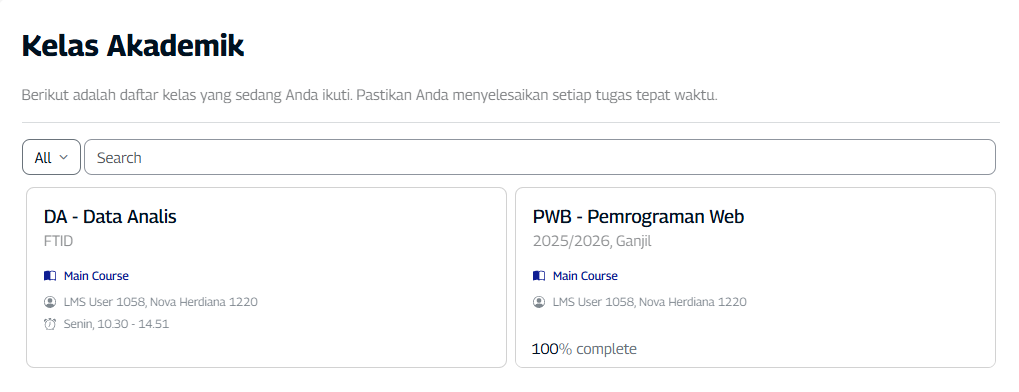
Kelas anda akan muncul pada bagian ini, anda juga bisa mencari nama kelas dengan menggunakan fitur Search
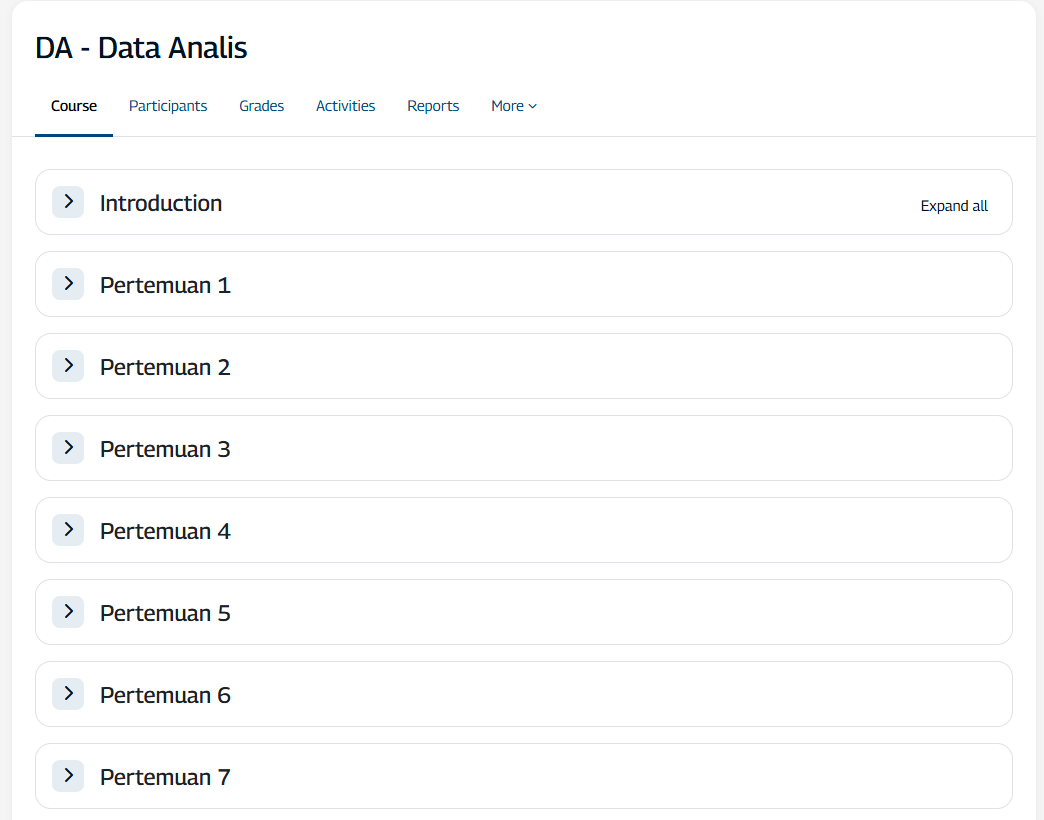
Setelah masuk pilih pertemuen yang akan anda edit
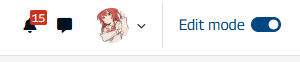
Jangan lupa menghidupkan Edit Mode pada sebelah kanan atas (disamping Profile)
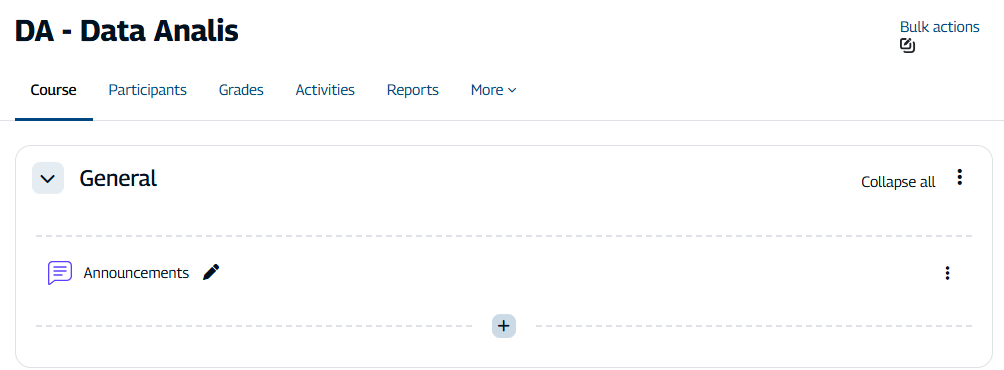
Lalu akan muncul tanda + pada tengah section
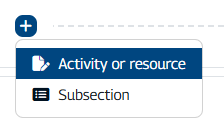
Klik pada tanda + dan Pilih Activity or Resource
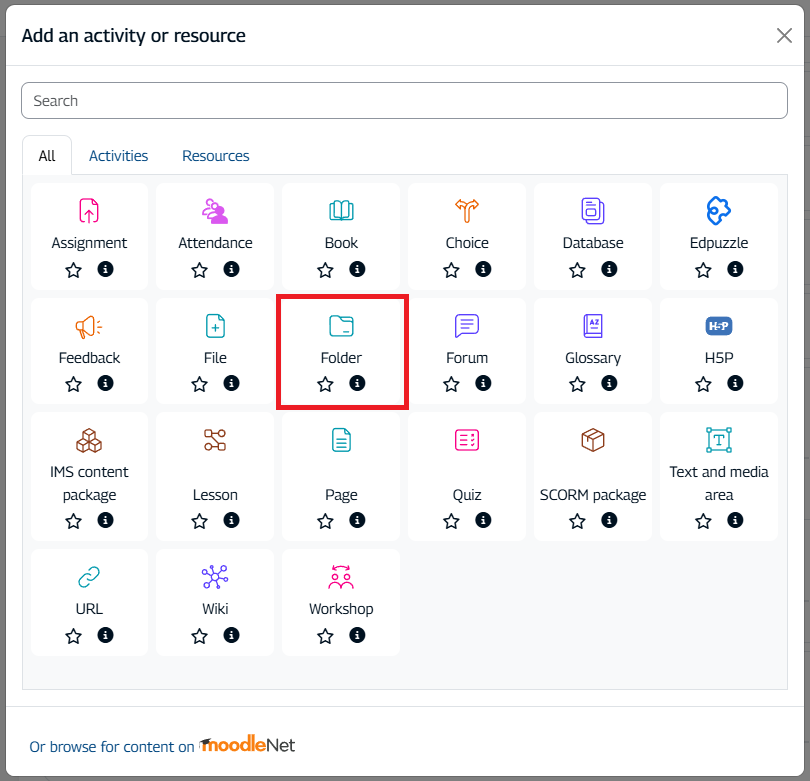
Pilih Module Folder pada menu ini
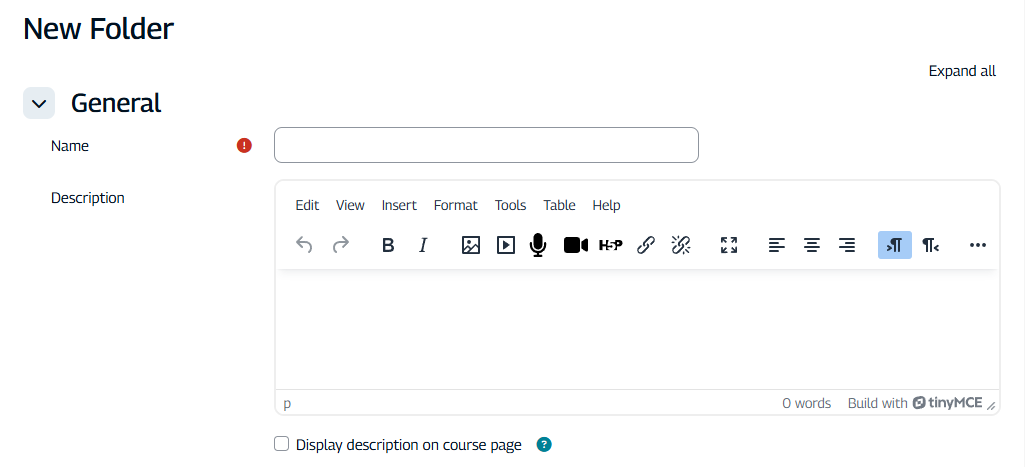
Sekarang silahkan anda isi Nama dan Deskripsi Module
TIP
Jangan lupa untuk sekalu mencentang Display description on course page untuk menampilkan deskripsi pada Menu Course.
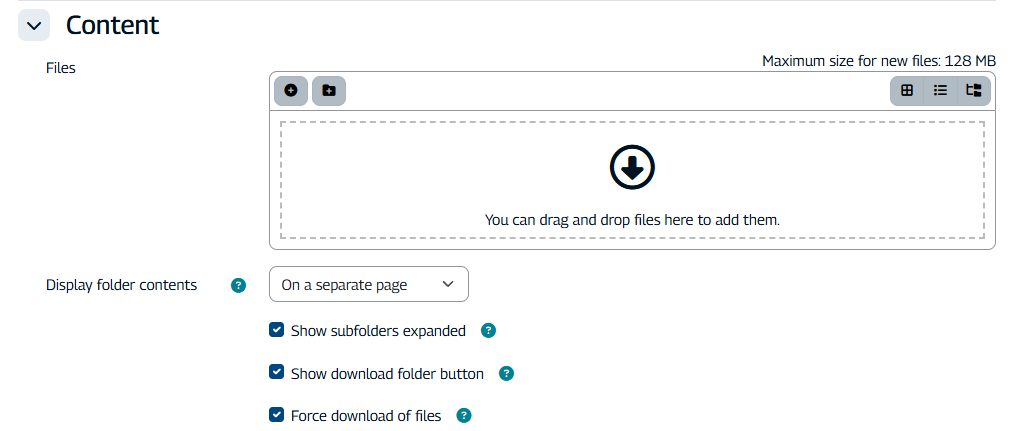
- Sekarang Upload file pada kolom Content anda bisa menambahkan file sesuai keinginan anda.
Tip
Ukuran maksimal File yang bisa anda uplaod adalah sebesar 128Mb.
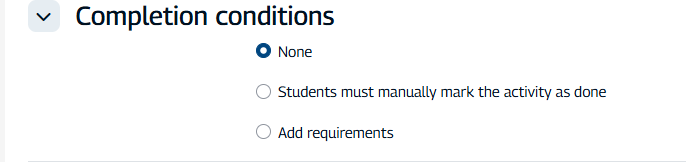
- selanjutnya pada bagian Completion Condition Anda bisa menambahkan kondisi apakah pada course yang anda buat mahasiswa bisa menambahkan Mark DONE atau tidak dan ini sifatnya WAJIB diisi.
TIP
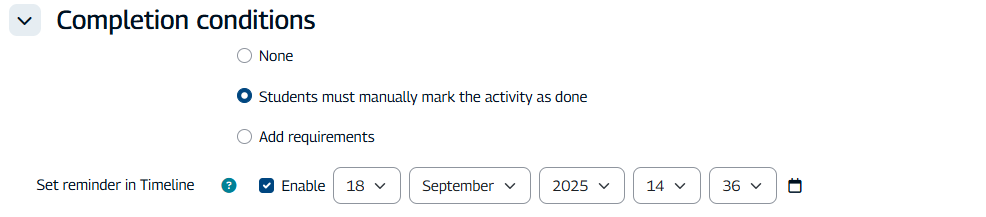
jika anda set Reminder maka Mahasiswa akan diberikan Notifikasi sebelum tanggal yang anda tentukan untuk mengisi Mark Done
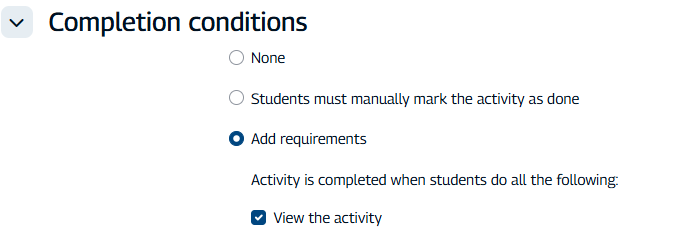
Jika Anda set ADD Requirements maka anda bisa menambahkan kondisi "jika mahasiswa membuka Coures maka otomatis Course akan di mark DONE"
Wajib di-Set
Dosen harus menambahkan Copletion Condition agar Mahasiswa dapat melihat porgess matakuliahnya contonya seperti ini. 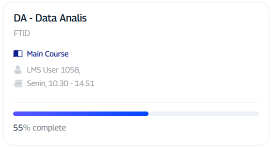
- Untuk menyimpan Course yang sudah dibuat anda bisa menyimpan dengan mengklik Save and return to Course atau Save and Display.
TIP
Jika anda mengeklik Save and return to Course maka setelah save anda akan kembali ke menu course awal
Jika anda Mengeklik Save and Display maka anda akan diarahkan ke dalam materi Course yang sudah di buat tadi.
Tip Tambahan
jika anda mencentang  maka sistem akan mengirimkan Notifikasi melalui Email dan Notifikasi melalui aplikasi Moodle.
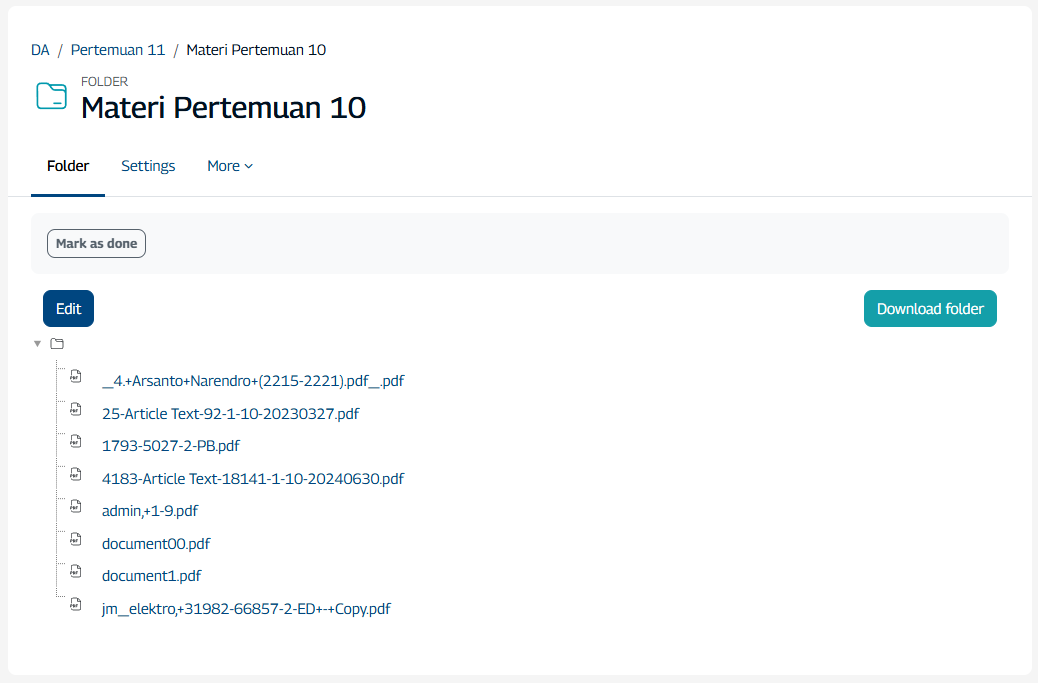
- Berikut adalah hasil nya
TIP
Jika ingin mengedit File anda bisa mengaksesnya dengan menekan tombol Edit dan anda bisa menghapus dan menambahkan file.