Cara Upload Link Canva pada Course
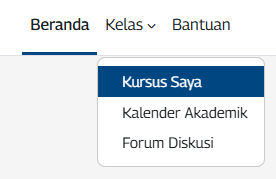
Pergi ke Navbar pilih Kelas lalu pilih Kursus saya
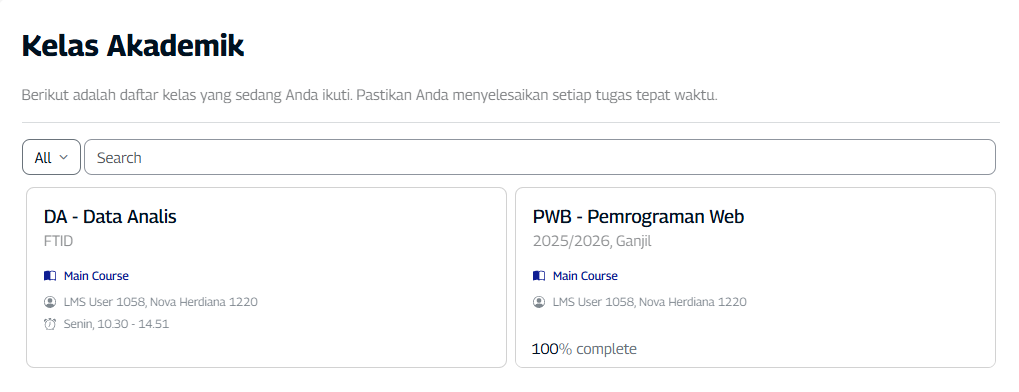
Kelas kamu akan muncul pada bagian ini, anda juga bisa mencari nama kelas dengan menggunakan fitur Search
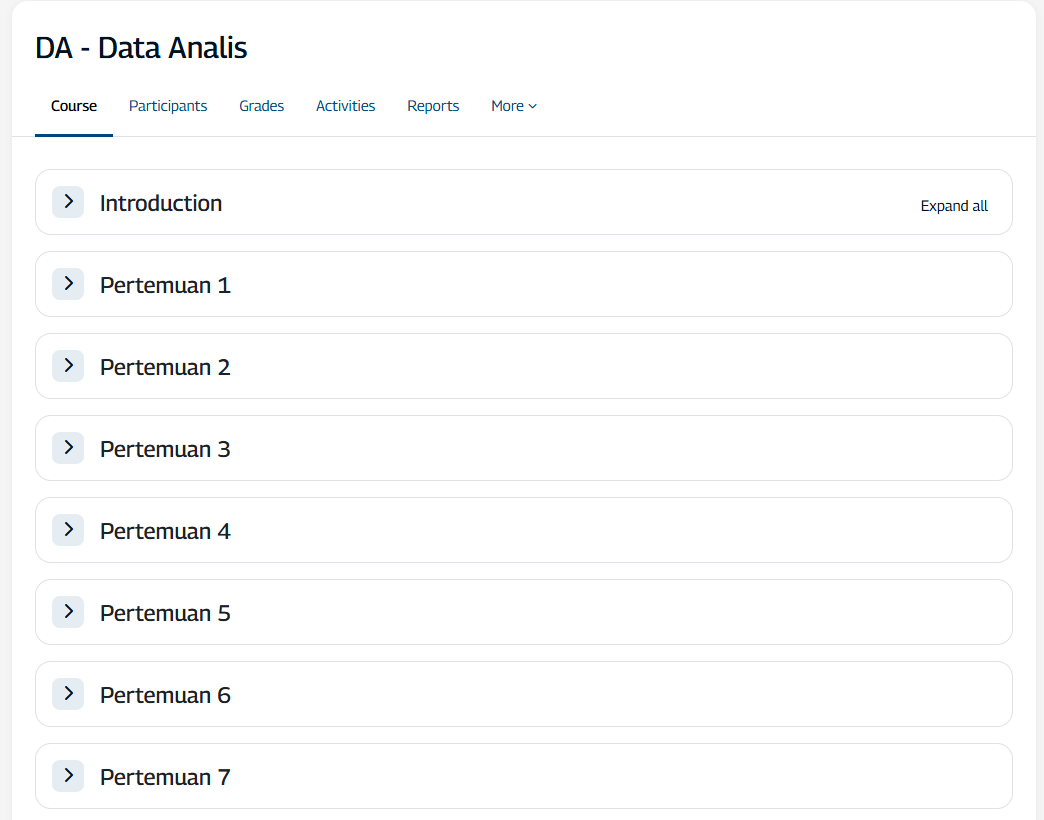
Setelah masuk pilih pertemuen yang akan anda edit
Jangan lupa menghidupkan Edit Mode pada sebelah kanan atas (disamping Profile)
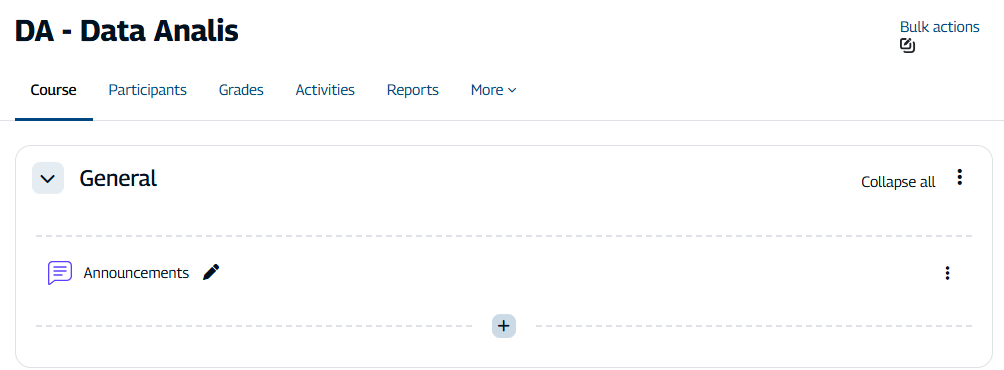
Lalu akan muncul tanda + pada tengah section
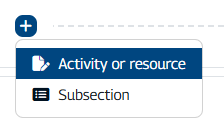
Klik pada tanda + dan Pilih Activity or Resource
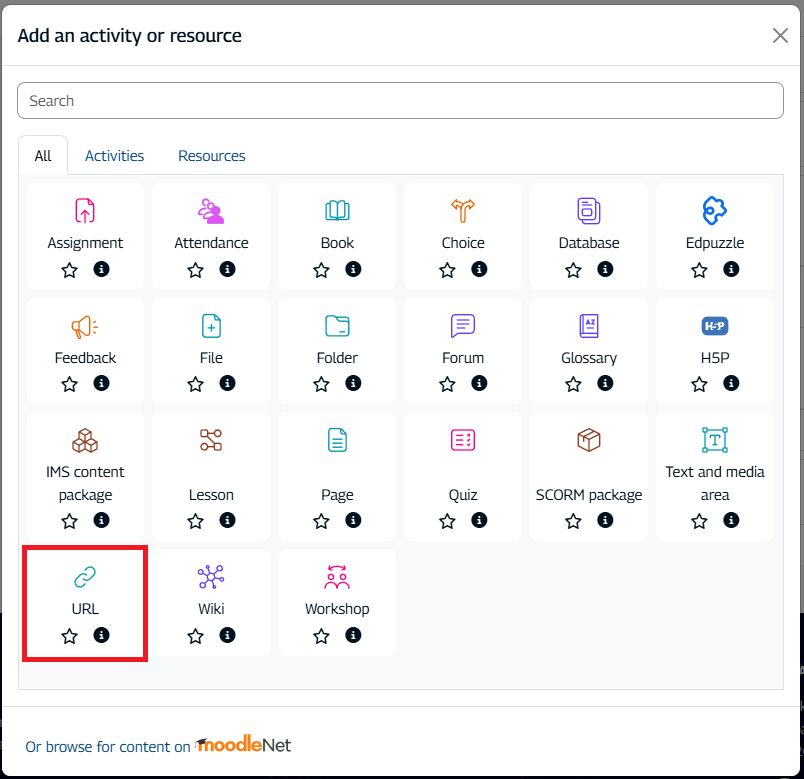
Pilih Module URL pada menu ini
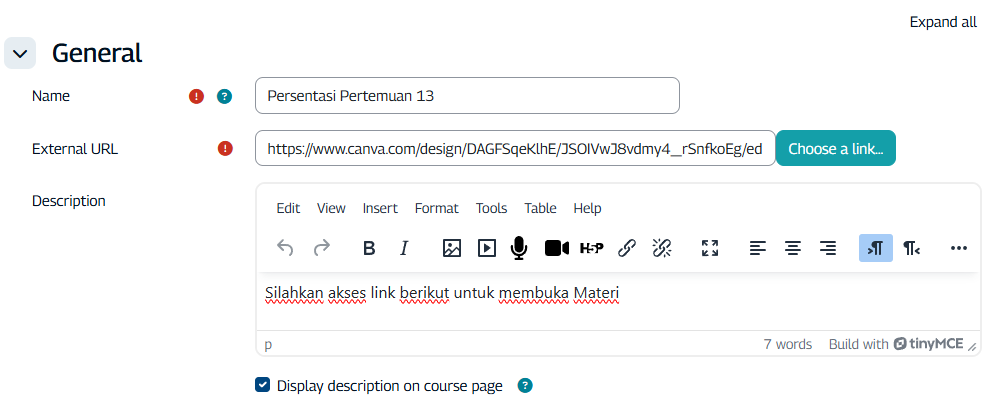
Sekarang isi pada Nama, URL, dan pada bagian Deskripsi
TIP
Jangan lupa untuk sekalu mencentang Display description on course page untuk menampilkan deskripsi pada Menu Course.
- Pada bagian Apperance anda bisa menentukan apakah browser mengizinkan penyematan, menentukan bagaimana file ditampilkan. Opsi yang tersedia meliputi:
TIP
pada bagian Display anda dapat mengatur apakah browser mengizinkan penyematan, menentukan bagaimana file ditampilkan. Opsi yang tersedia meliputi:
Automatic – Opsi tampilan terbaik untuk jenis file dipilih secara otomatis.
Embed – File ditampilkan di dalam halaman, di bawah bilah navigasi, bersama dengan deskripsi file dan blok apa pun.
Open – Hanya file yang ditampilkan di jendela browser.
In Pop-Up – File ditampilkan di jendela browser baru tanpa menu atau bilah alamat.
Info lebih lanjut
*Untuk di bagian ini Kami sarankan menggunakan mode Automatic agar sistem bisa menentukan untuk menampikan link
:::
- selanjutnya pada bagian Completion Condition Anda bisa menambahkan kondisi apakah pada course yang anda buat mahasiswa bisa menambahkan Mark DONE atau tidak
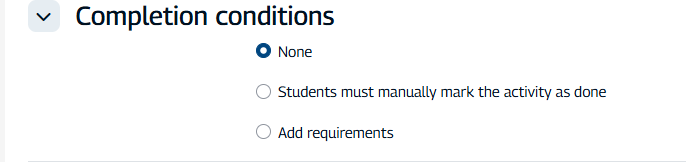
TIP
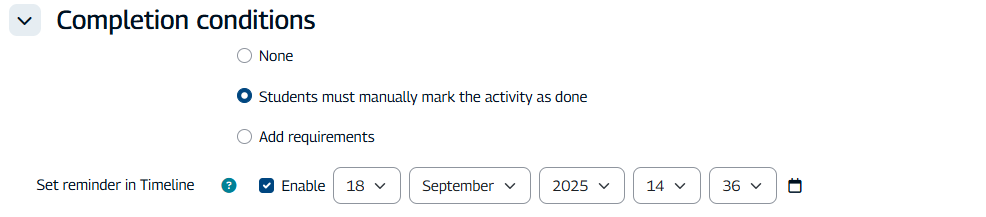
jika anda set Reminder maka Mahasiswa akan diberikan Notifikasi sebelum tanggal yang anda tentukan untuk mengisi Mark Done
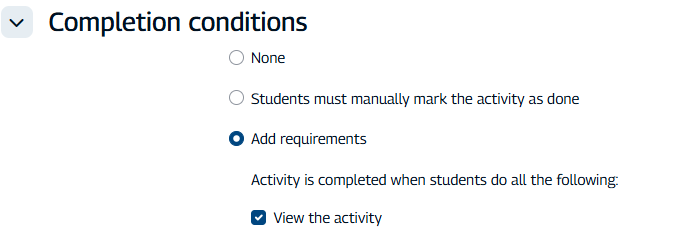 Jika Anda set ADD Requirements maka anda bisa menambahkan kondisi "jika mahasiswa membuka Coures dan menjawab Feedback/Survei" maka course akan otomatis dimark Done.
Wajib di-Set
Dosen harus menambahkan Copletion Condition agar Mahasiswa dapat melihat porgess matakuliahnya contonya seperti ini. 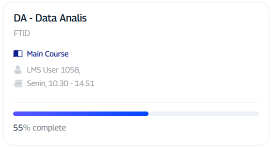
:::
- Untuk menyimpan Course yang sudah dibuat anda bisa menyimpan dengan mengklik Save and return to Course atau Save and Display.
TIP
Jika anda mengeklik Save and return to Course maka setelah save anda akan kembali ke menu course awal
Jika anda Mengeklik Save and Display maka anda akan diarahkan ke dalam materi Course yang sudah di buat tadi.
Tip Tambahan
jika anda mencentang  maka sistem akan mengirimkan Notifikasi melalui Email dan Notifikasi melalui aplikasi Moodle.
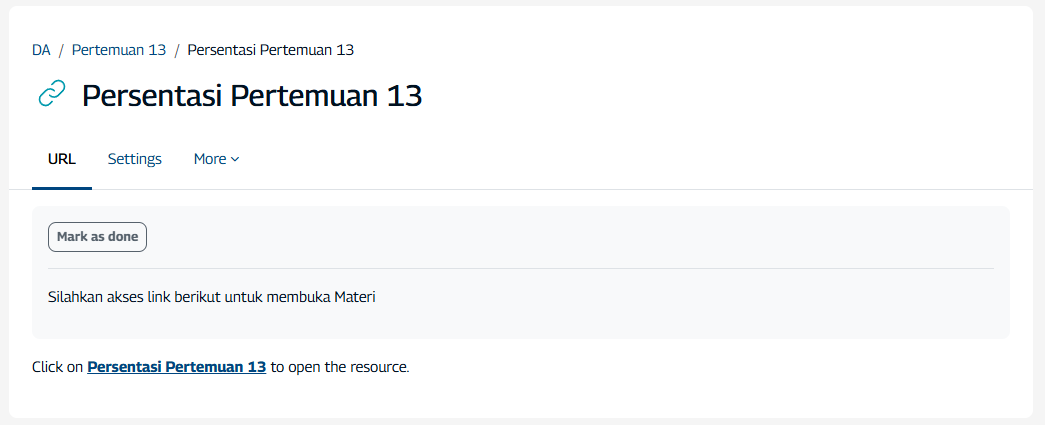
- Hasilnya akan seperti ini.