
Panduan Menambahkan Soal pada Kuis
- Setelah membuat Course Kuis, masuk ke kuis yang sudah dibuat.
- Klik Add Question atau Question pada menu navigasi.
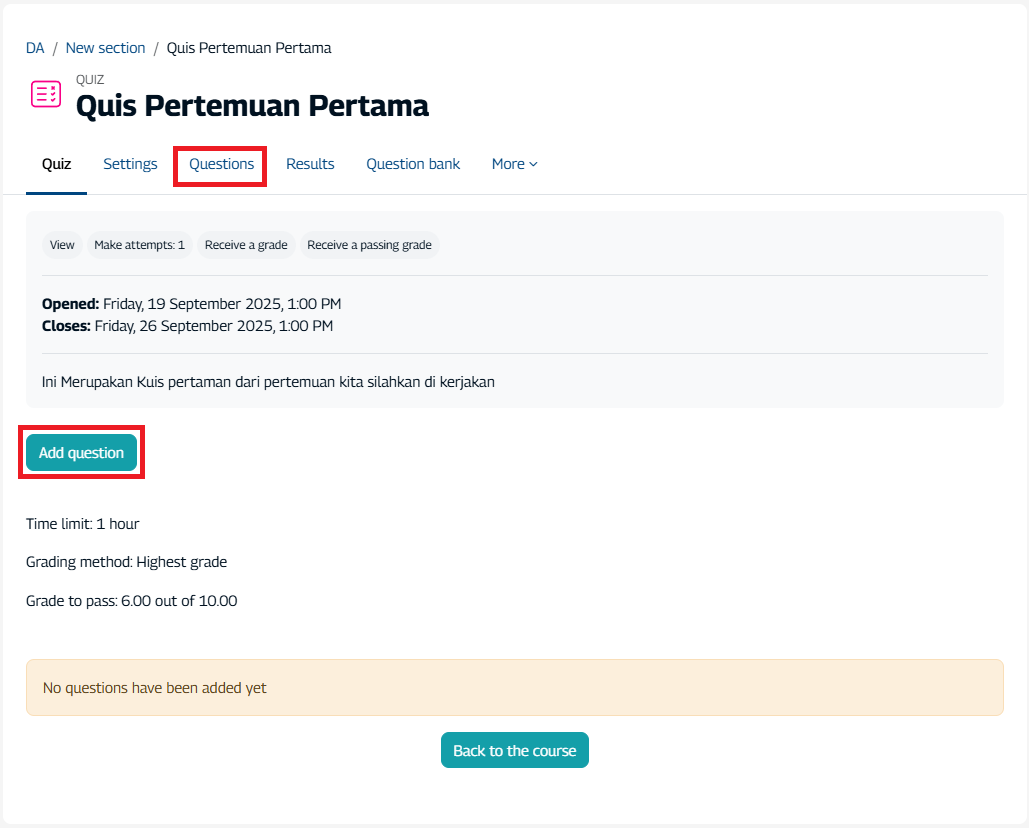
- Klik tombol Add di kanan bawah, lalu pilih A New Question.
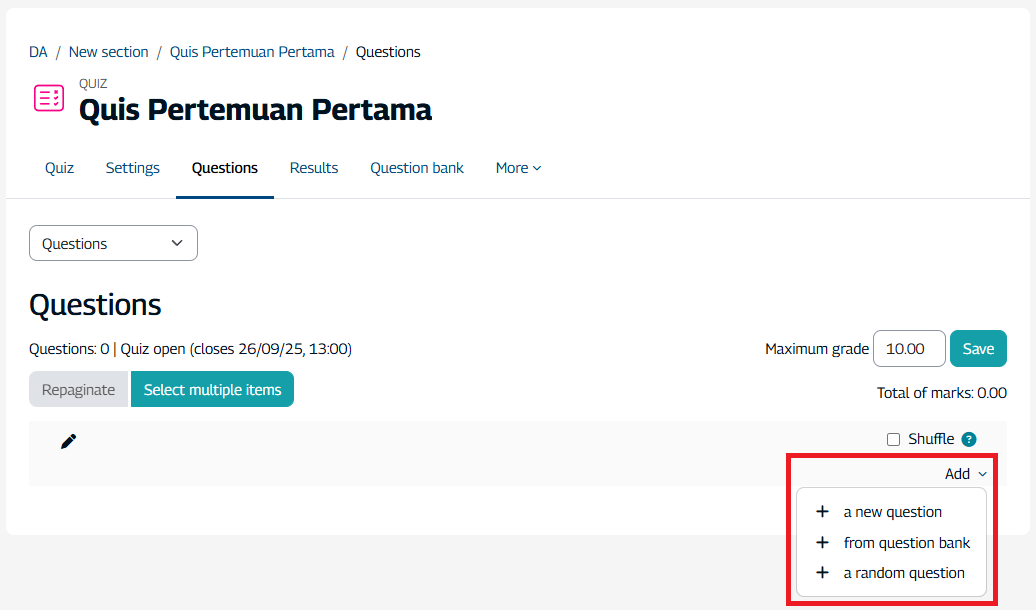
- Pilih jenis pertanyaan yang ingin ditambahkan, lalu klik Add.
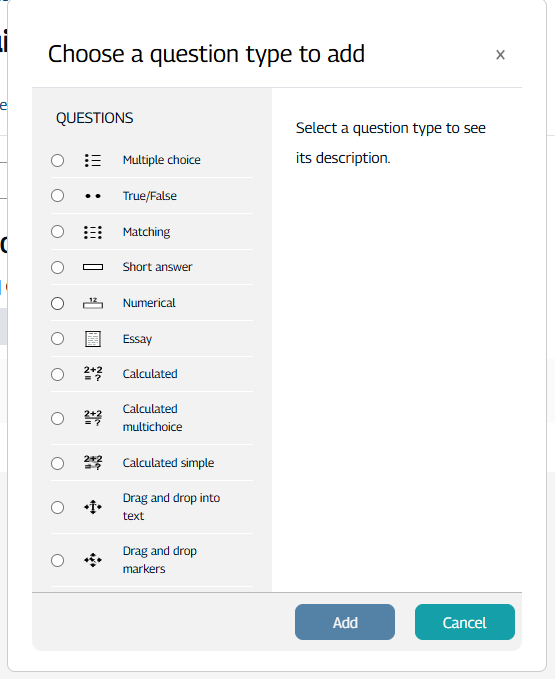
TIP
Geser ke bawah untuk melihat lebih banyak jenis pertanyaan yang tersedia.
Multiple Choice
Pada bagian General, isi Question Name (misalnya nomor soal atau nama materi) dan masukkan pertanyaan pada kotak Question Text.
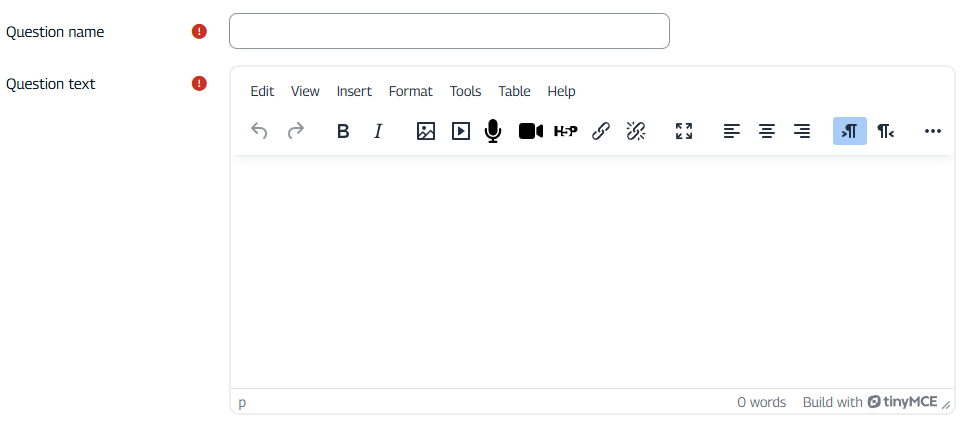
TIP
Pertanyaan bisa berupa teks, gambar, atau video.
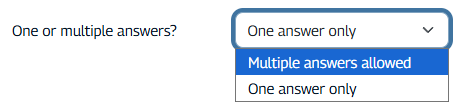
Tentukan apakah jawaban hanya boleh satu atau bisa lebih dari satu pada menu One or Multiple Answer.
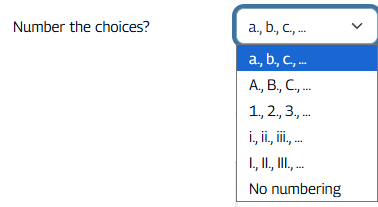
Pada bagian Number of Choice, pilih penomoran jawaban (abjad, angka, romawi, atau tanpa penanda).
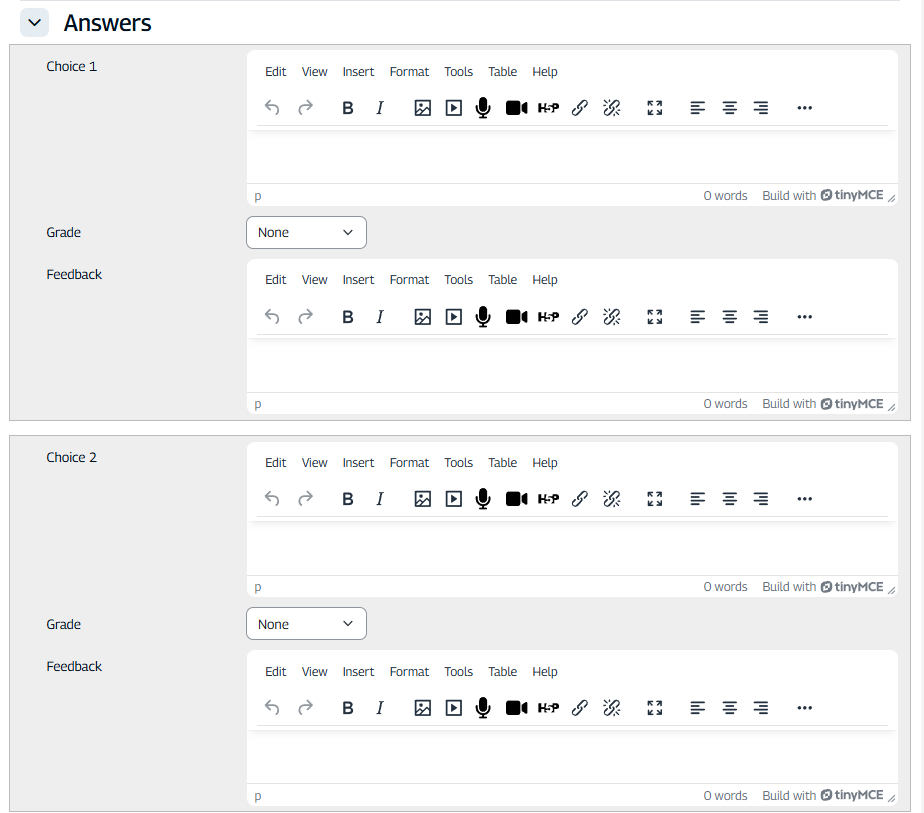
Masukkan pilihan jawaban (bisa berupa teks, gambar, atau video), lalu beri nilai (grade) dan tambahkan feedback.
TIP
- Gunakan tombol Blanks for 3 more choices untuk menambah opsi jawaban.
- Jika hanya ada 3 pilihan dan box choise ada 4 maka, isi box choise sampai Choice 3 lalu biarkan sisanya kosong.
- Jika ada lebih dari satu jawaban benar, bagi nilai secara proporsional. Misalnya: ada 2 jawaban benar, masing-masing diberi 50%.
Simpan soal dengan klik Save and Continue Editing (tetap di halaman edit) atau Save Changes (kembali ke halaman daftar pertanyaan).
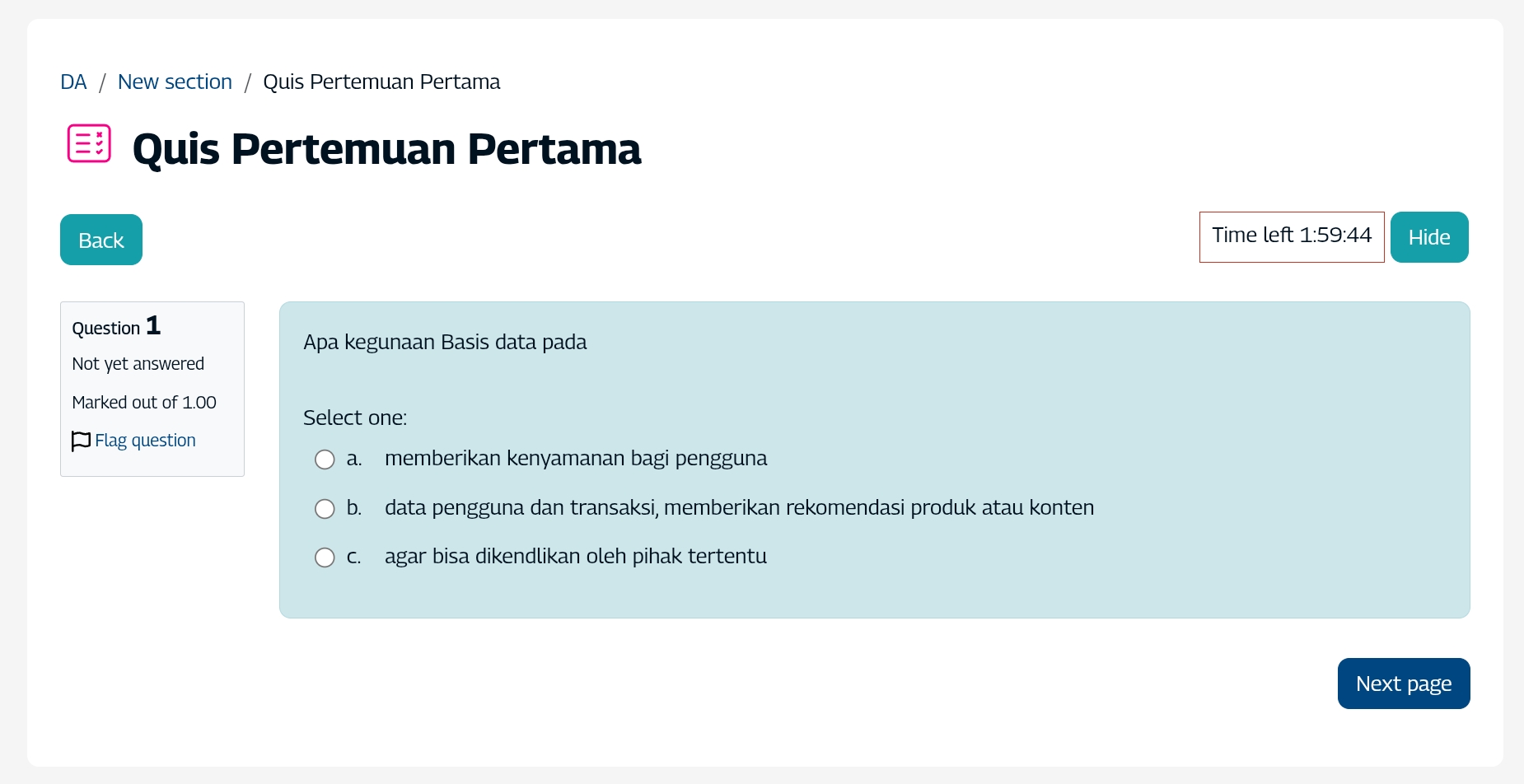
Hasil akhir akan terlihat seperti ini:
True/False
Isi Question Name dan Question Text.
Pilih jawaban benar pada menu Correct Answer.

Tambahkan feedback untuk jawaban True atau False (opsional).
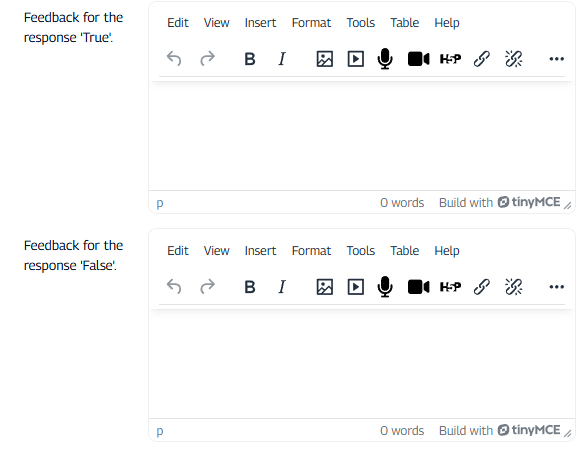
Simpan soal dengan klik Save and Continue Editing (tetap di halaman edit) atau Save Changes (kembali ke halaman daftar pertanyaan).
Hasil Pembuatan kuis
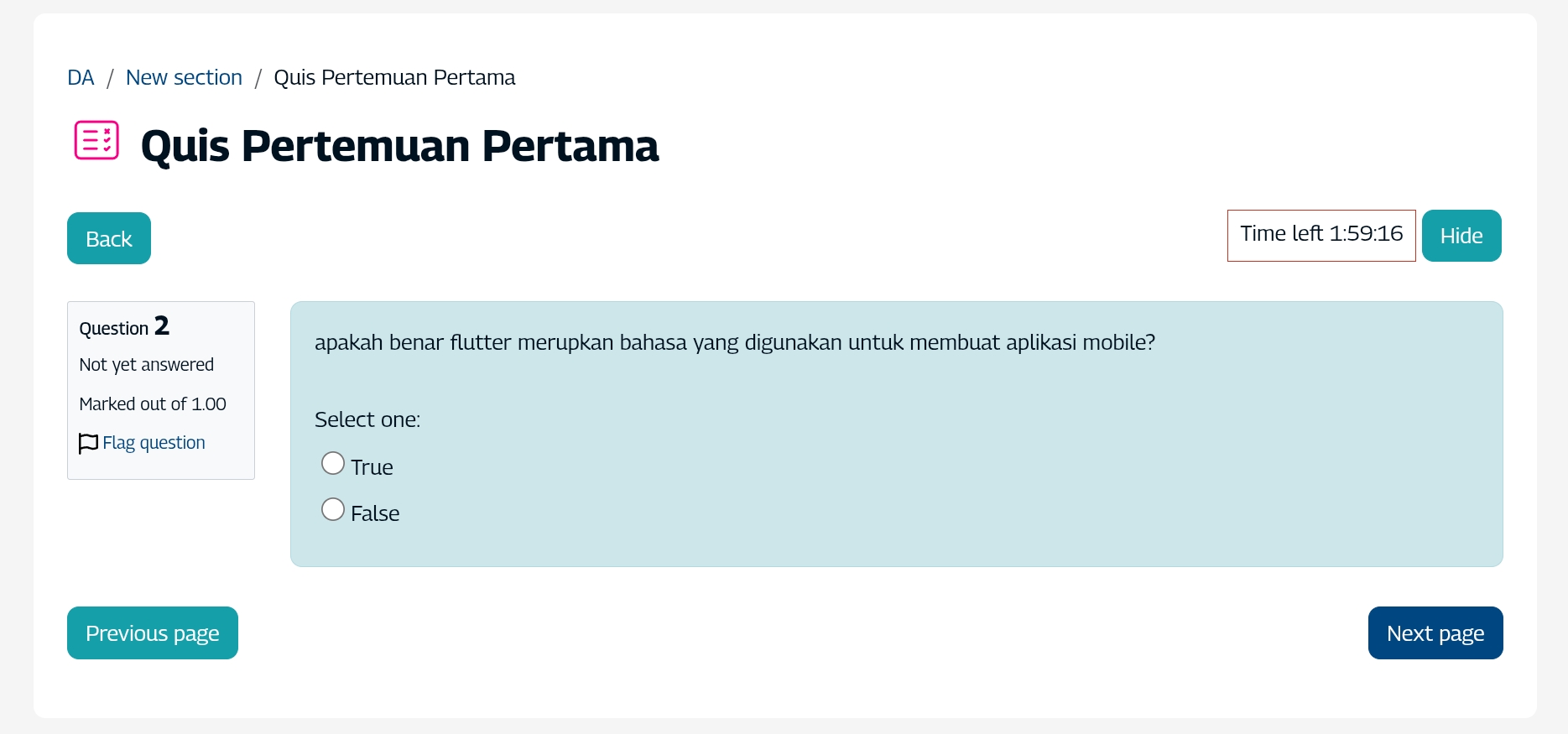
Matching
Isi Question Name dan Question Text.
Masukkan minimal 2 pertanyaan dan 3 jawaban pada bagian Answer.
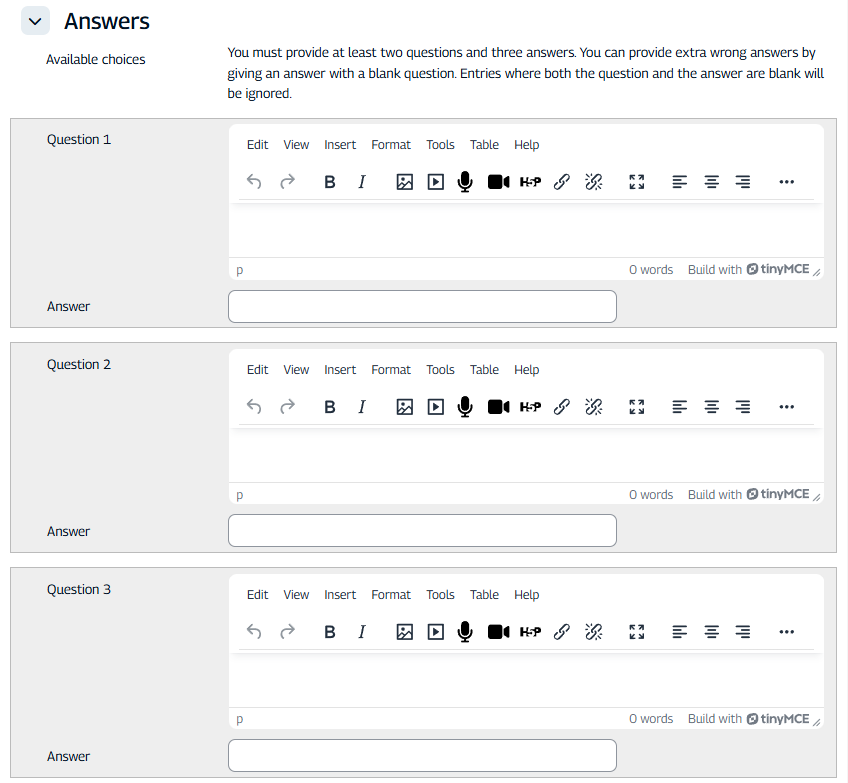
TIP
- Jika hanya ingin 2 pertanyaan dan 3 jawaban, cukup isi kotak Answer pada pertanyaan ke-3 tanpa menulis pertanyaan.
- Tambahkan opsi dengan klik Blanks for 3 more questions.
Simpan soal dengan klik Save and Continue Editing (tetap di halaman edit) atau Save Changes (kembali ke halaman daftar pertanyaan).
Hasil Pembuatan kuis
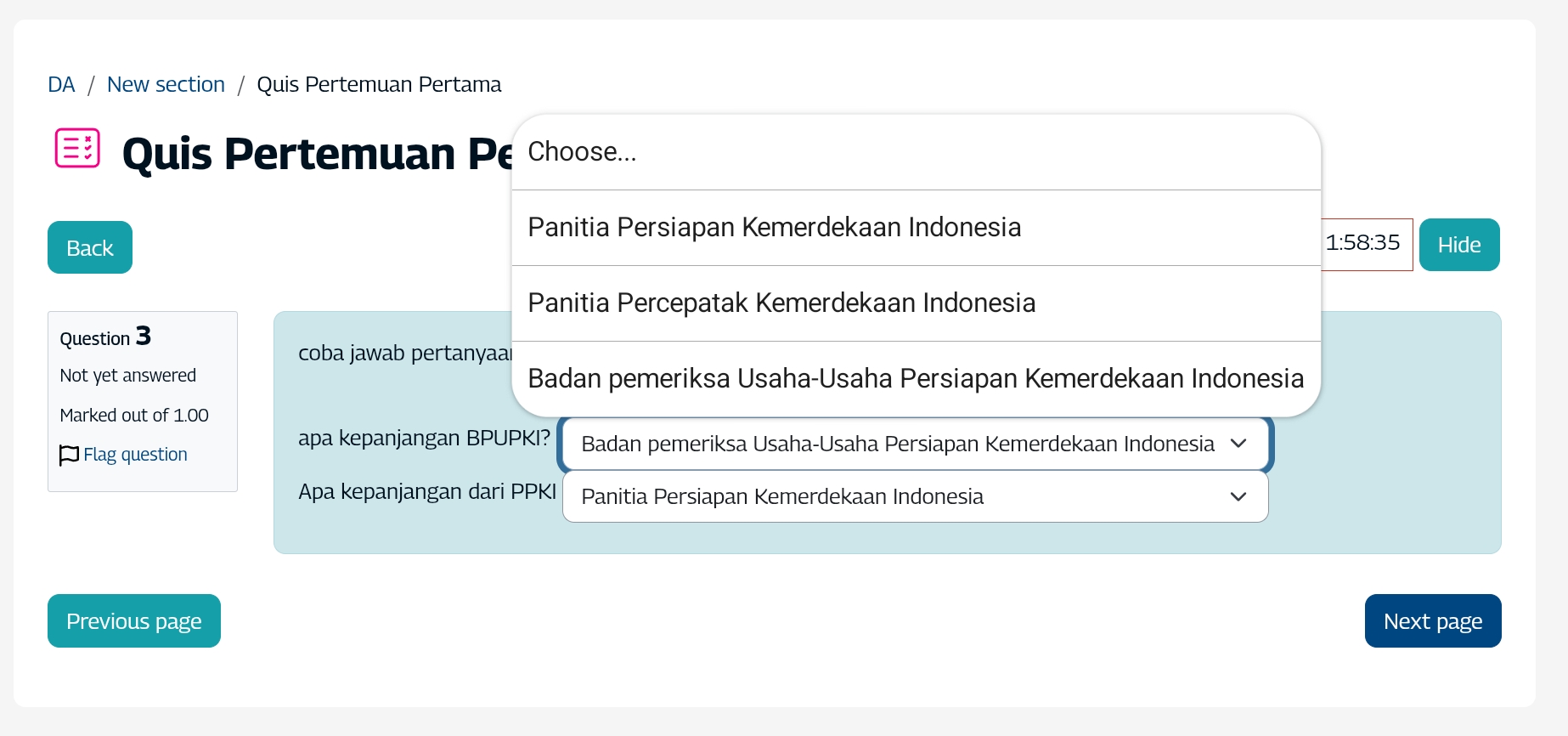
Short Answer
Isi Question Name dan Question Text.
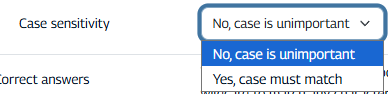
Atur Case Sensitivity jika jawaban harus persis sama.
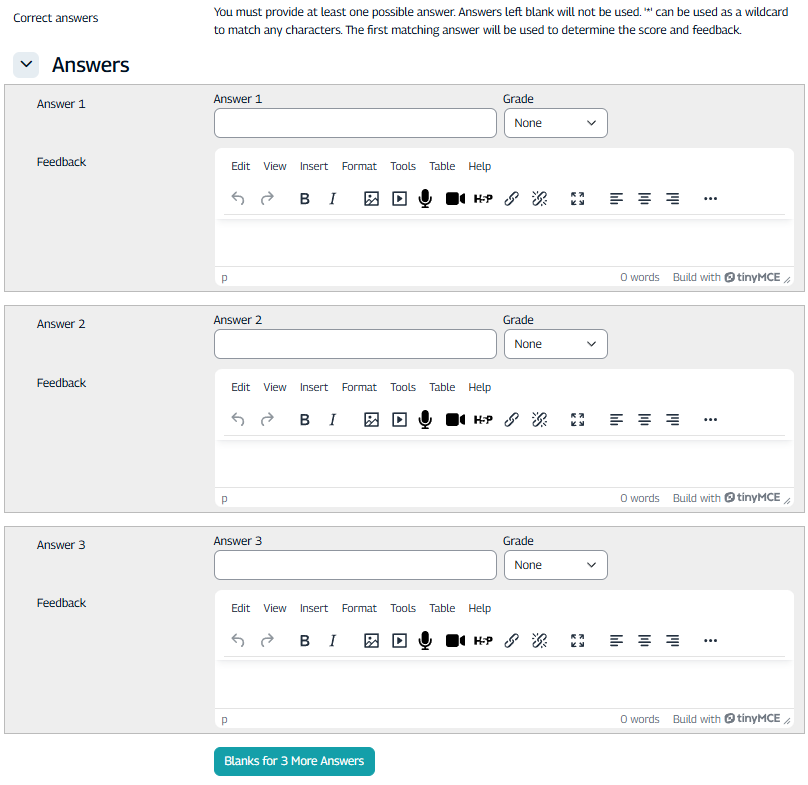
Tambahkan jawaban benar di bagian Answer, serta feedback untuk jawaban yang sesuai.
TIP
Tambahkan variasi jawaban dengan Blanks for 3 more Answer. Jika hanya 3 variasi, isi sampai 3 lalu biarkan sisanya kosong.
untuk grading anda bisa membuatnya seperti ini:
Pertanyaan: "Apa yang dibakar roket?"
Jawaban
Bahan bakar dan oksigen dengan skor 100%
Bahan bakar dengan skor 50%
Oksigen dengan skor 50%
Udara dengan skor 40%
Tidak ada dengan skor 0%
Simpan soal dengan klik Save and Continue Editing (tetap di halaman edit) atau Save Changes (kembali ke halaman daftar pertanyaan).
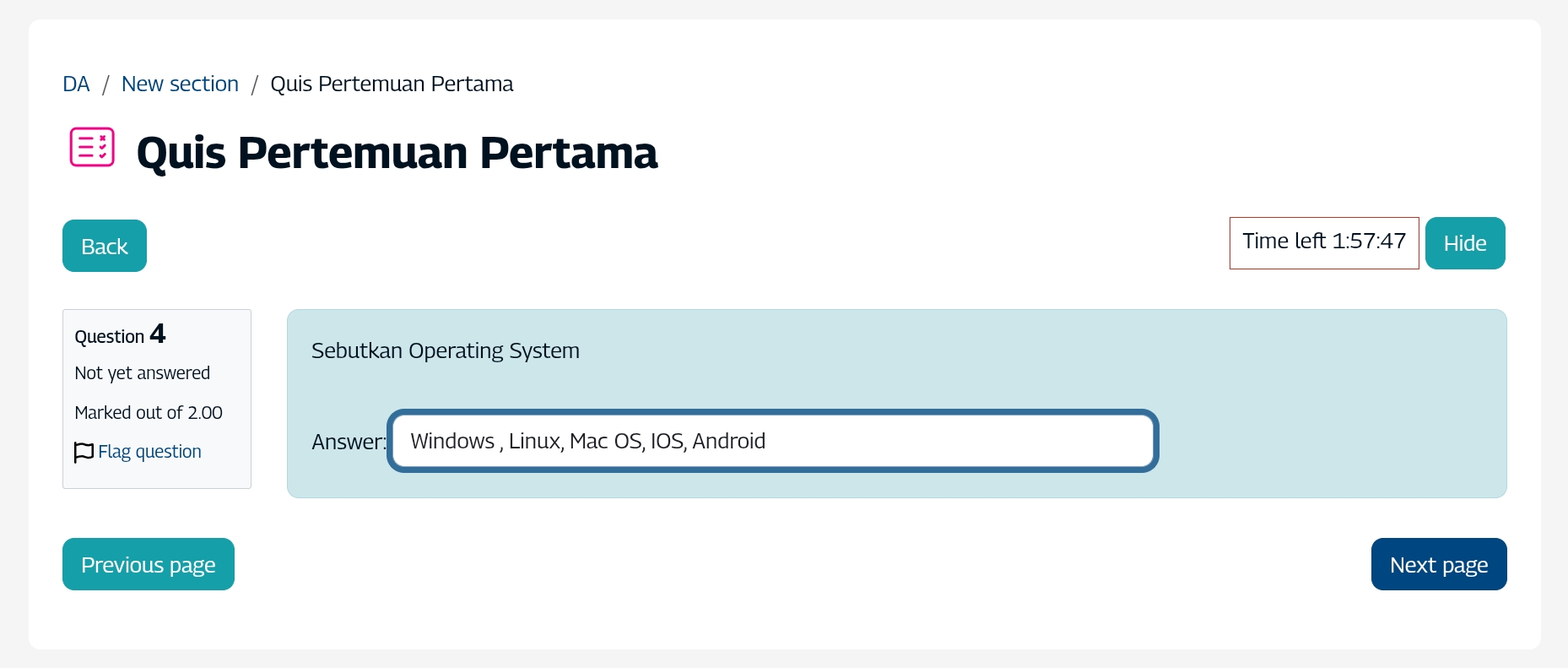
Hasil Pembuatan kuis
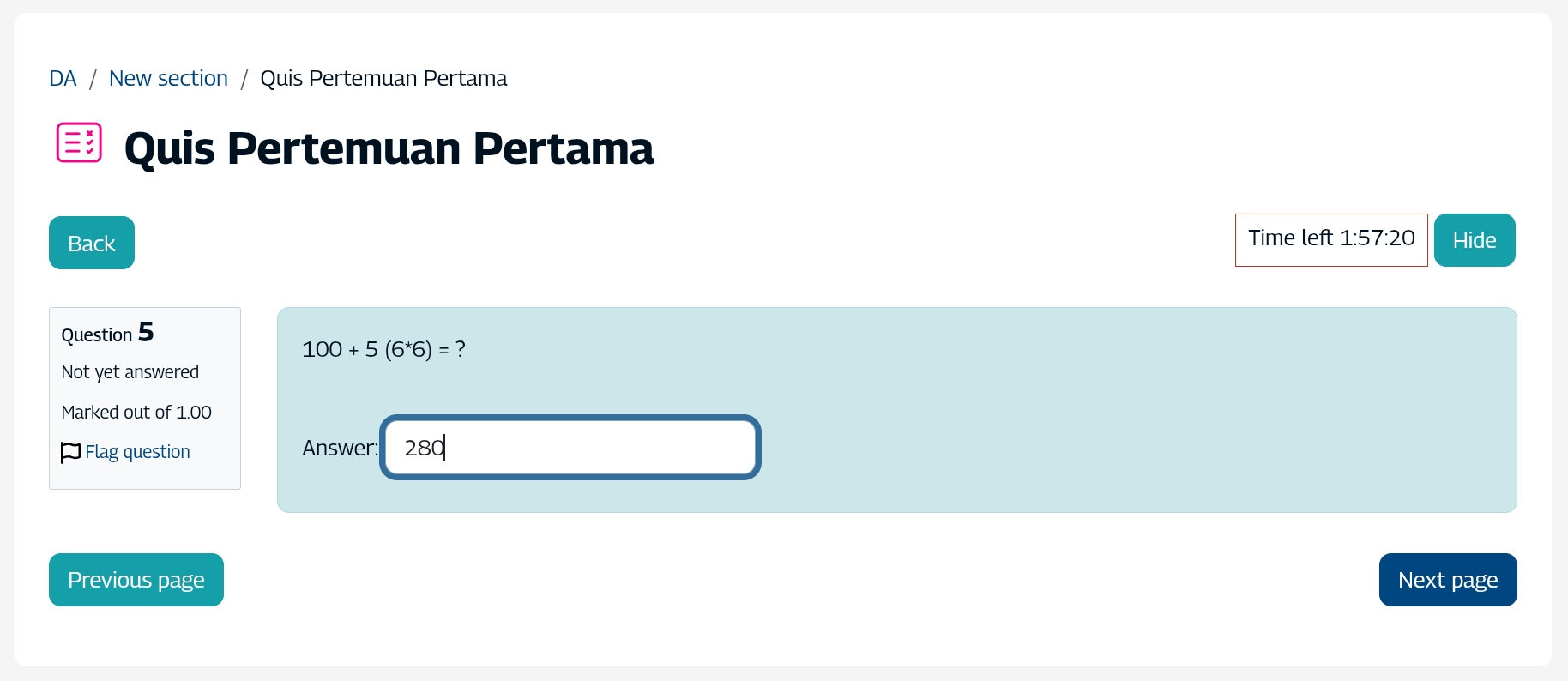
Numerical
Isi Question Name dan Question Text.
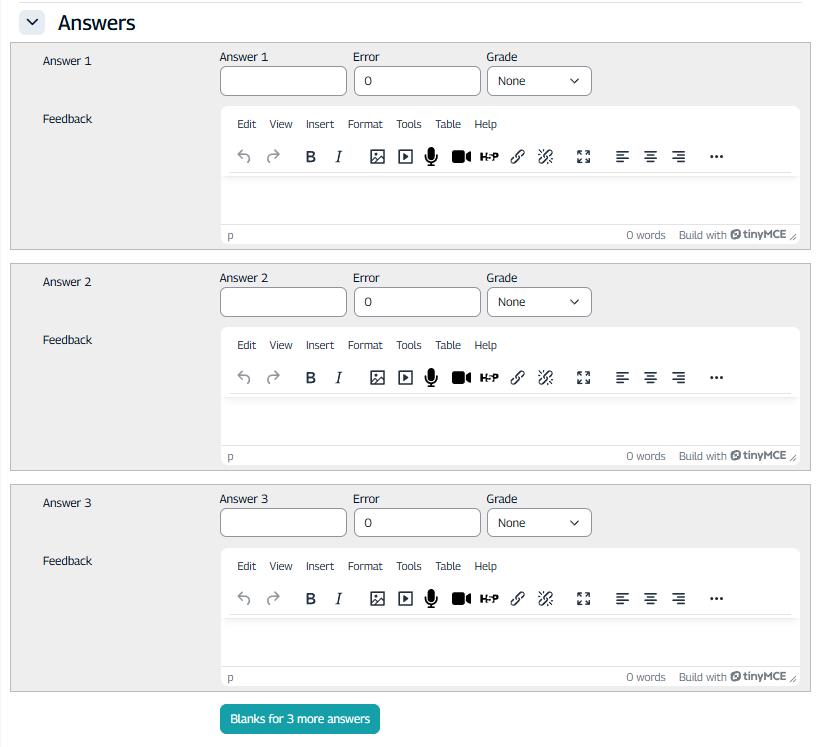
Pada bagian Answer, masukkan angka jawaban, nilai (grade), dan tentukan Error (rentang toleransi jawaban benar).
TIP
Contoh: Jawaban = 30, Error = 5 → jawaban 25–35 dianggap benar.
Tambahkan variasi jawaban jika perlu.
Simpan soal dengan klik Save and Continue Editing (tetap di halaman edit) atau Save Changes (kembali ke halaman daftar pertanyaan).
Hasil Pembuatan kuis
Essay
Isi Question Name dan Question Text.
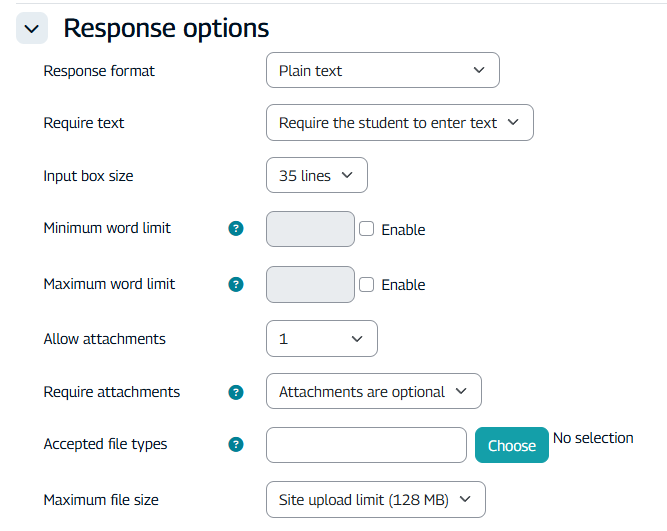
Atur opsi jawaban pada Response Options:
TIP
- HTML Editor pada saat mengisi jawaban mahasiswa hanya bisa menambahkan text pada box question.
- HTML editor with file picker pada saat mengisi jawaban mahasisiwa bisa menambahkan text dan menambahkan file attachmet.
- plain text mahasiswa hanya bisa menambahkan text tanpa Editor
- plain text with monoscope font sama dengan plain text namun hanya menggunakan font monoscope.
- Require text anda bisa mensetting apakah mahasiswa harus mengisi text box atau tidak.
- input box size anda bisa menengedit ukuran box imput size.
Pada maximum dan minimum word limit anda bisa mensetting banyaknya kata yang akan di tuliskan pada text box.
Pada bagian allow attachment anda bisa menambahkan opsi untuk mahasiswa bisa menguplaod file atau tidak.
Simpan soal dengan klik Save and Continue Editing (tetap di halaman edit) atau Save Changes (kembali ke halaman daftar pertanyaan).
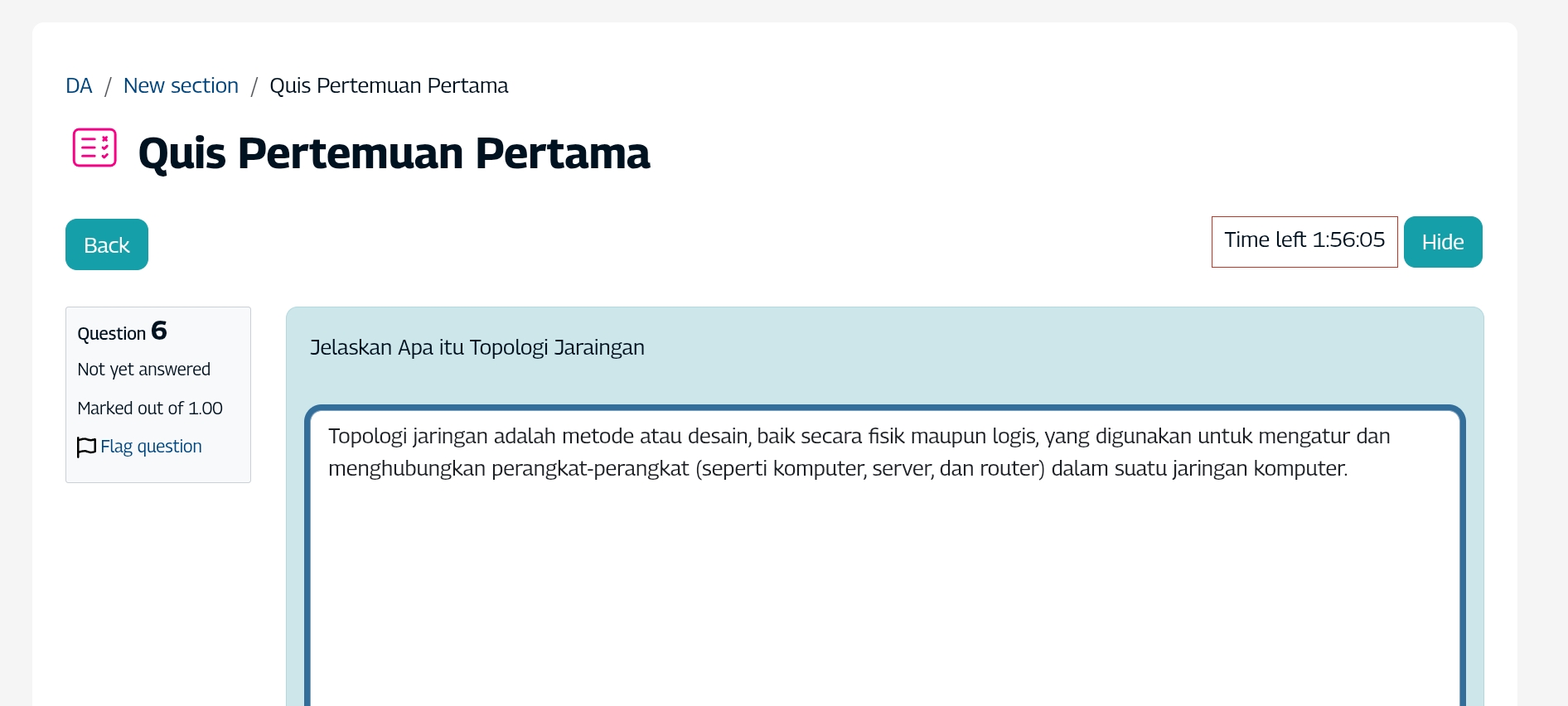
Hasil Pembuatan kuis
INFO
Untuk panduan lebih lengkap, kunjungi dokumentasi resmi Moodle: Moodle Documentation: Questions