
Cara Membuat Kuis Di LMS Primakara
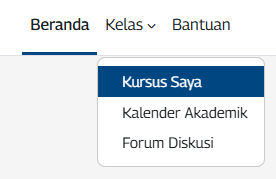
Pergi ke Navbar pilih Kelas lalu pilih Kursus saya
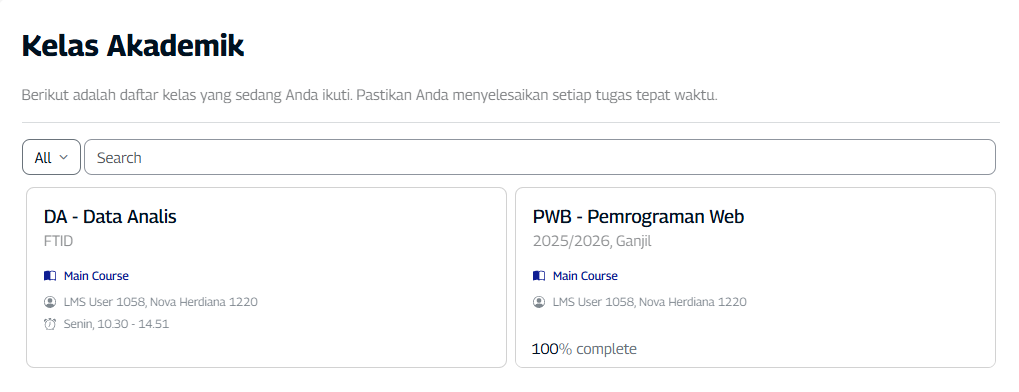
Kelas kamu akan muncul pada bagian ini, anda juga bisa mencari nama kelas dengan menggunakan fitur Search
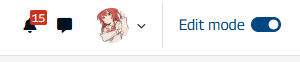
Setelah itu jangan lupa menghidupkan Edit Mode pada sebelah kanan atas (disamping Profile)
Lalu akan muncul tanda + pada tengah section
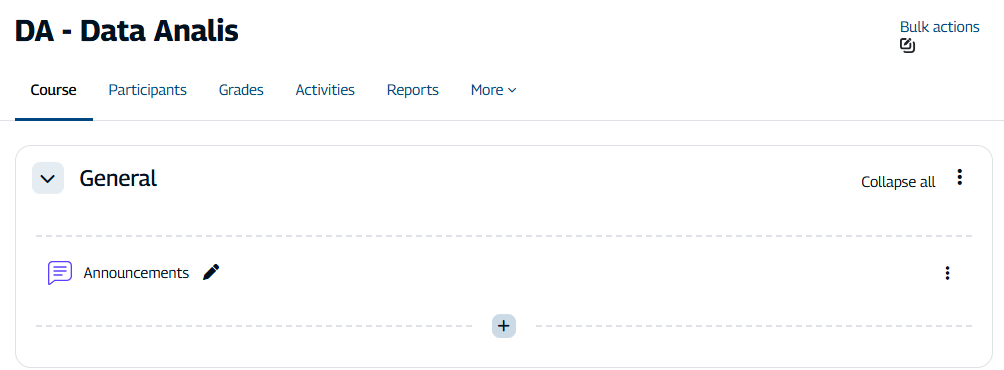
Klik pada tanda + dan Pilih Activity or Resource
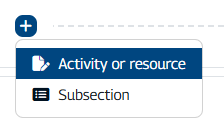
Pilih Menu pada Section/Pertemuan, anda bisa memilih Quiz
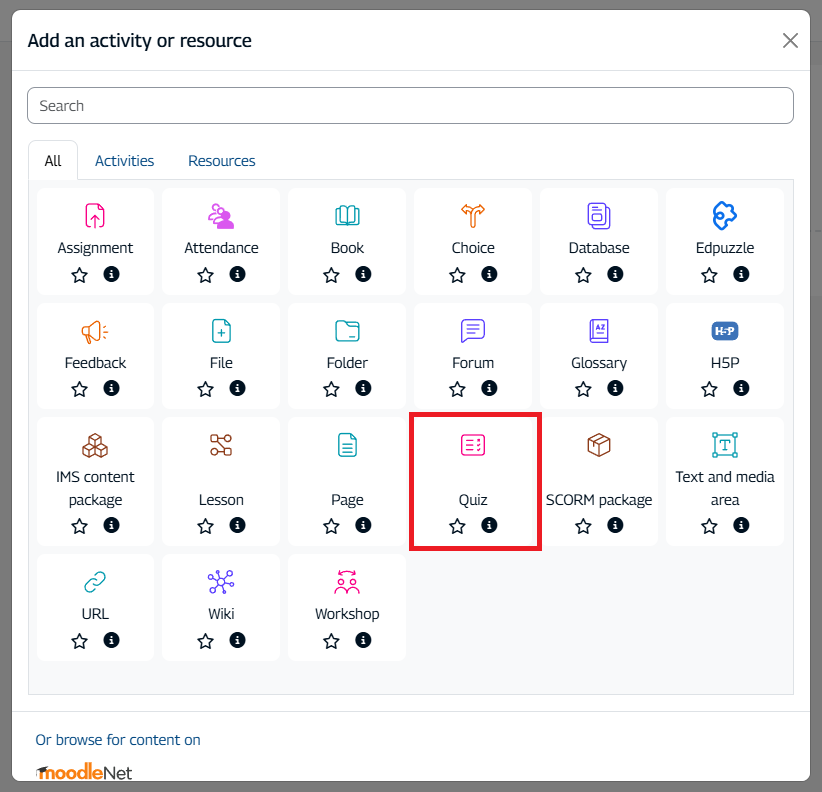
Tampilannya akan seperti ini
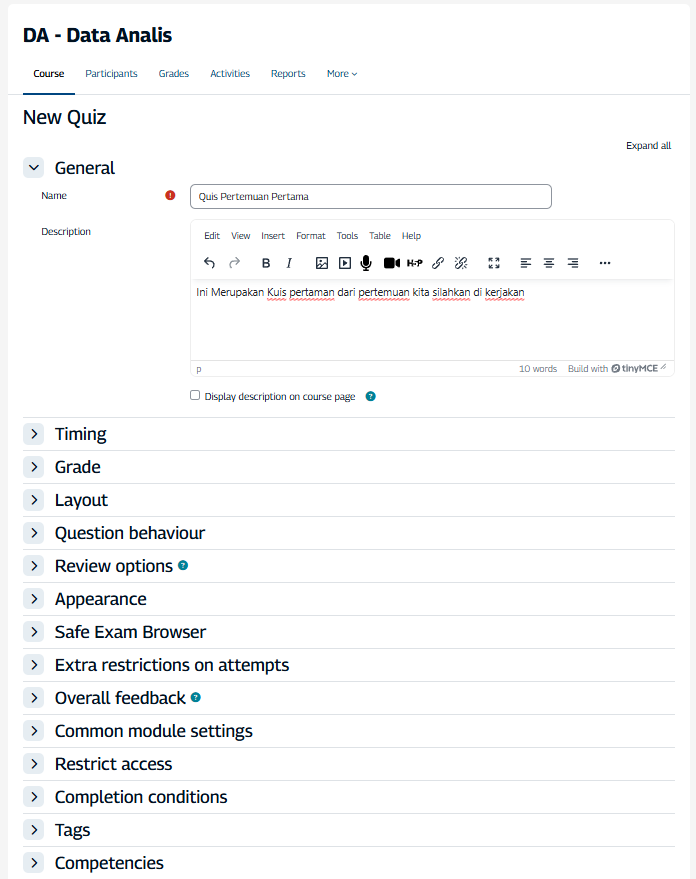
Pada Section General anda bisa mengisi Nama dari Materi,dan mengisi Description
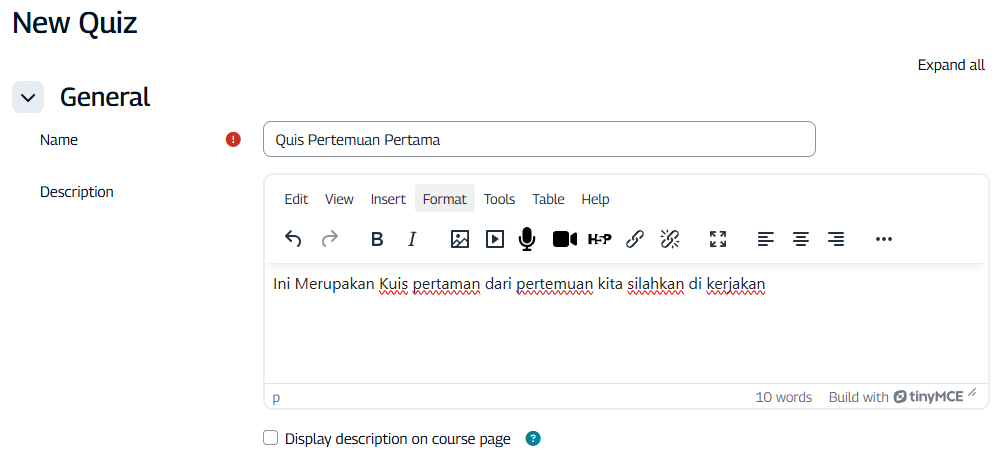
TIP
Untuk menampilkan deskripsi Kuis pada Course Page, jangan lupa untuk mencentang Display description on Course Page pada bagian bawah Description.
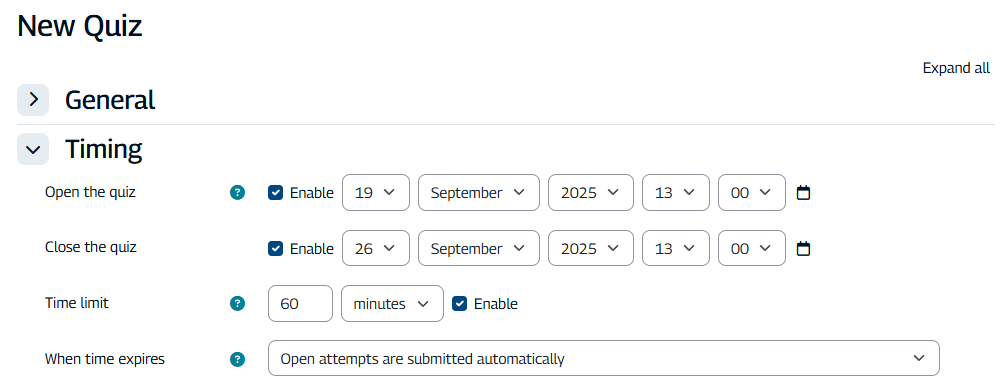
Pada Section Timing anda bisa menambahkan waktu pengerjaan Quis mulai dari Open Quiz , Close Quiz Time Limit dan When time expired.
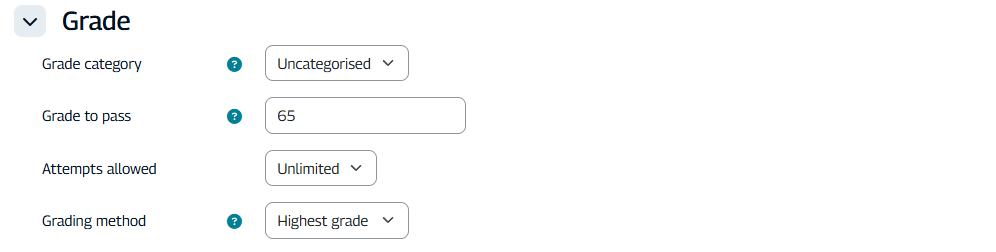
Pada section Quiz Grade anda bisa menambahkan Batas Nilai Pada Quiz, Jumlah Attmepts, dan Grading Methods.
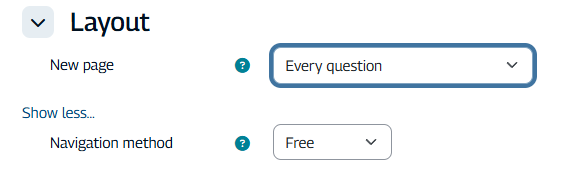
Pada Section Layout anda bisa mengatur apakah soal yang muncul pada saat mahasiswa mengerjakan kuis.
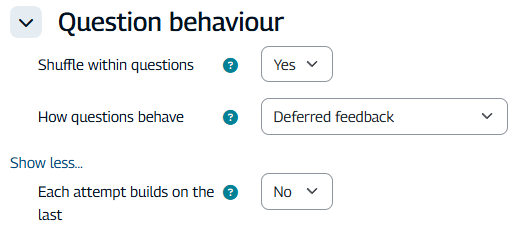
Pada Section Question Behaviour Anda bisa memilih soal yang dikerjakan mahasisiwa akan di acak atau secara berurutan dan cara siswa menjawab soal (How questions behave).
TIP
pada How questions behave terdapat pilihan yang dapat di jelaskan sebagai berikut:
Deferred feedback (Umpan balik tertunda): Mahasiswa menjawab semua soal dulu, lalu kirim kuis. Setelah itu baru dinilai dan diberi umpan balik.
Adaptive mode & Adaptive mode (no penalties): Mahasiswa bisa mencoba beberapa kali pada satu soal sebelum lanjut ke soal berikutnya. Supaya berfungsi, opsi “Whether correct” pada Review options harus dicentang.
Manual grading (Penilaian manual): Secara default nonaktif. Jika diaktifkan, hasil kuis baru keluar setelah dosen menilai manual. Bisa membingungkan kalau salah pilih.
Interactive with multiple tries (Interaktif dengan banyak percobaan): Mahasiswa menjawab, lalu klik Check. Jika salah, bisa klik Try again dan mencoba lagi dengan petunjuk (hint). Jumlah percobaan = jumlah hint + 1 (min. 3 kali). Jika sudah benar, jawaban terkunci. Jika terlalu banyak salah, dinilai salah/parsial.
Immediate feedback (Umpan balik langsung): Mirip mode interaktif, tapi mahasiswa hanya bisa kirim jawaban sekali. Hasil langsung keluar, tapi tidak bisa diubah.
Certainty-based marking (CBM): Digunakan dengan Deferred atau Immediate feedback. Selain menjawab, mahasiswa juga menunjukkan seberapa yakin mereka. Nilai disesuaikan dengan tingkat keyakinan.
Conditional questions (Soal bersyarat): Dengan mode interaktif atau umpan balik langsung, soal tertentu bisa dibuat muncul hanya jika soal sebelumnya sudah dijawab.Perilaku Soal dalam Kuis (Quiz Behaviour):
Deferred feedback (Umpan balik tertunda): Mahasiswa menjawab semua soal dulu, lalu kirim kuis. Setelah itu baru dinilai dan diberi umpan balik.
Adaptive mode & Adaptive mode (no penalties): Mahasiswa bisa mencoba beberapa kali pada satu soal sebelum lanjut ke soal berikutnya. Supaya berfungsi, opsi “Whether correct” pada Review options harus dicentang.
Manual grading (Penilaian manual): Secara default nonaktif. Jika diaktifkan, hasil kuis baru keluar setelah dosen menilai manual. Bisa membingungkan kalau salah pilih.
Interactive with multiple tries (Interaktif dengan banyak percobaan): Mahasiswa menjawab, lalu klik Check. Jika salah, bisa klik Try again dan mencoba lagi dengan petunjuk (hint). Jumlah percobaan = jumlah hint + 1 (min. 3 kali). Jika sudah benar, jawaban terkunci. Jika terlalu banyak salah, dinilai salah/parsial.
Immediate feedback (Umpan balik langsung): Mirip mode interaktif, tapi mahasiswa hanya bisa kirim jawaban sekali. Hasil langsung keluar, tapi tidak bisa diubah. :::
- selanjutnya pada bagian Completion Condition Anda bisa menambahkan kondisi apakah pada course yang anda buat mahasiswa bisa menambahkan Mark DONE atau tidak
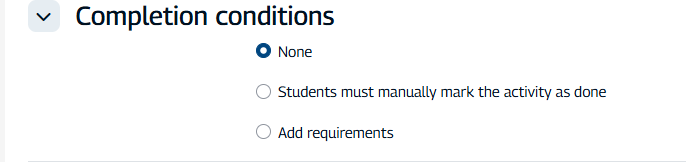
TIP
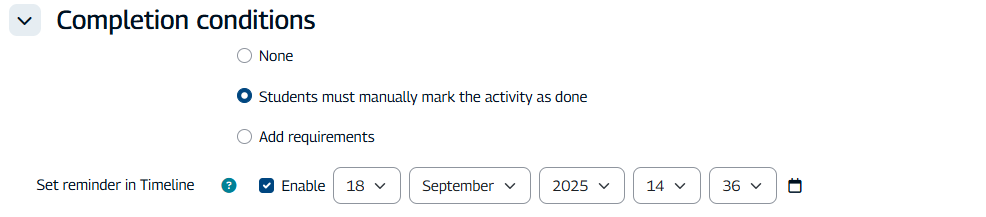
jika anda set Reminder maka Mahasiswa akan diberikan Notifikasi sebelum tanggal yang anda tentukan untuk mengisi Mark Done
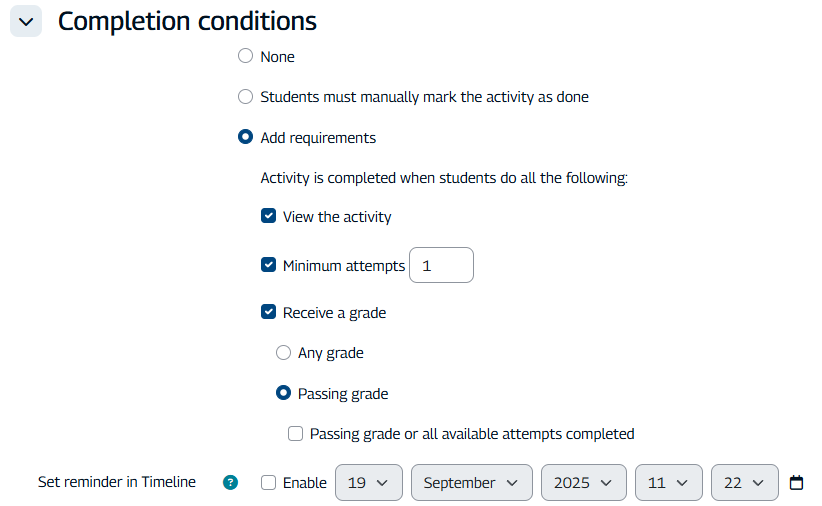 Jika Anda set ADD Requirements maka anda bisa menambahkan kondisi "jika mahasiswa membuka Coures, Minimum Attempts, dan Receive Grade"
Wajib di-Set
Dosen harus menambahkan Copletion Condition agar Mahasiswa dapat melihat porgess matakuliahnya contonya seperti ini. 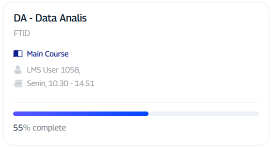
:::
- Untuk menyimpan Quis yang sudah dibuat anda bisa menyimpan dengan mengklik Save and return to Course atau Save and Display.
TIP
Jika anda mengeklik Save and return to Course maka setelah save anda akan kembali ke menu course awal
Jika anda Mengeklik Save and Display maka anda akan diarahkan ke dalam materi Quis yang sudah di buat tadi.
Tip Tambahan
jika anda mencentang  maka sistem akan mengirimkan Notifikasi melalui Email dan Notifikasi melalui aplikasi Moodle.