Menambahkan Soal pada Kuis
Setelah kuis dibuat, langkah berikutnya adalah mengisi soal-soalnya. Moodle menyediakan berbagai jenis soal — panduan ini fokus pada jenis yang paling umum digunakan.
Membuka Editor Soal
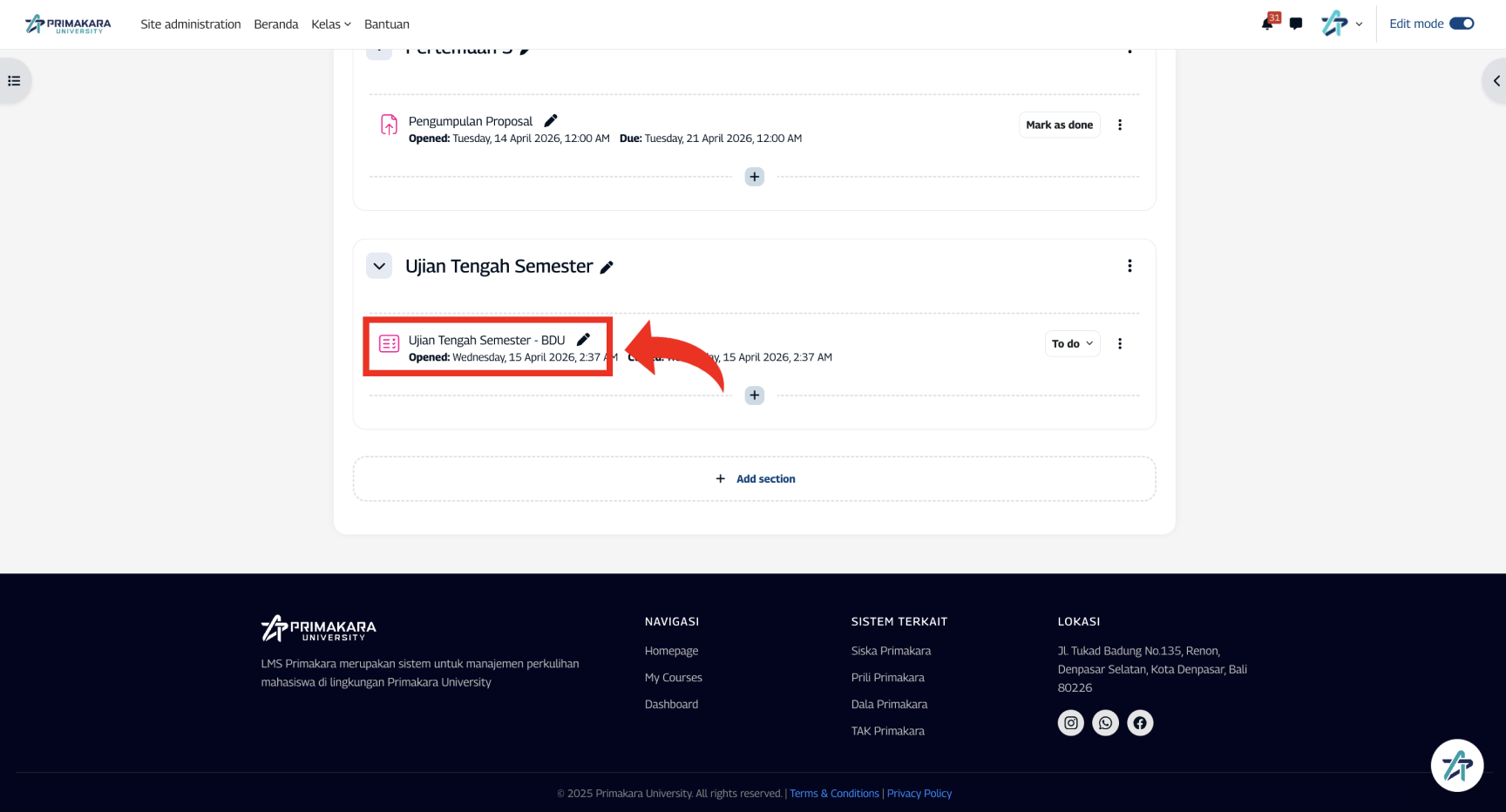
Masuk ke kuis yang sudah dibuat
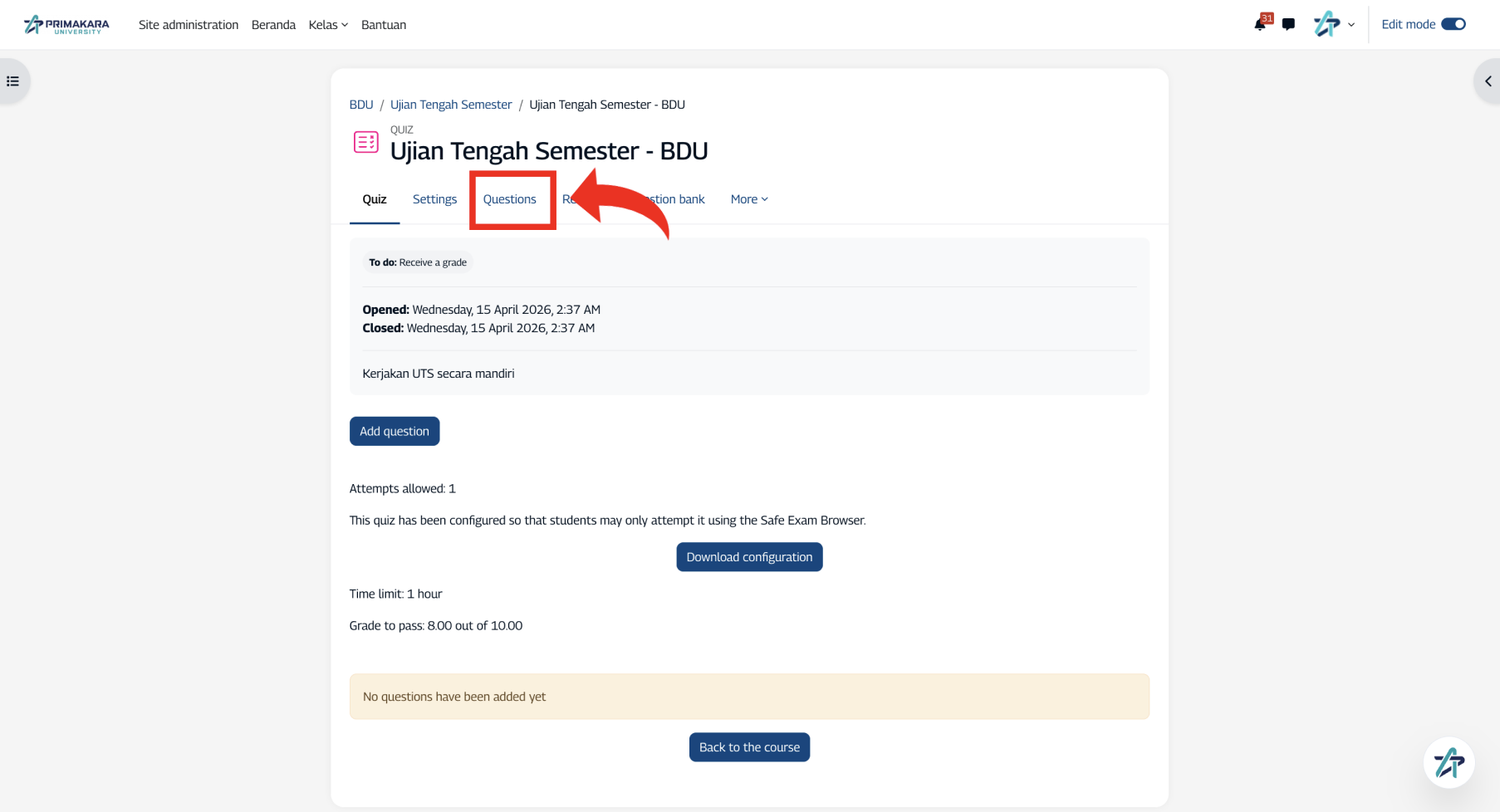
Klik Questions pada menu navigasi kuis
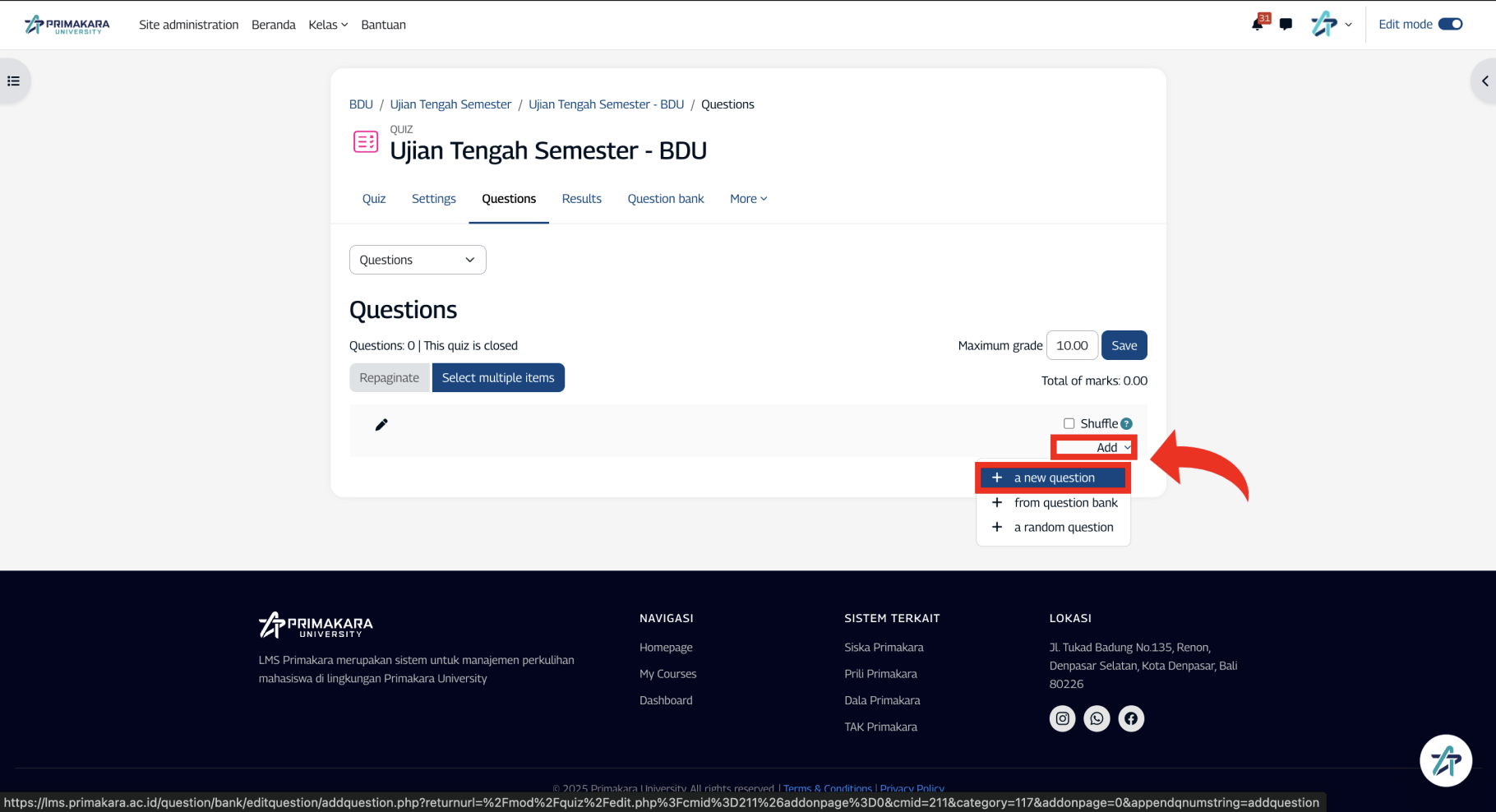
Klik tombol Add, lalu pilih A new question
Pilih jenis soal yang ingin dibuat, lalu klik Add
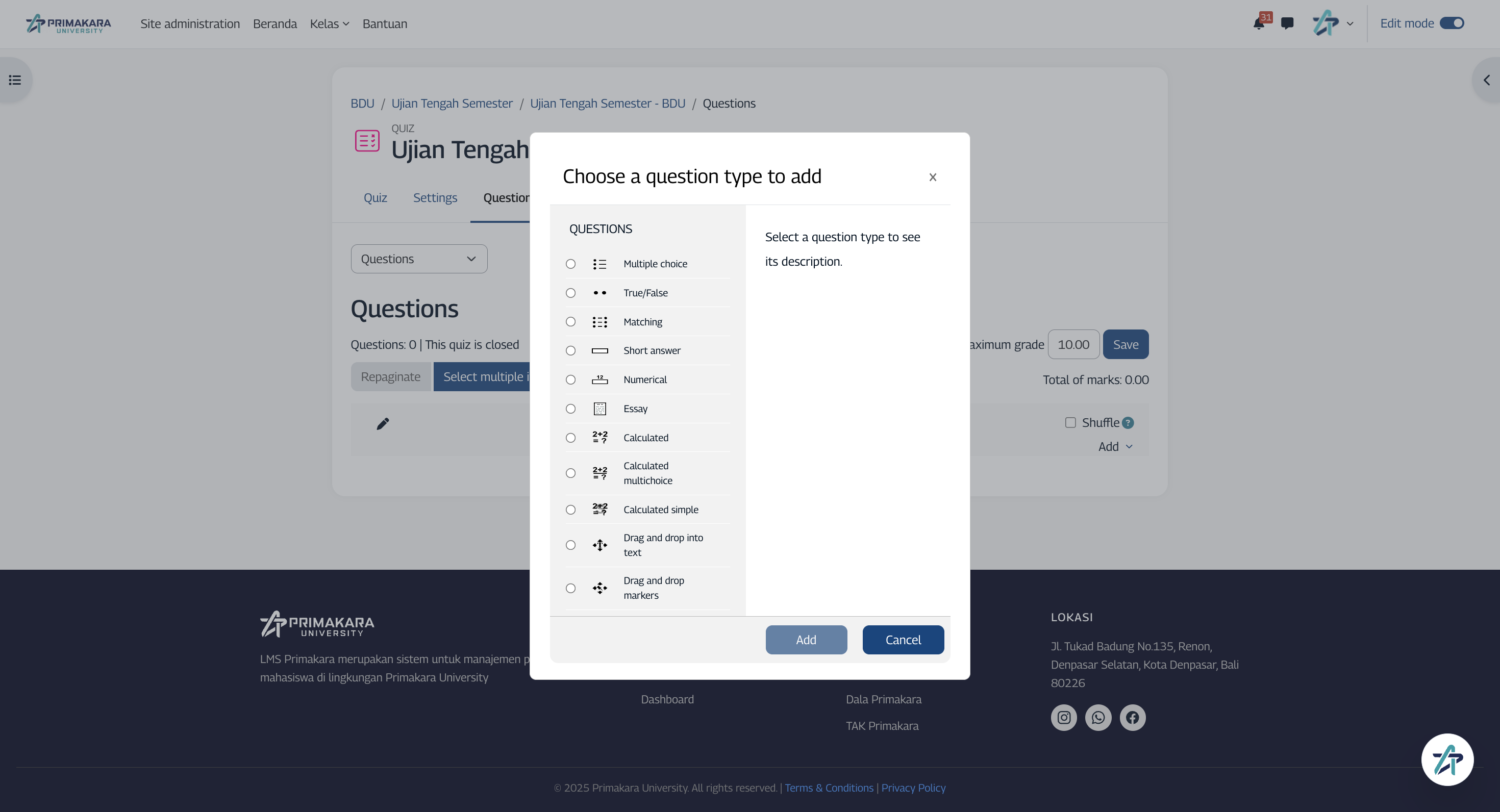
Jenis Soal
Multiple Choice
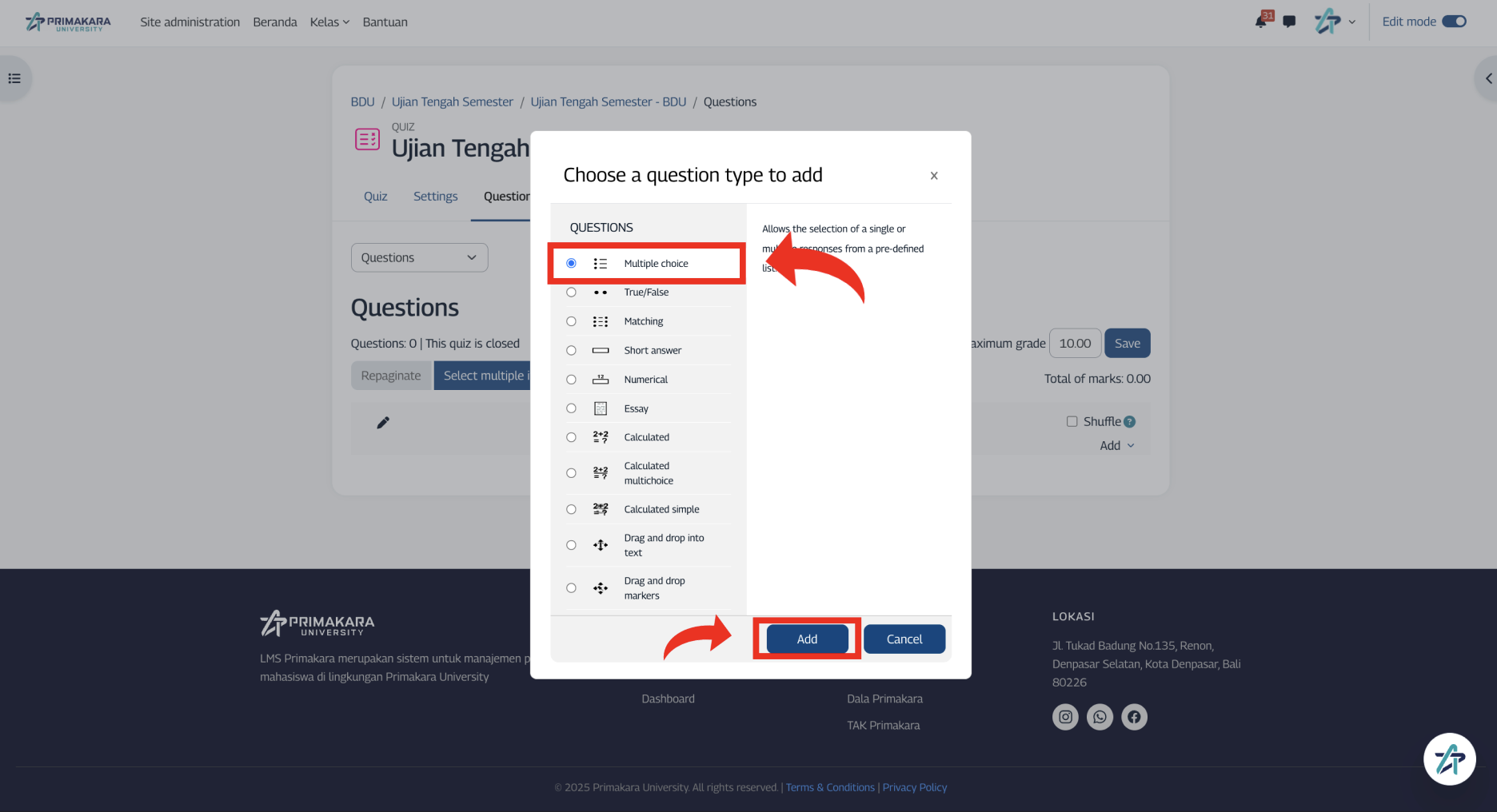
Soal pilihan ganda — mahasiswa memilih satu atau lebih jawaban dari daftar pilihan yang tersedia.
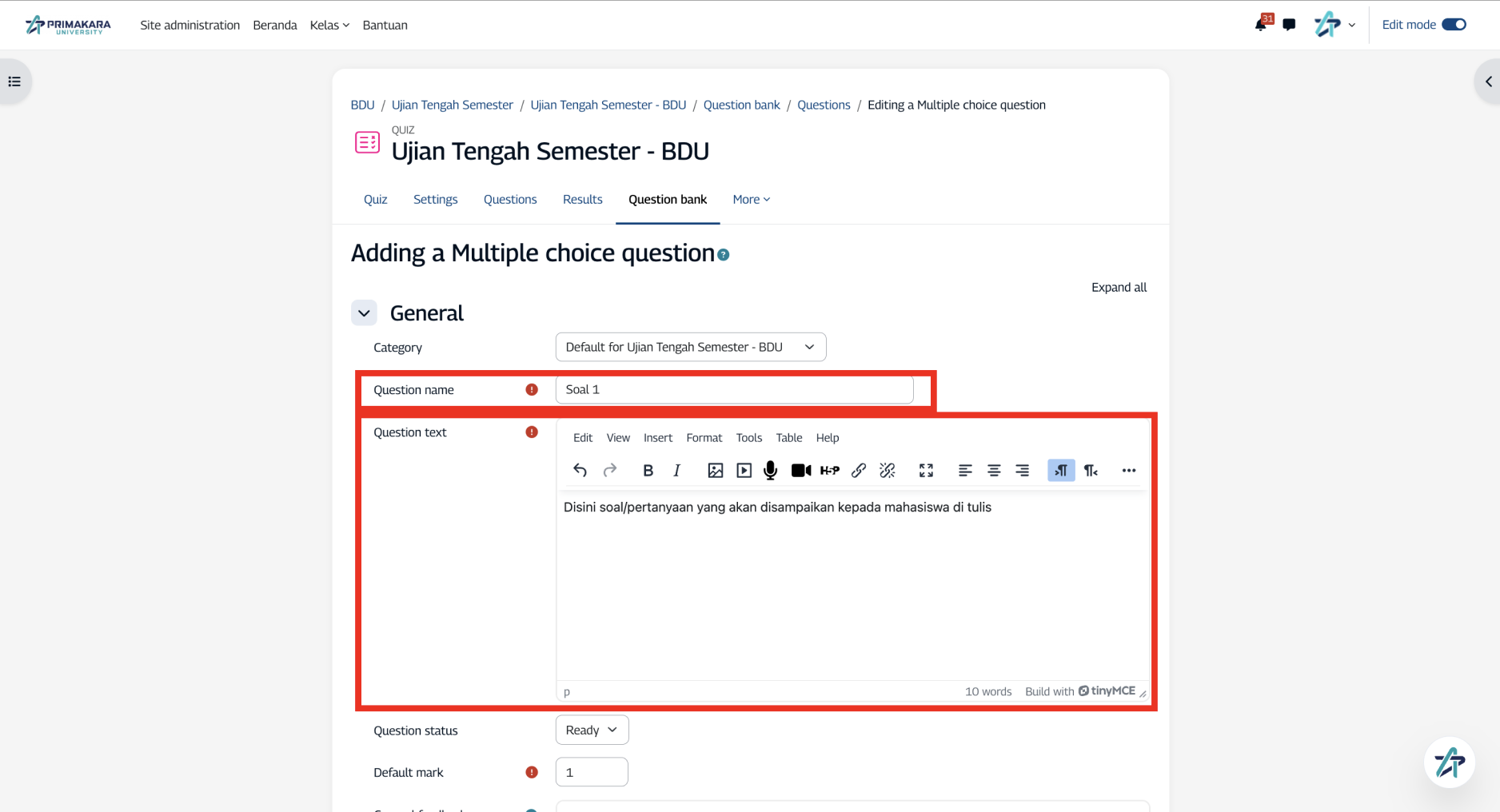
Isi Question name (cukup nomor soal atau topik singkat, tidak terlihat mahasiswa) dan Question text (teks soal yang sebenarnya)
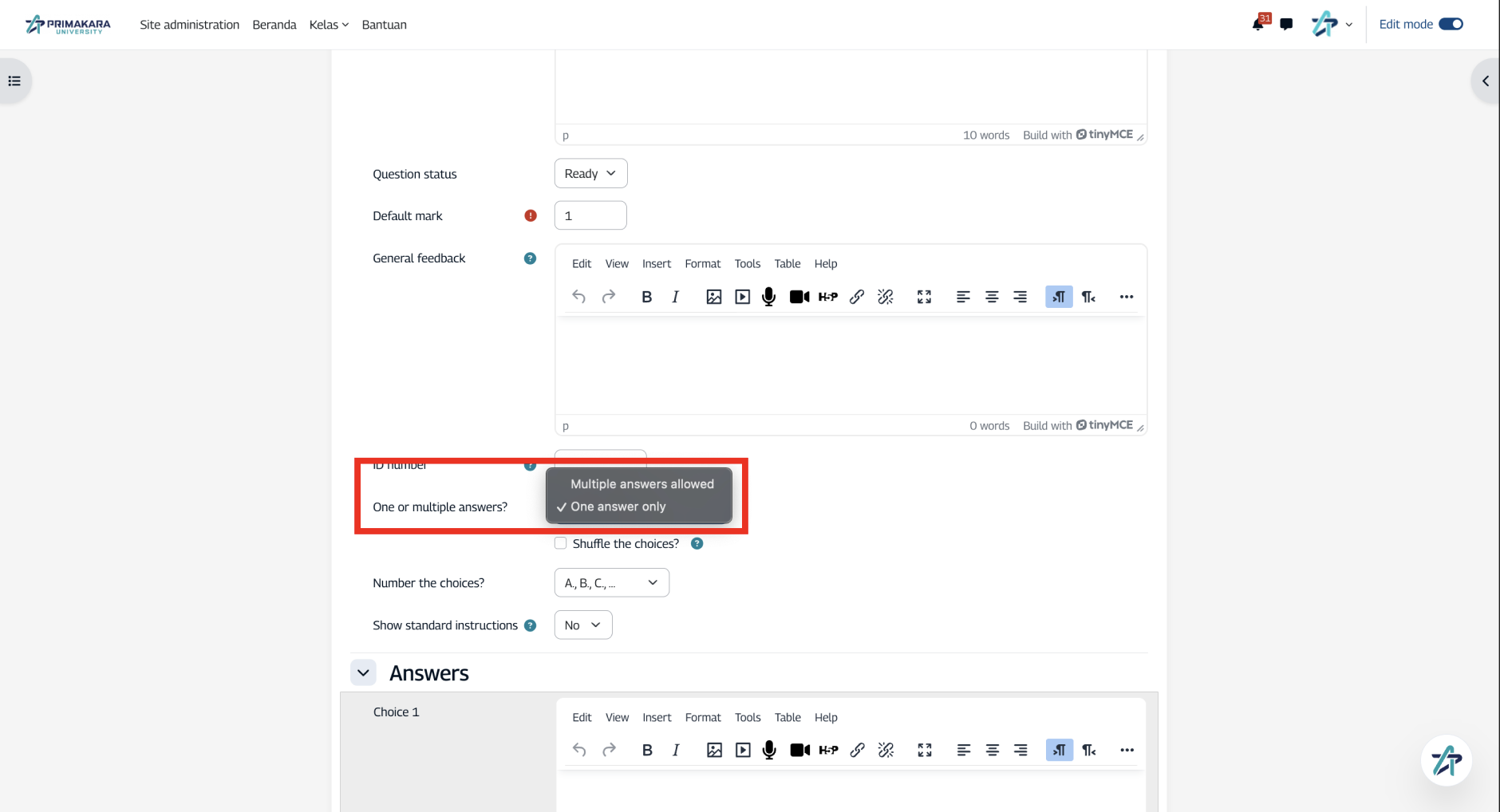
Pada One or multiple answers, pilih:
- One answer only — untuk soal dengan satu jawaban benar
- Multiple answers allowed — jika ada lebih dari satu jawaban benar
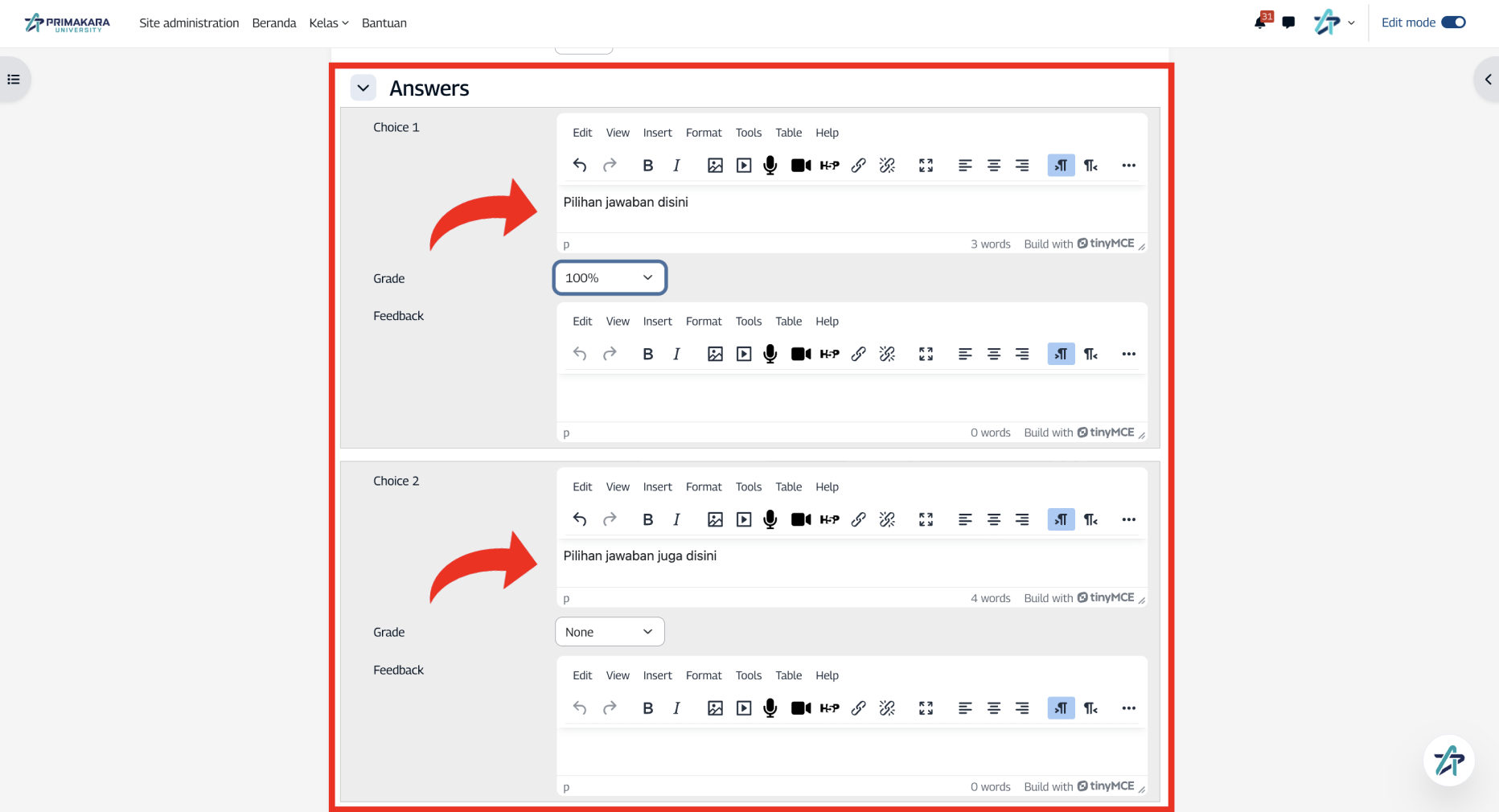
Masukkan pilihan jawaban pada bagian Choices. Untuk setiap pilihan:
- Isi teks jawaban
- Set Grade:
pilih 100% untuk jawaban benar,biarkan None untuk yang salah
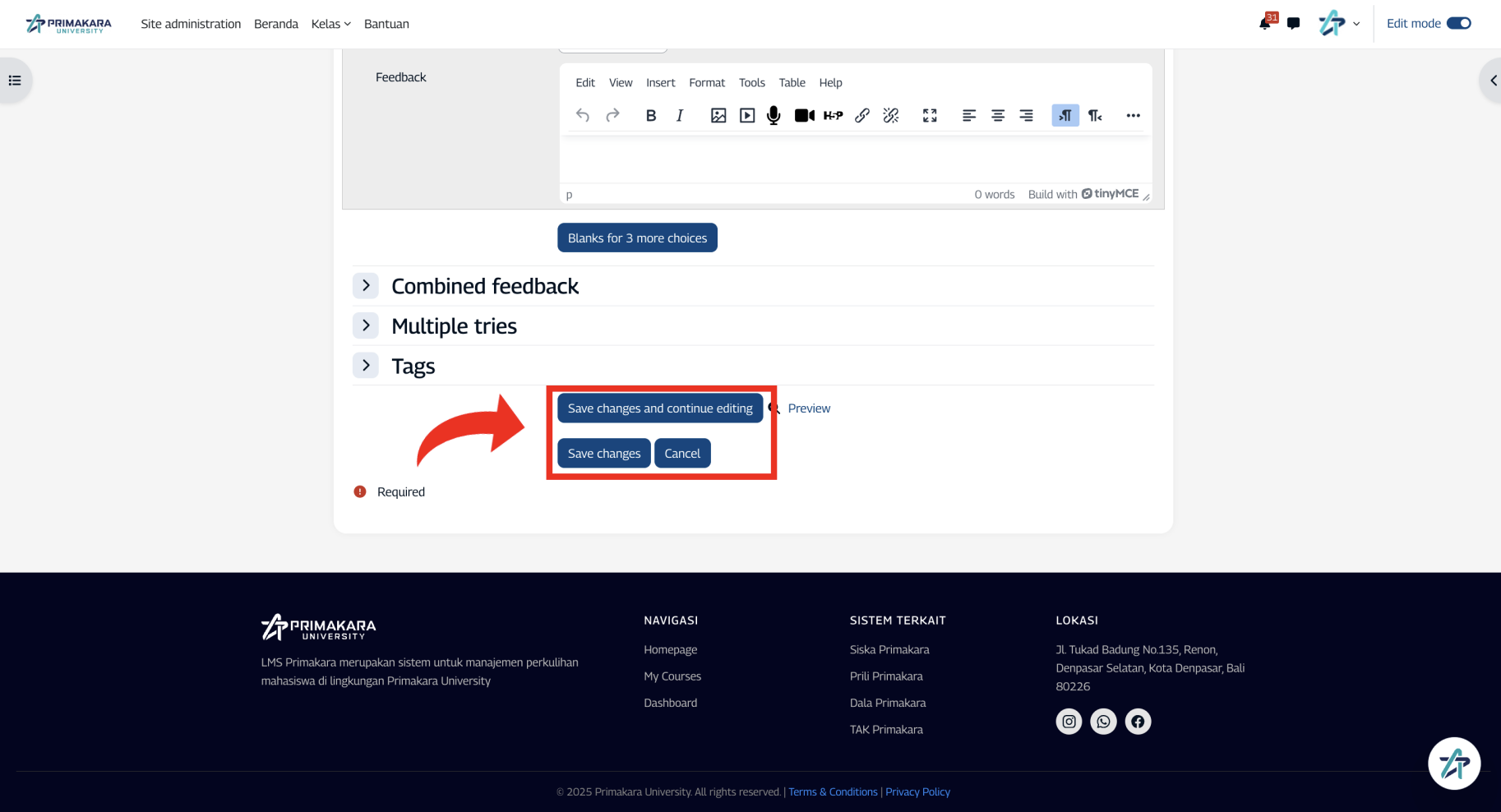
Klik Save changes
Lebih dari satu jawaban benar
Jika ada 2 jawaban benar, bagi nilainya secara proporsional — masing-masing diberi 50%. Totalnya harus selalu 100%.
True/False
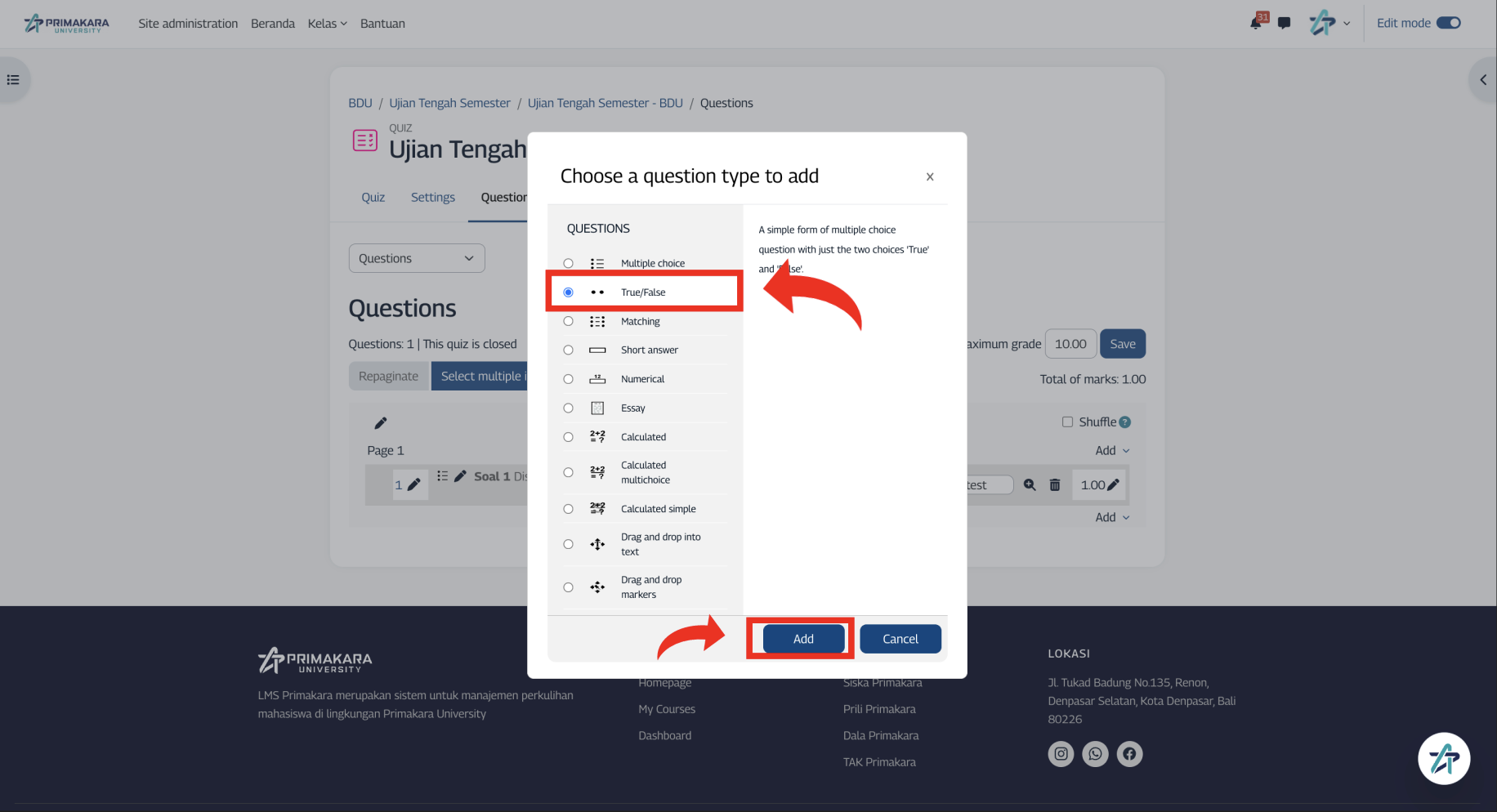 Soal benar/salah — paling sederhana, cocok untuk menguji pemahaman konsep dasar.
- Isi Question name dan Question text
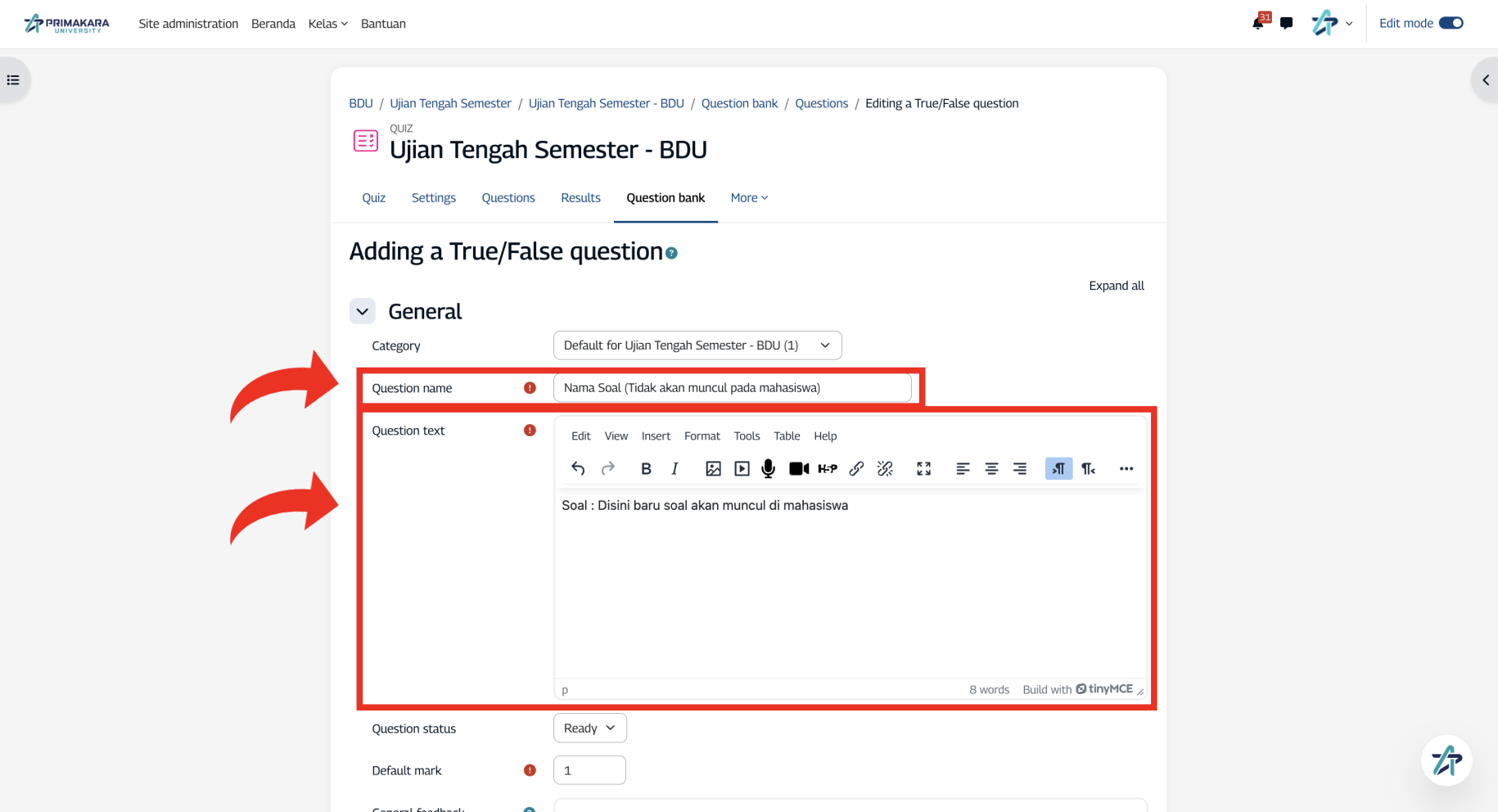
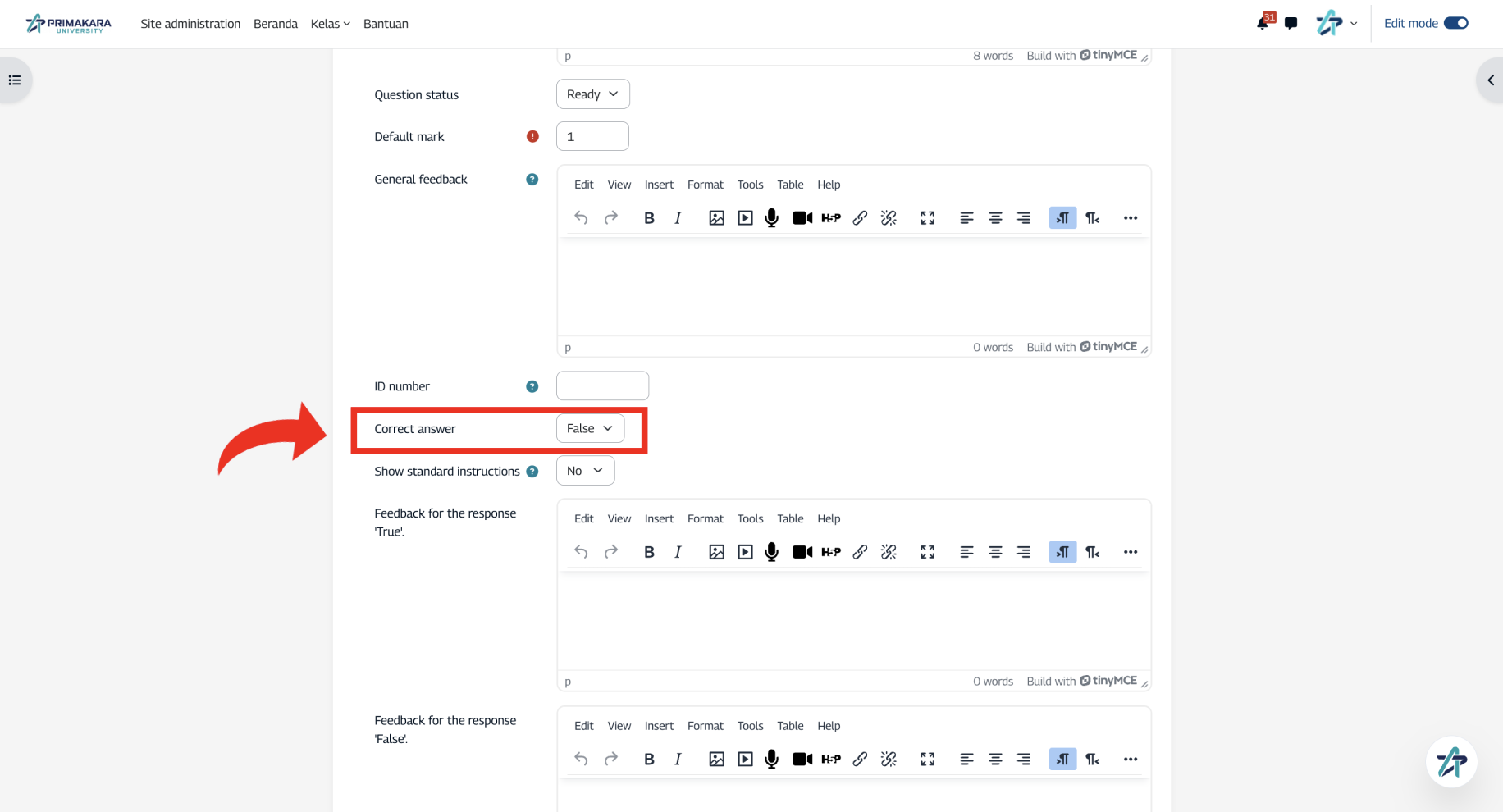
- Pada Correct answer, pilih True atau False sesuai jawaban yang benar
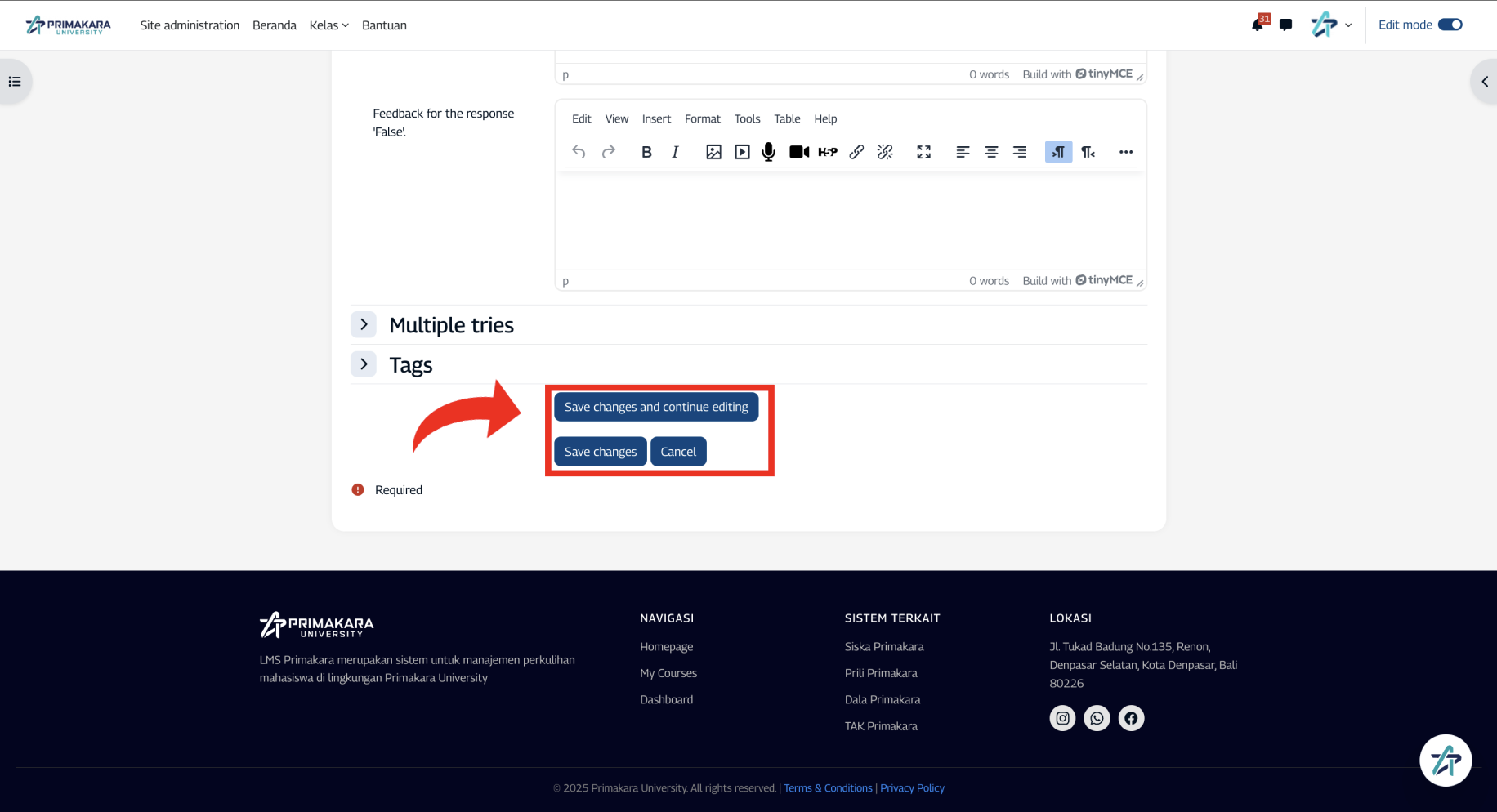
- Klik Save changes
Short Answer
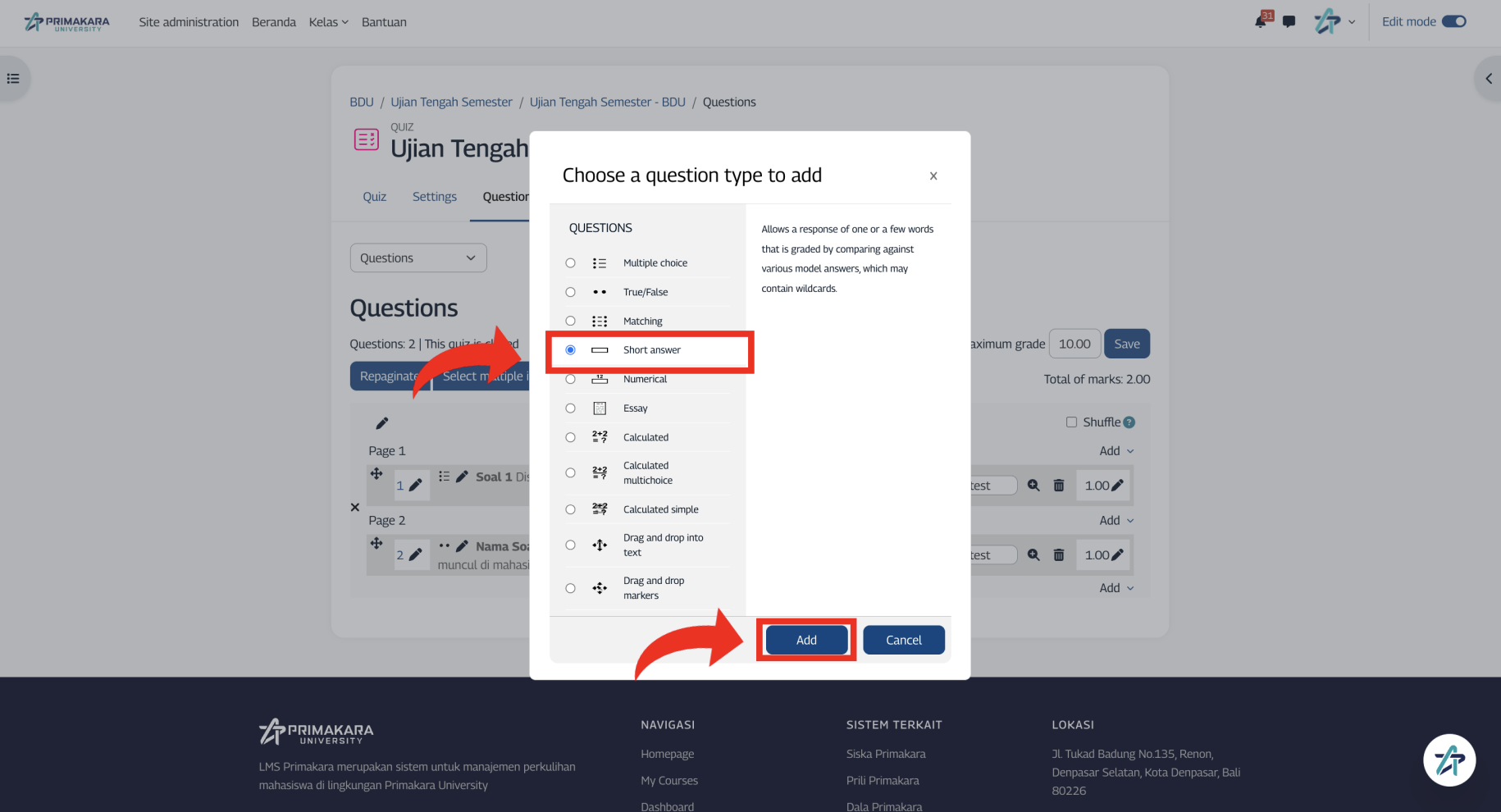 Soal isian singkat — mahasiswa mengetik jawaban sendiri. Sistem mencocokkan jawaban dengan daftar jawaban benar yang sudah Anda tentukan.
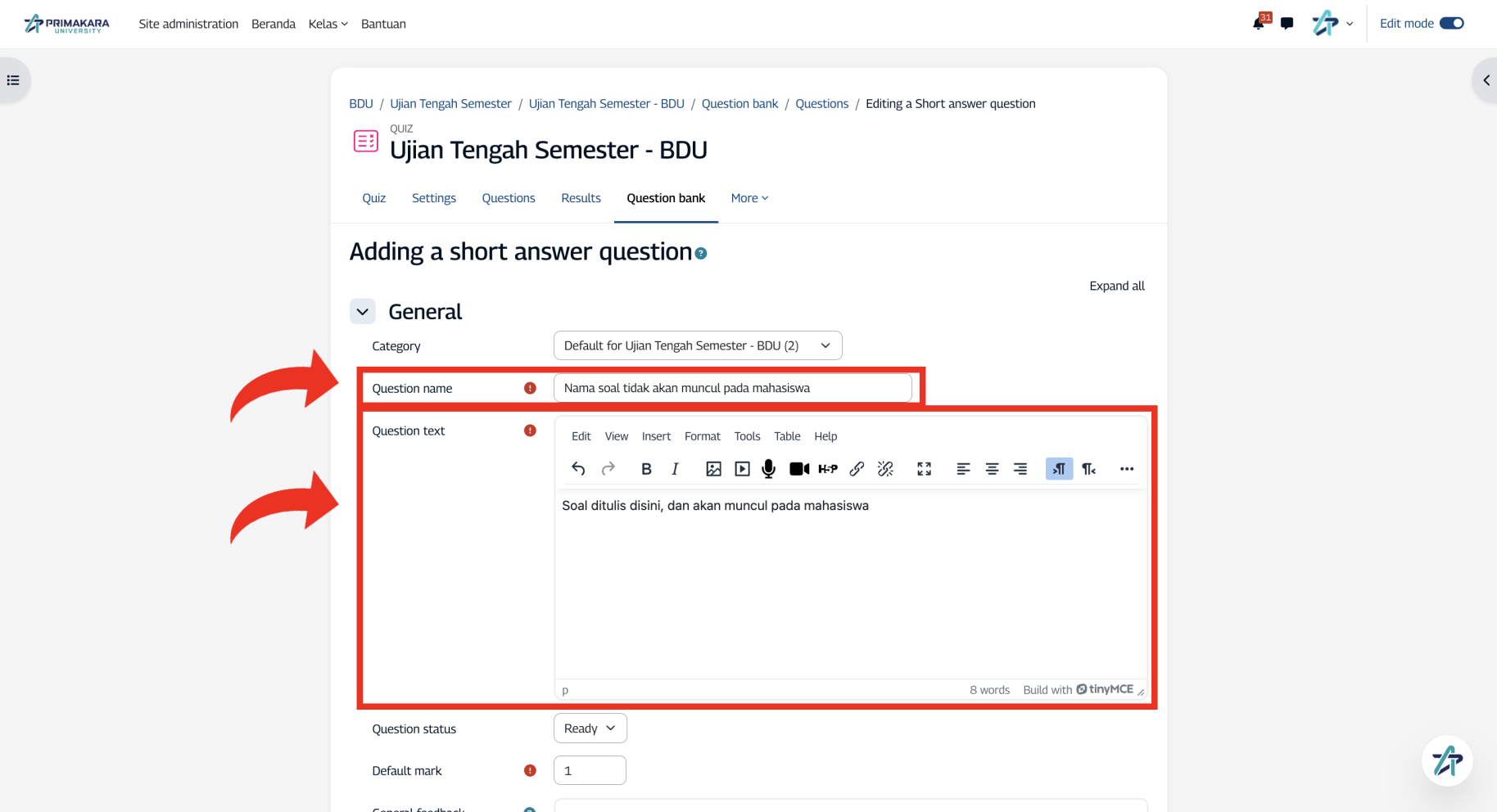
Isi Question name dan Question text
Pada Case sensitivity, pilih apakah huruf besar/kecil berpengaruh pada penilaian (Pilih
Yesjika penulisan harus sama persis)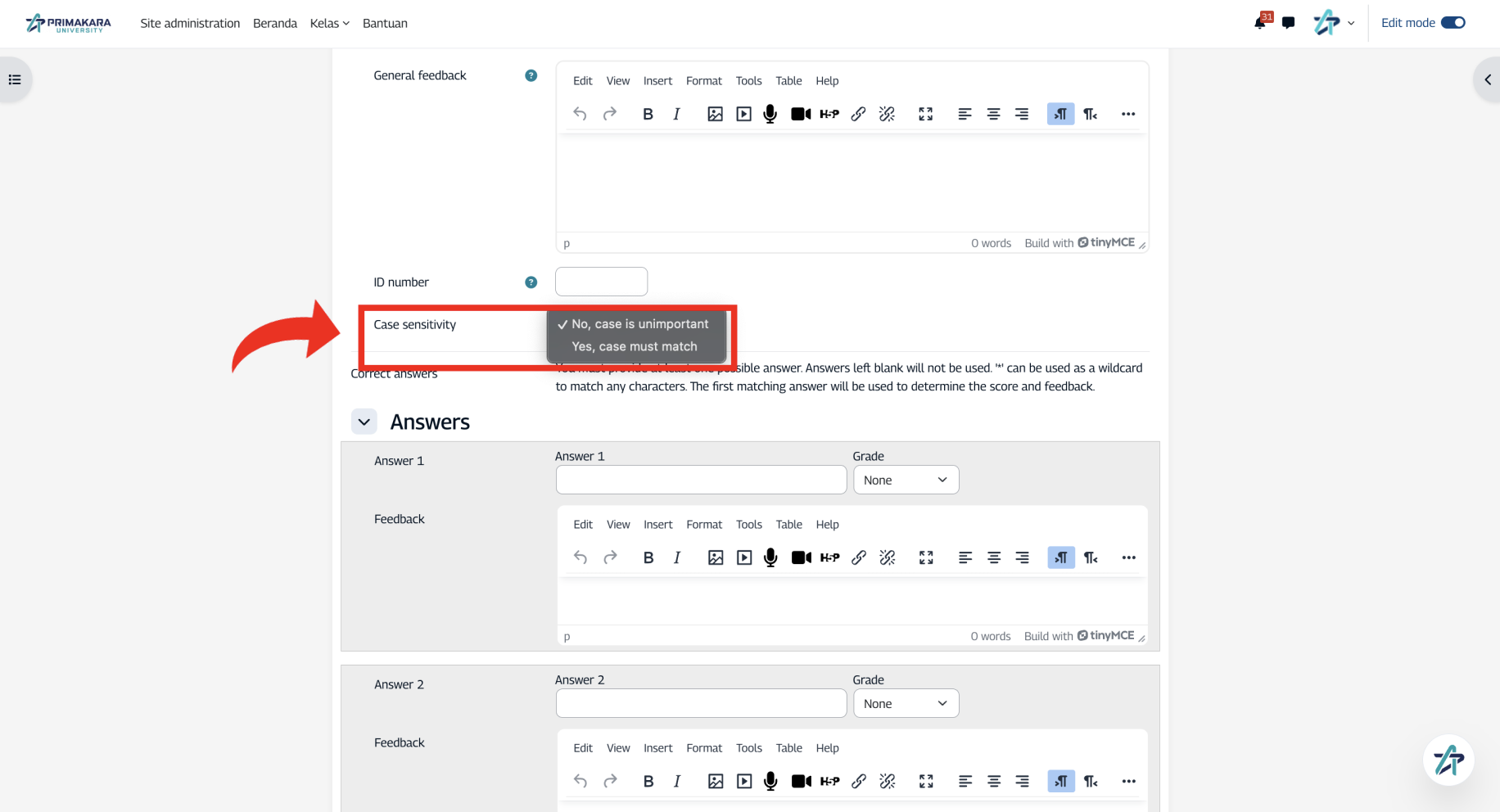
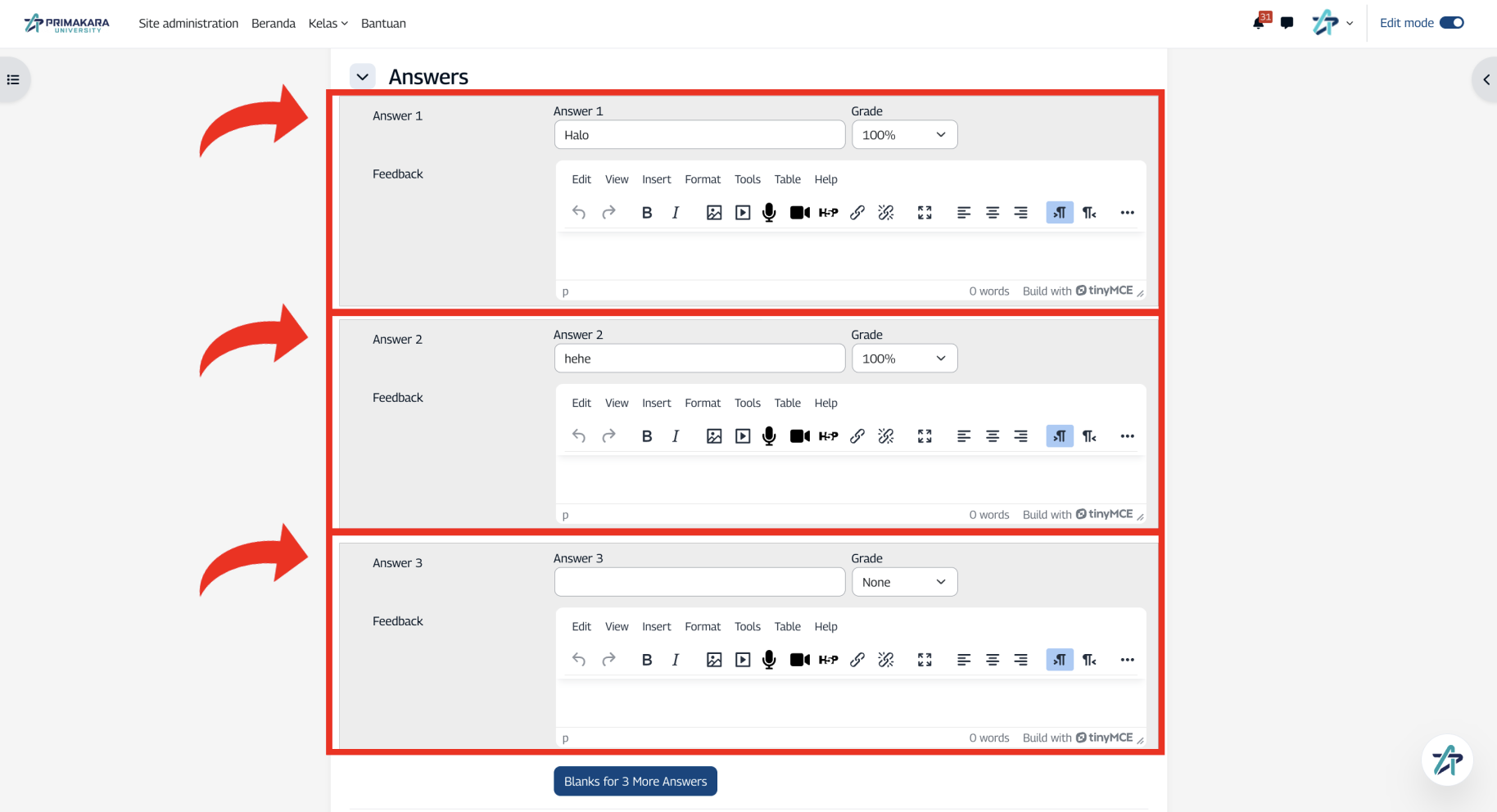
Pada bagian Answers, masukkan kemungkinan jawaban benar beserta nilai masing-masing:
- Jawaban paling lengkap → 100%
- Jawaban yang sebagian benar → sesuaikan persentasenya
Klik Save changes
Contoh penilaian bertingkat
Soal: "Sebutkan dua komponen bahan bakar roket"
| Jawaban | Grade |
|---|---|
| Bahan bakar dan oksigen | 100% |
| Bahan bakar | 50% |
| Oksigen | 50% |
Dengan cara ini mahasiswa yang menjawab sebagian tetap mendapat nilai proporsional.
Essay
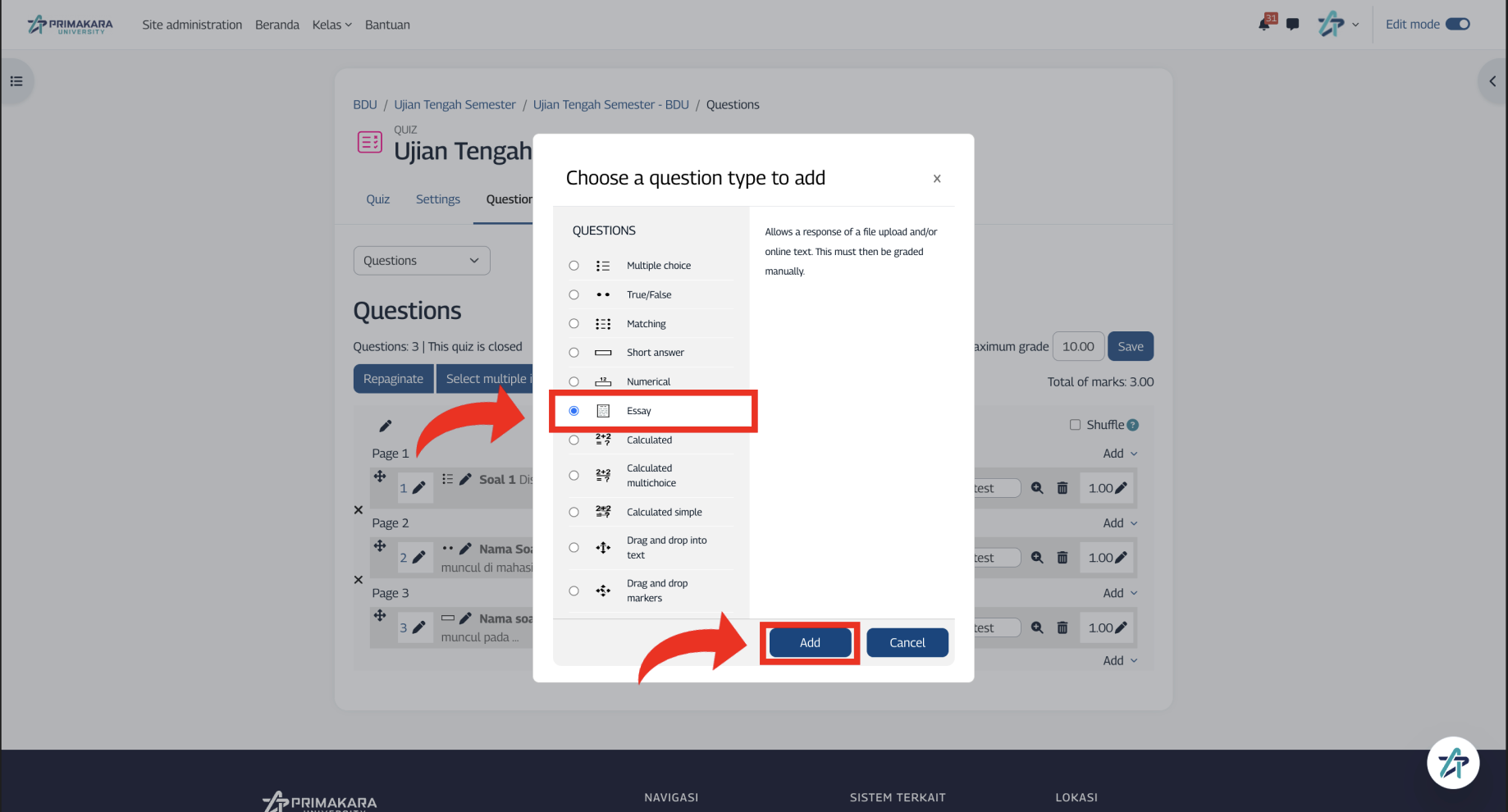
Soal uraian — mahasiswa menulis jawaban panjang. Nilai harus diberikan manual oleh dosen setelah kuis selesai.
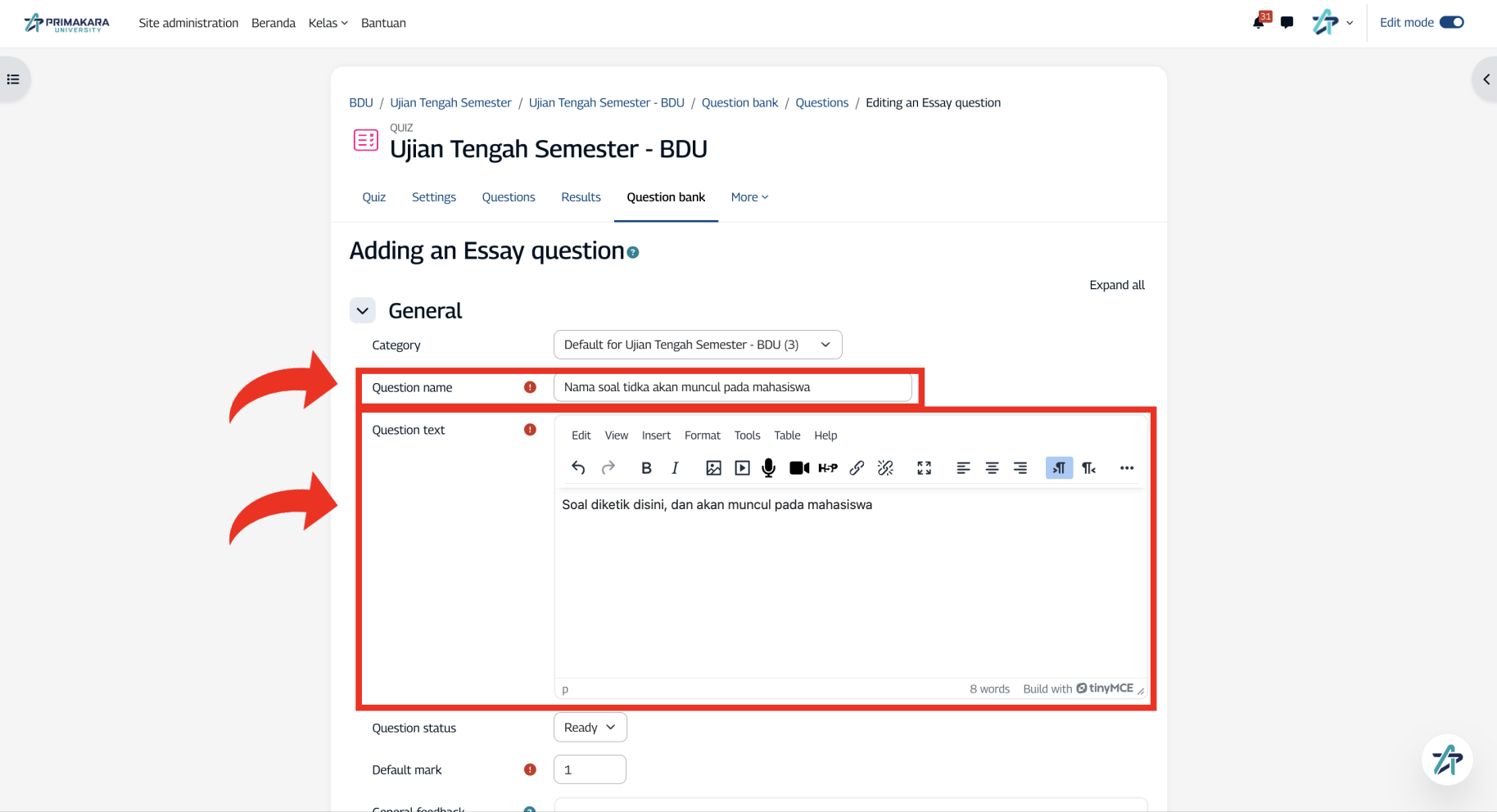
Isi Question name dan Question text
Pada bagian Response options, atur:
Pengaturan Rekomendasi Response format Pilih HTML editor agar mahasiswa bisa menulis dengan format teks lengkap Require text Pilih Require the student to enter text agar kolom jawaban tidak boleh kosong Allow attachments Aktifkan jika mahasiswa perlu melampirkan file (misal: laporan, gambar) Word limit Isi jika ingin membatasi panjang jawaban 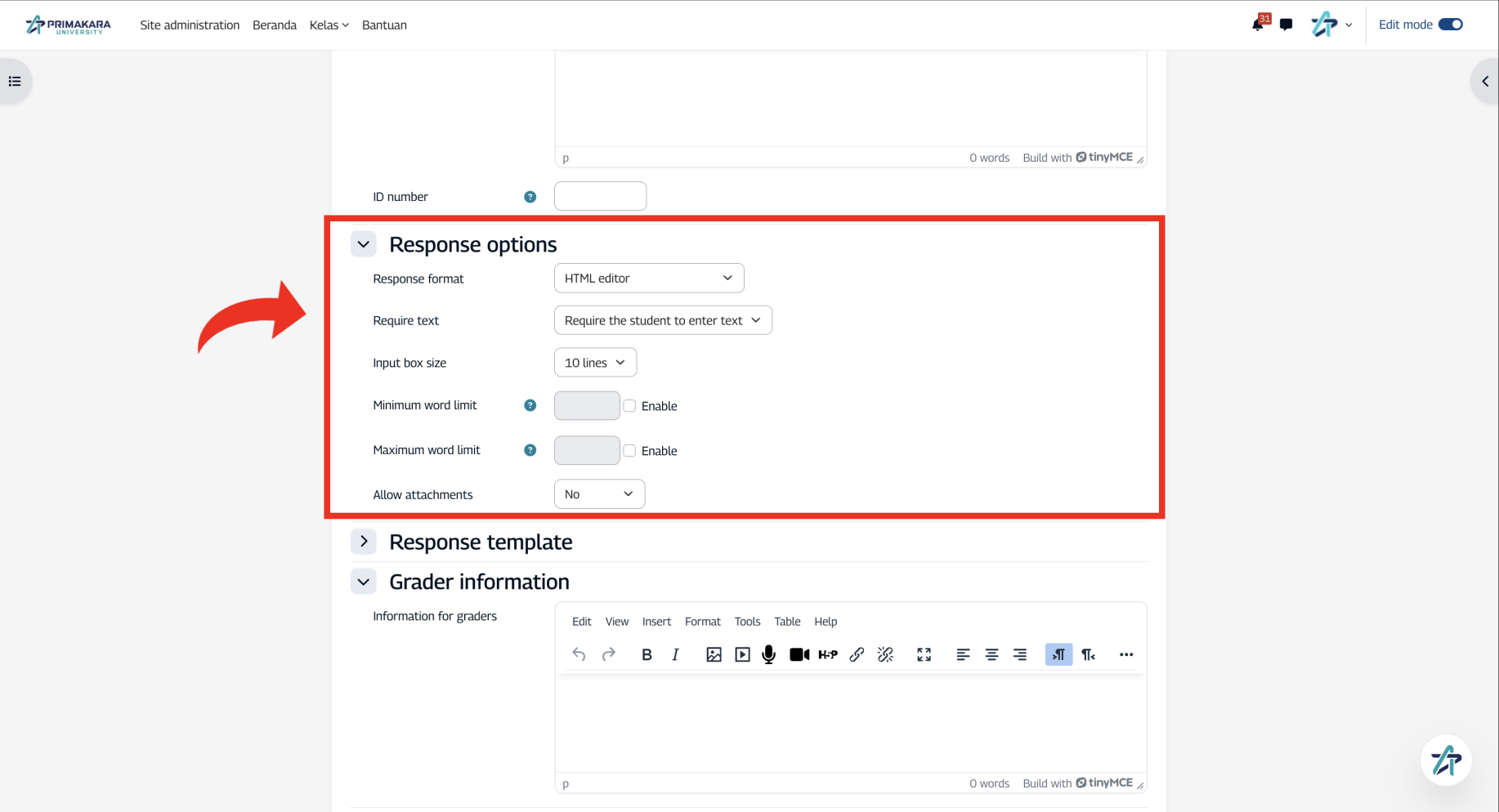
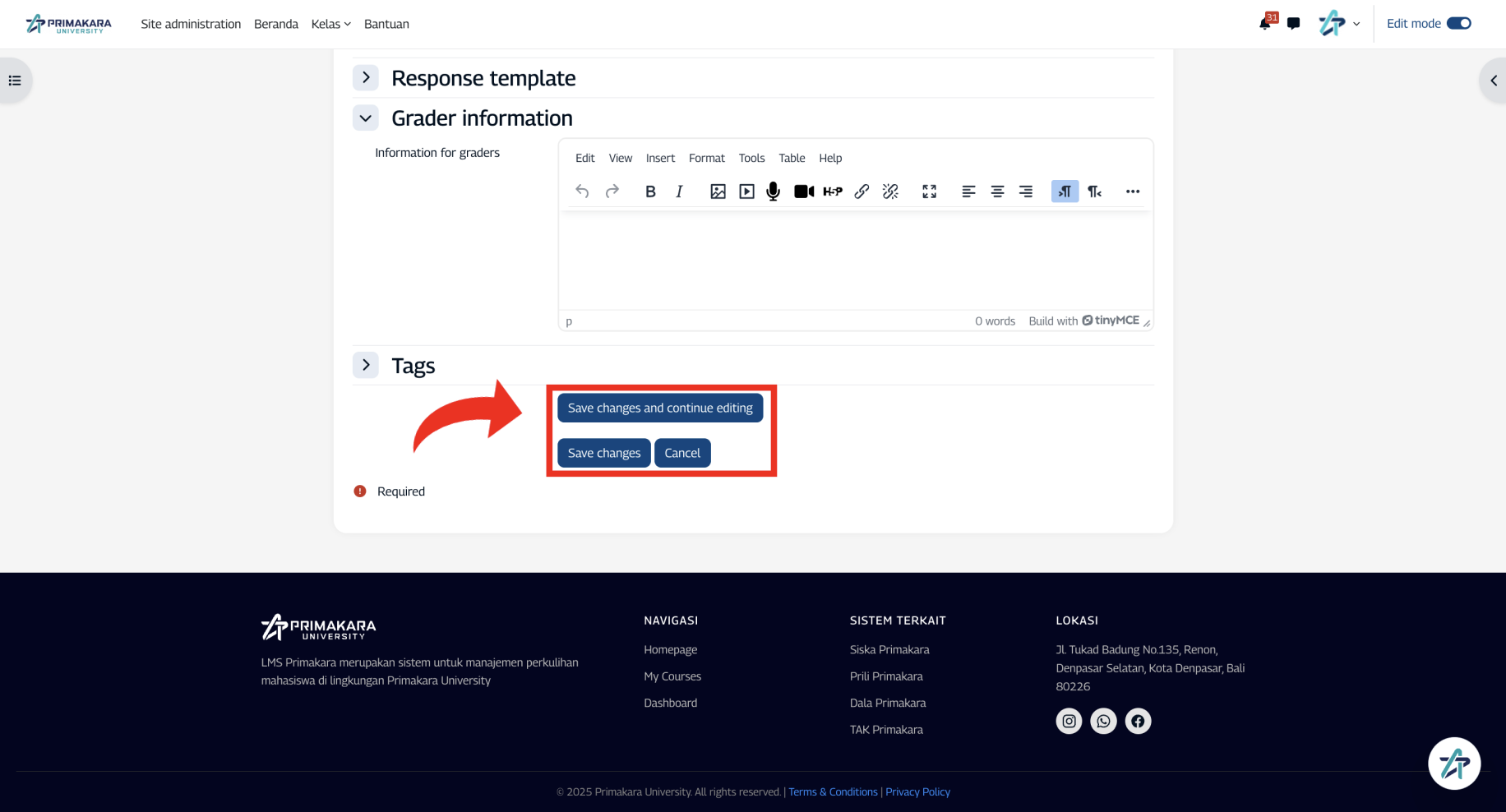
Klik Save changes
Penilaian manual
Soal essay tidak dinilai otomatis. Setelah kuis ditutup, Anda perlu masuk ke hasil kuis dan memberikan nilai satu per satu untuk setiap jawaban essay mahasiswa.
Mengatur Ulang Urutan Soal
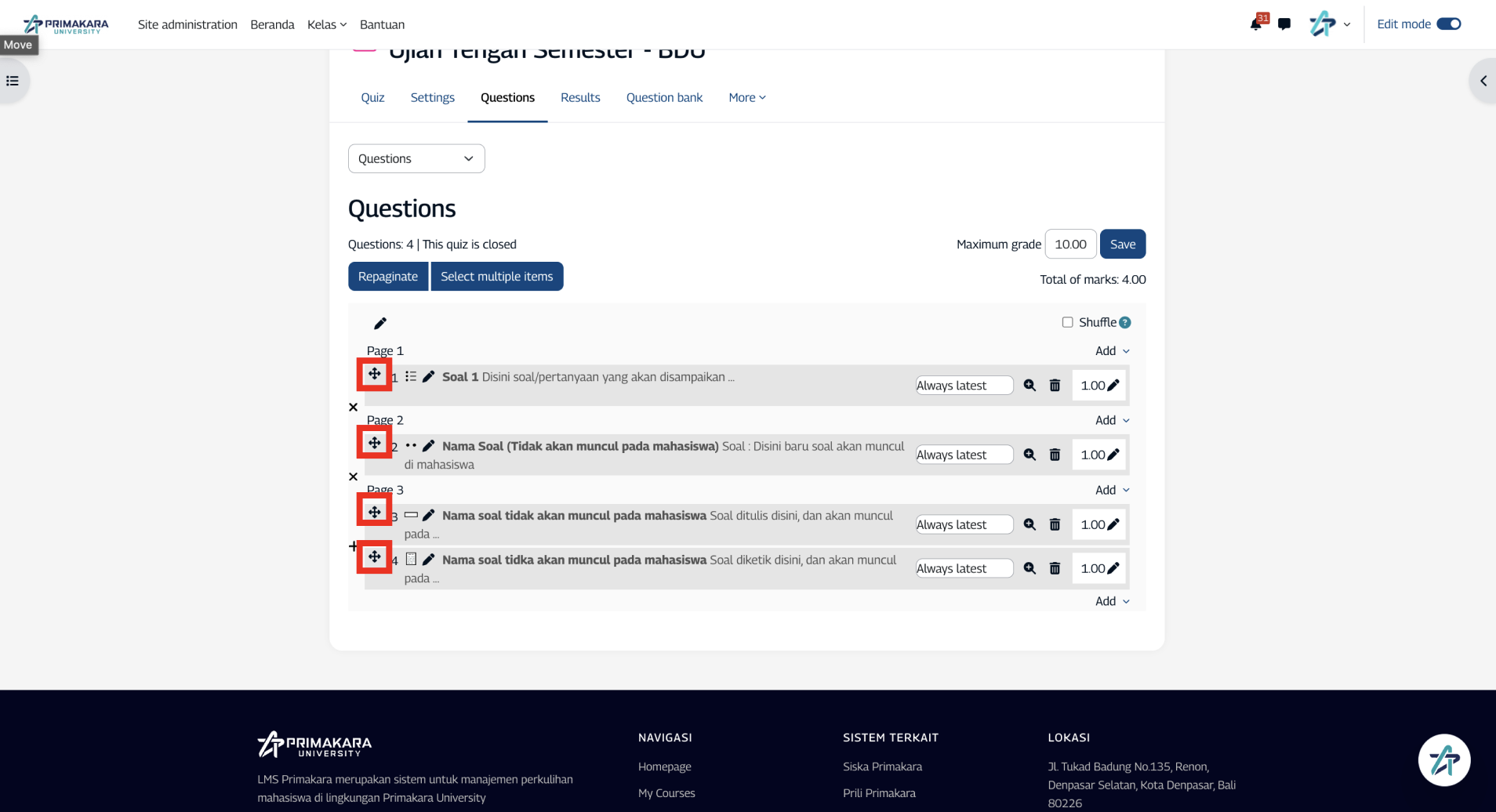
Setelah semua soal ditambahkan, Anda bisa mengatur urutannya langsung dari halaman daftar soal dengan cara drag-and-drop. Pastikan urutan soal sudah sesuai sebelum kuis dibuka untuk mahasiswa.