Pengelolaan dan Penilaian Tugas pada LMS Primakara
Mengunggah Tugas
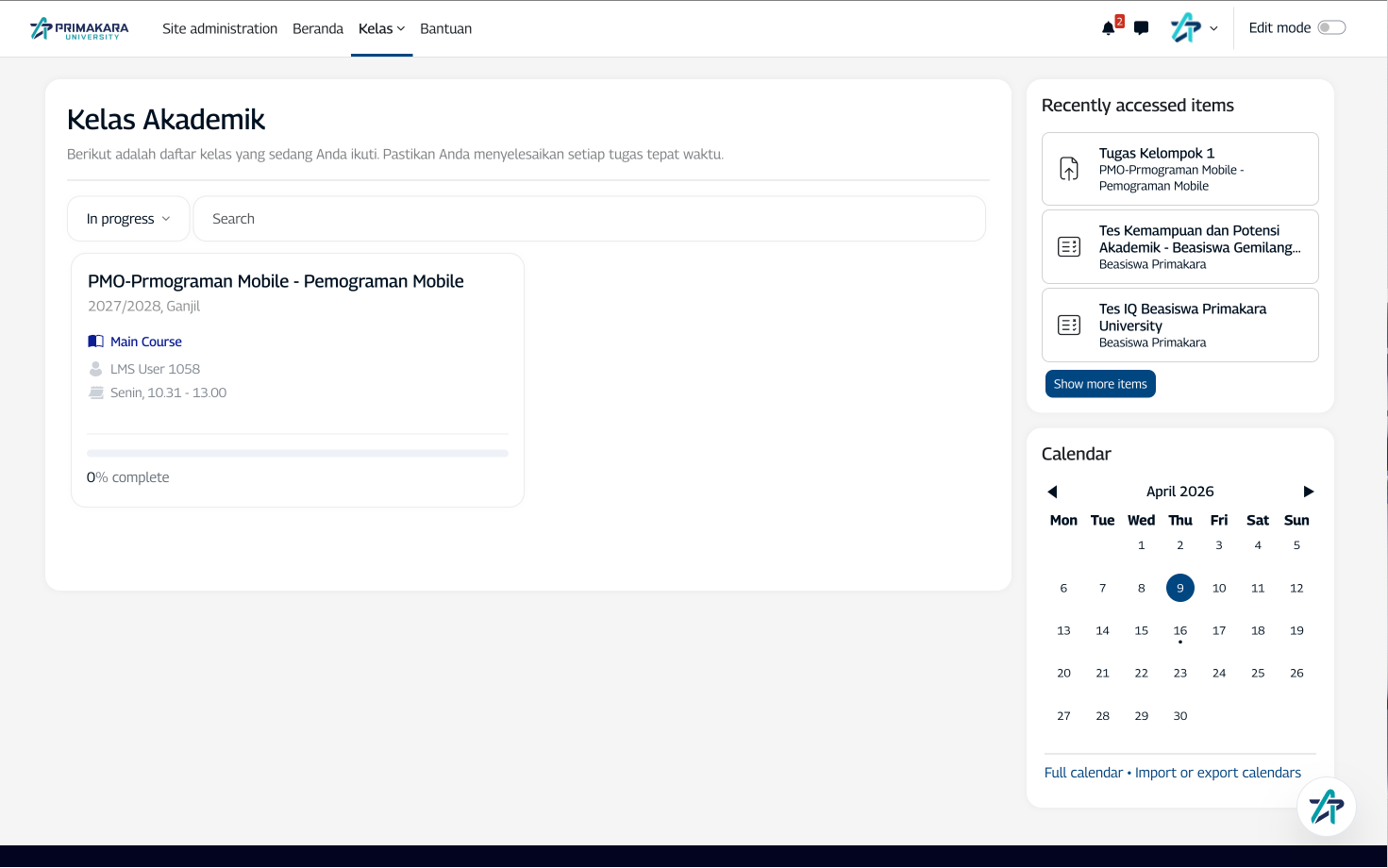
Masuk ke LMS Primakara University dan buka menu Kelas, lalu pilih Kursus Saya
Pilih kelas yang ingin dikelola atau gunakan fitur Search untuk mencarinya
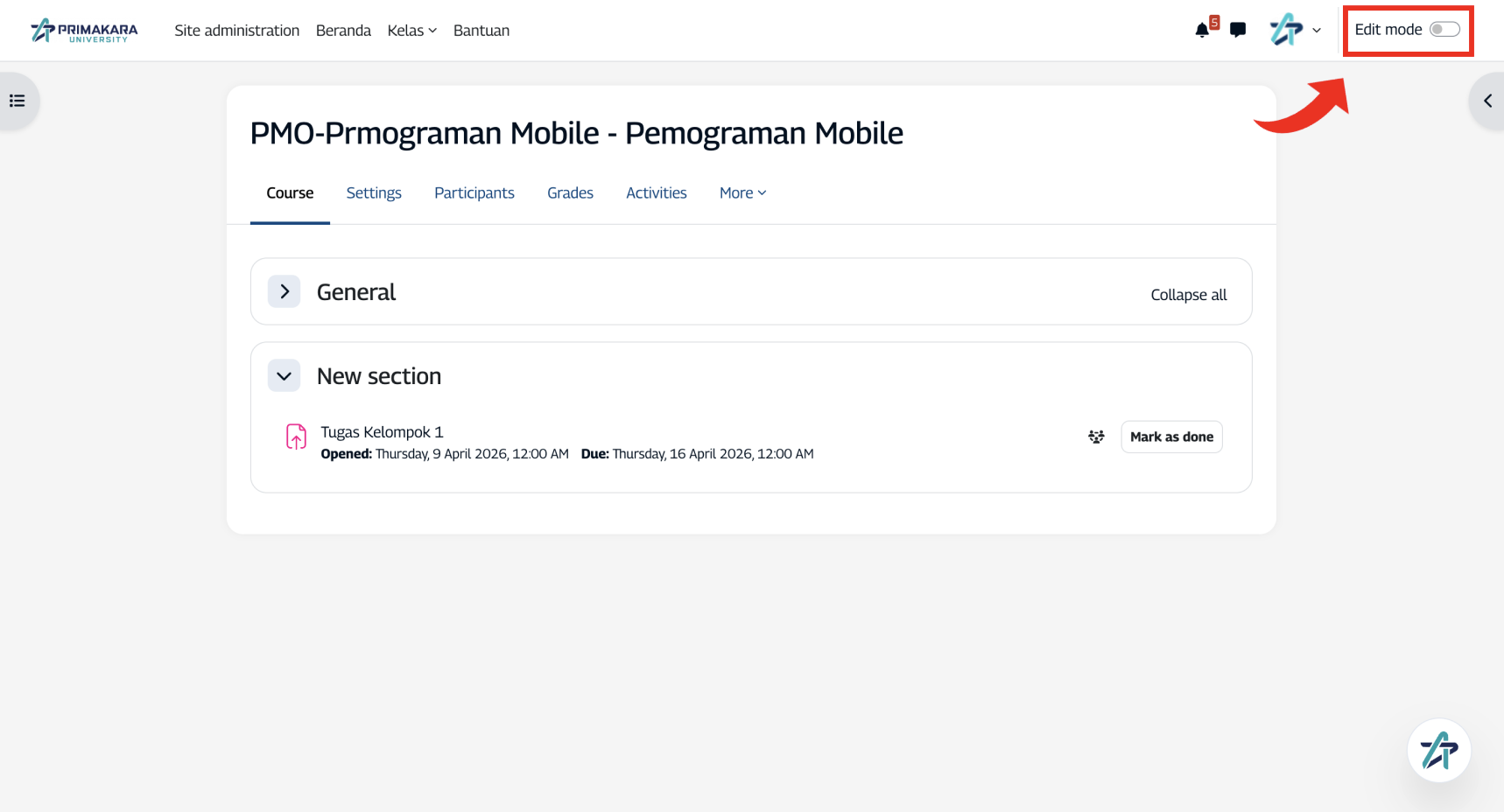
Aktifkan Edit Mode pada bagian kanan atas halaman
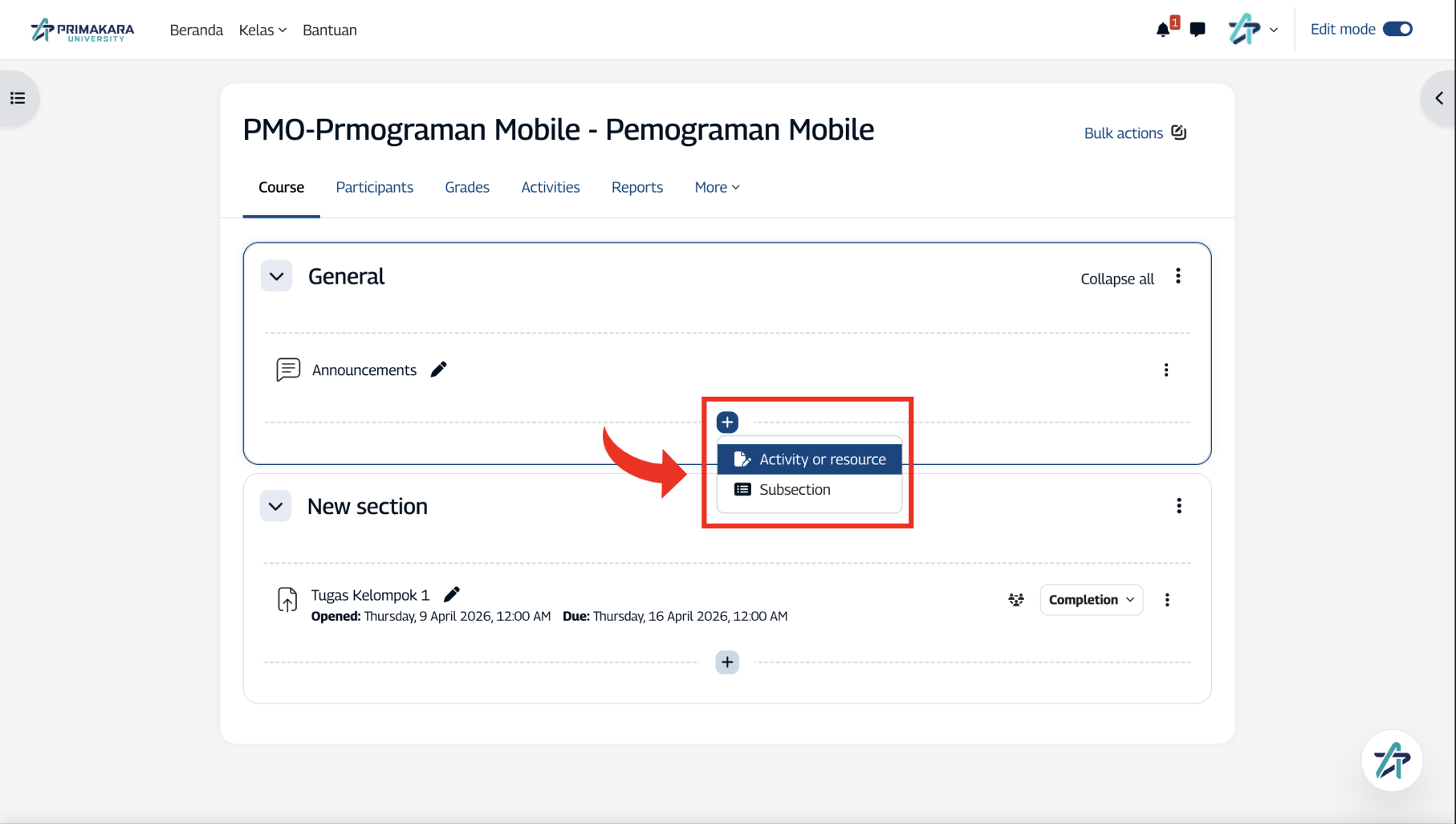
Pada section/pertemuan yang diinginkan, klik tombol + lalu pilih menu Activity or resource
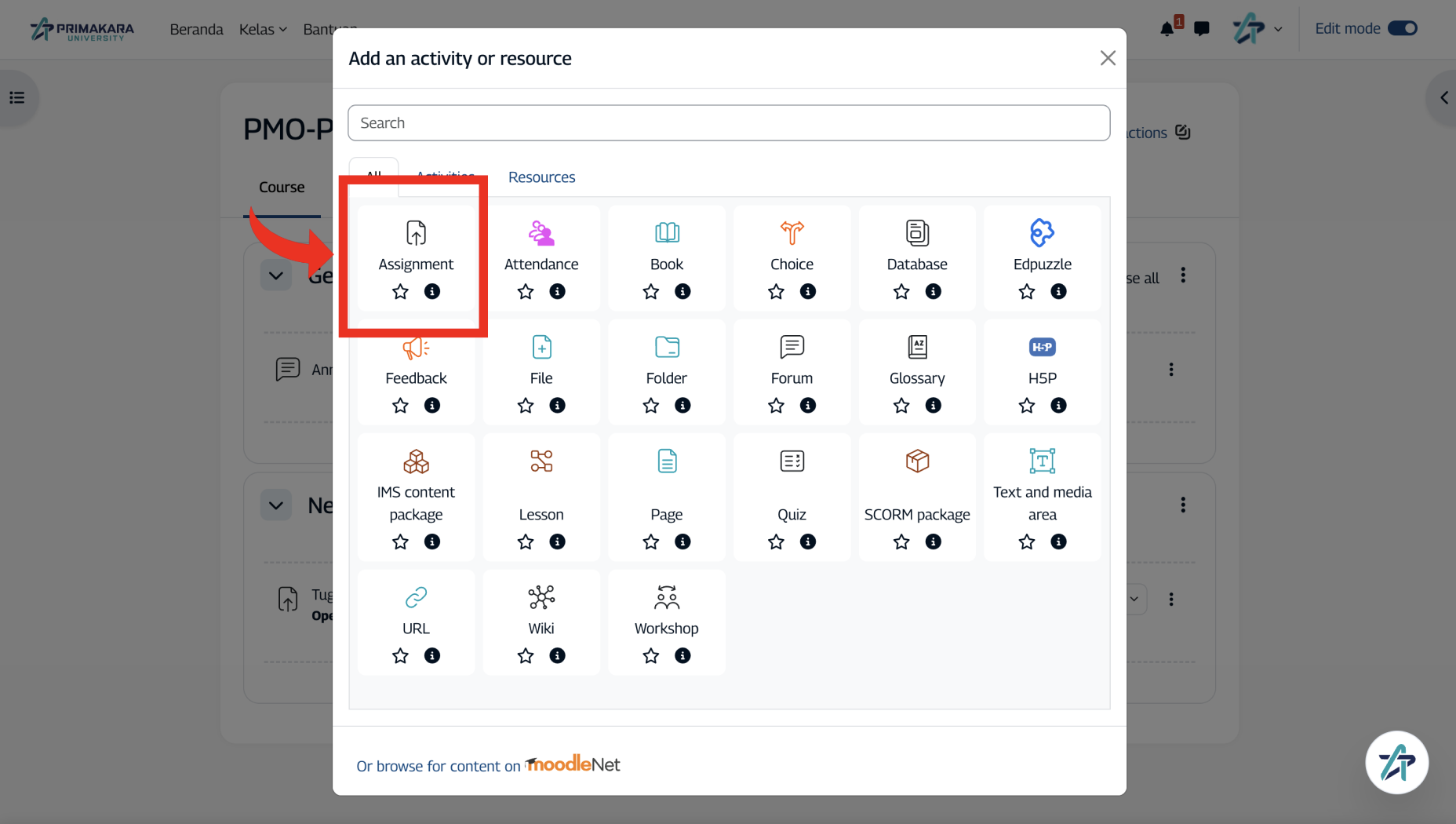
Selanjutnya, akan muncul popup untuk memilih berbagai aktivitas yang ingin ditambahkan pada kelas. Disini, silahkan temukan dan pilih menu Assignment
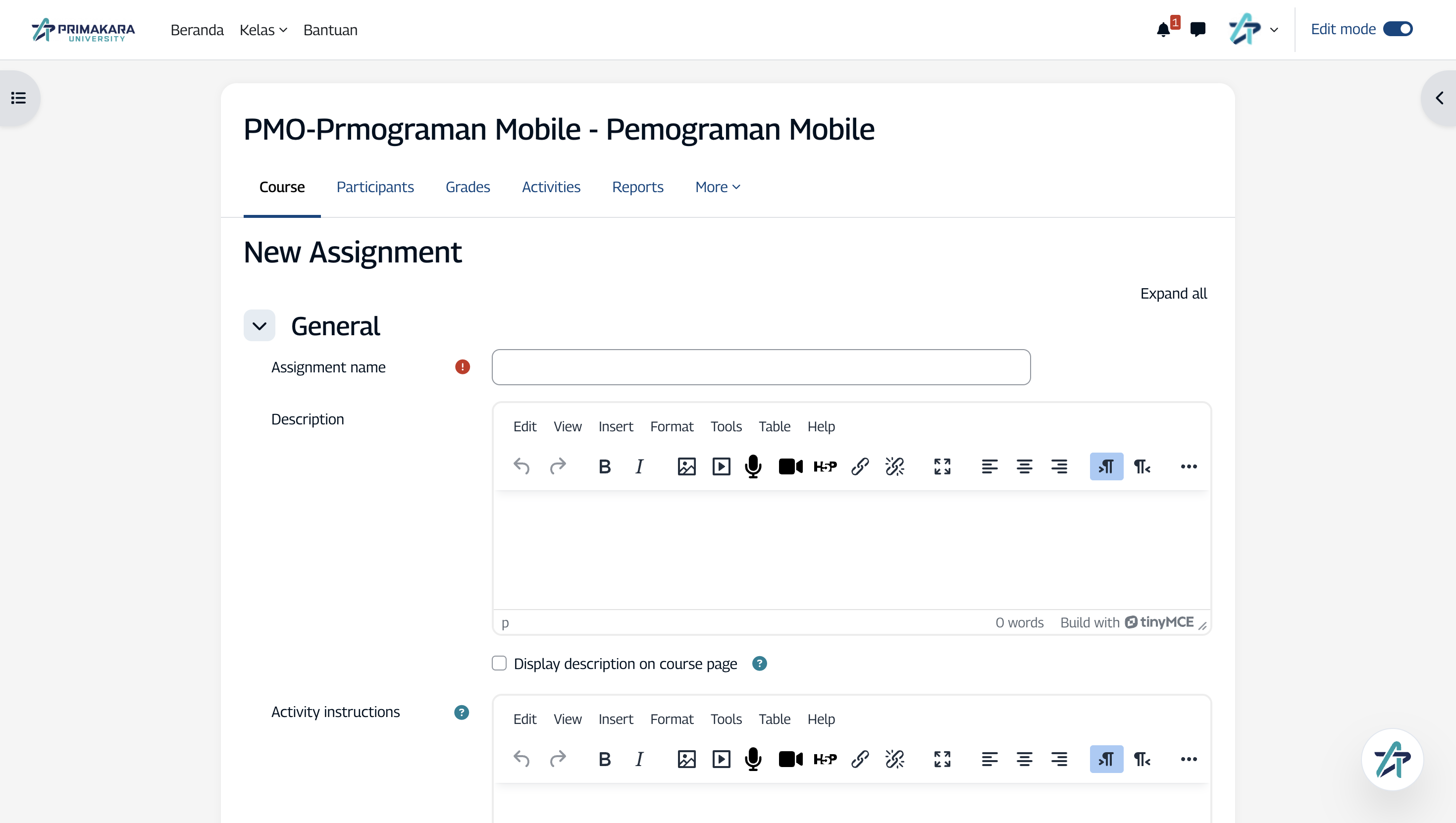
Kemudian, halaman akan menampilkan berbagai kolom detail dari Tugas dapat diisi oleh dosen. Adapun penjelasan dari fungsi di setiap fiturnya adalah sebagai berikut:
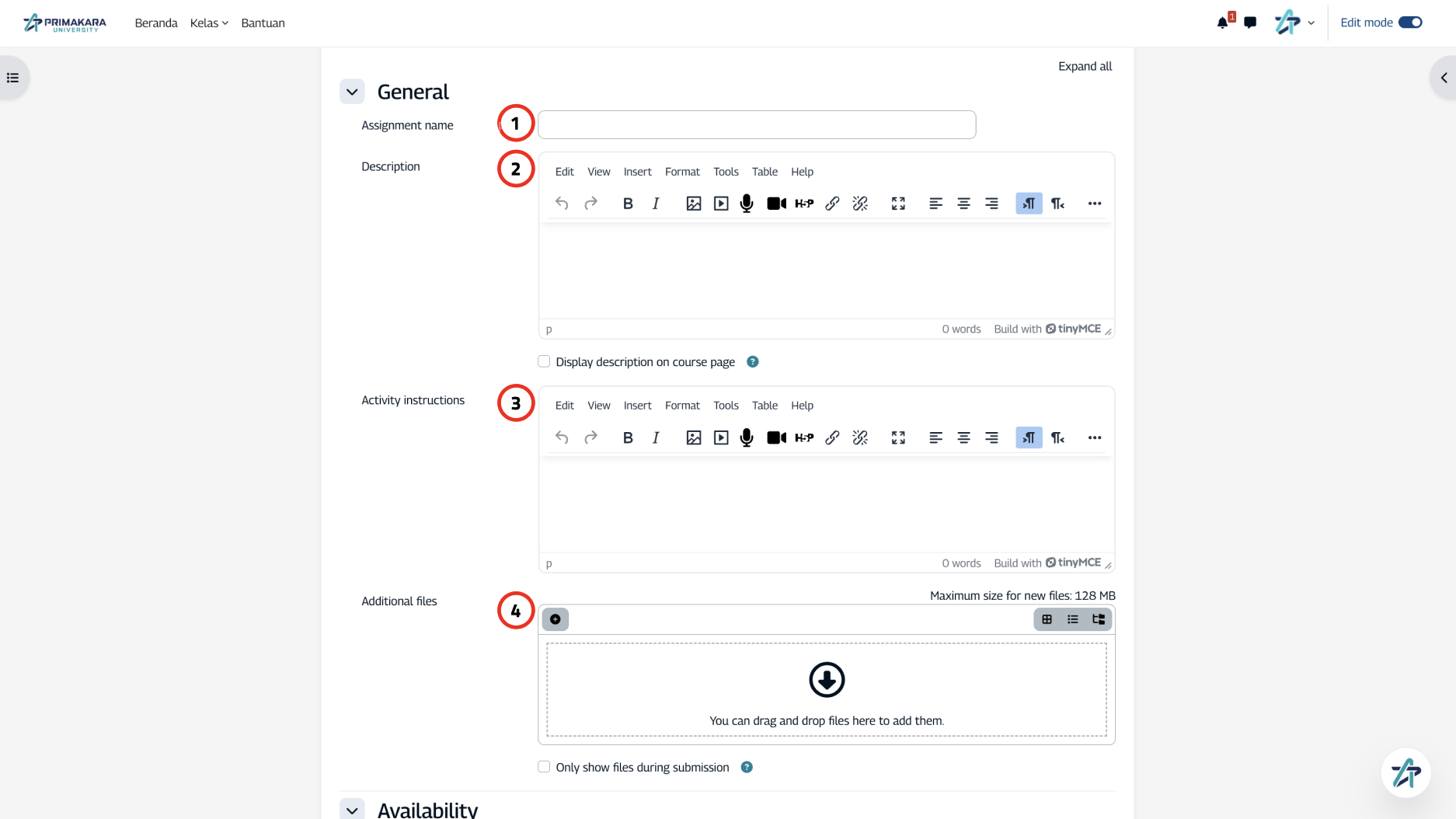
 a. General : Pada bagian ini, dosen dapat menambahkan berbagai hal umum dari penugasan seperti:
- Judul Tugas
- Deskripsi Tugas
- Instruksi Tambahan
- File Tugas
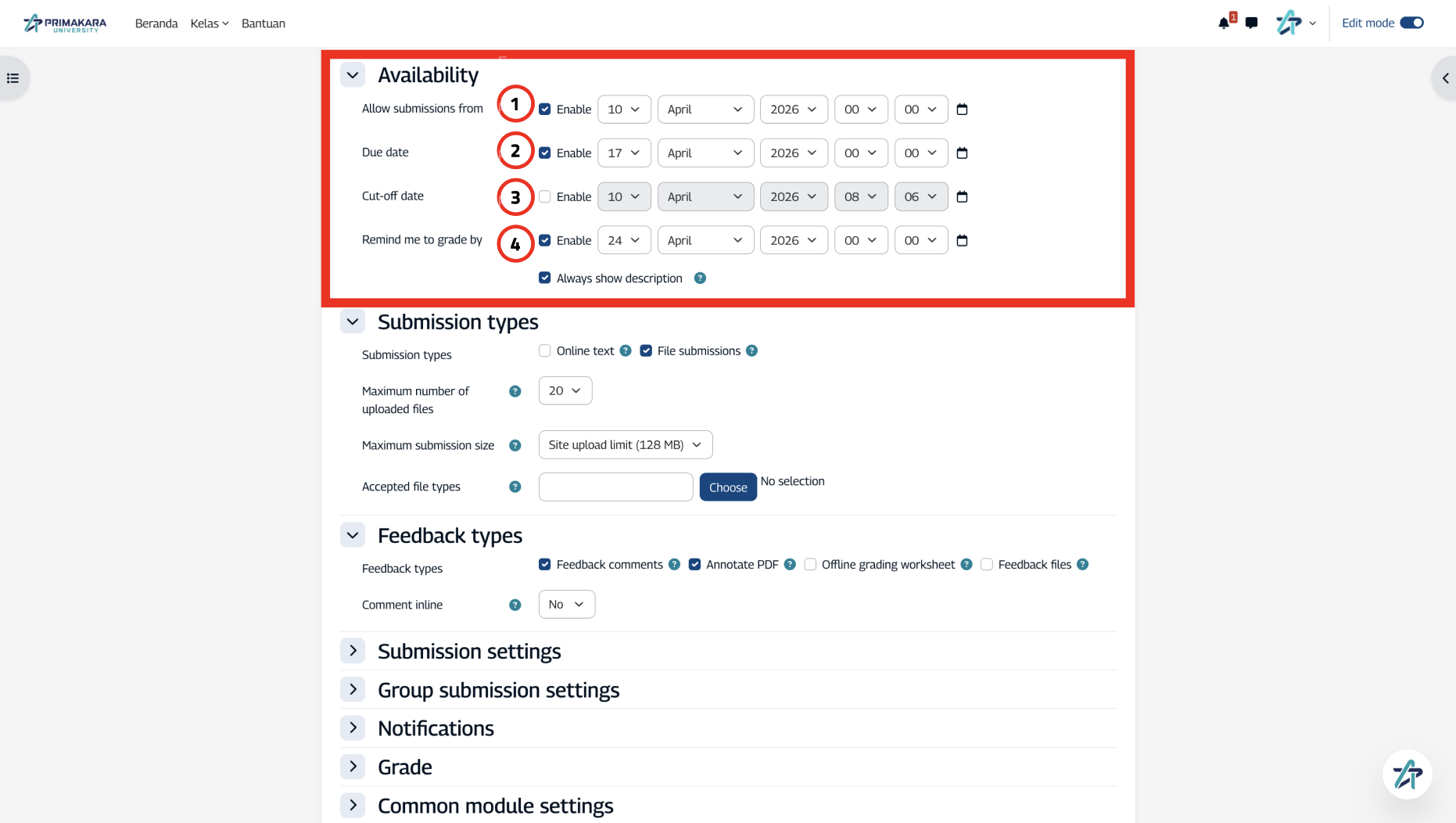
b. Availablity : Pada bagian ini, dosen dapat menambahkan berbagai hal yang berhubungan dengan ketersediaan tugas seperti:
- Waktu mulai dibukanya pengumpulan tugas
- Batas akhir pengumpulan tugas, dimana tugas yang melebihi batas ini akan diberi tanda "Late" namun masih dapat mengumpulkan tugas
- Cut Off penumpulan tugas, dimana jika tanggal yang diatur sudah melewati tanggal yang ditetapkan, maka mahasiswa tidak akan dapat melakukan pengumpulan tugas kembali
- Waktu reminder penilaian, dimana jika tanggal ditetapkan, dosen akan menerima pengingat di dashboard mengenai tugas yang harus di nilai sebelum periode waktu tersebut
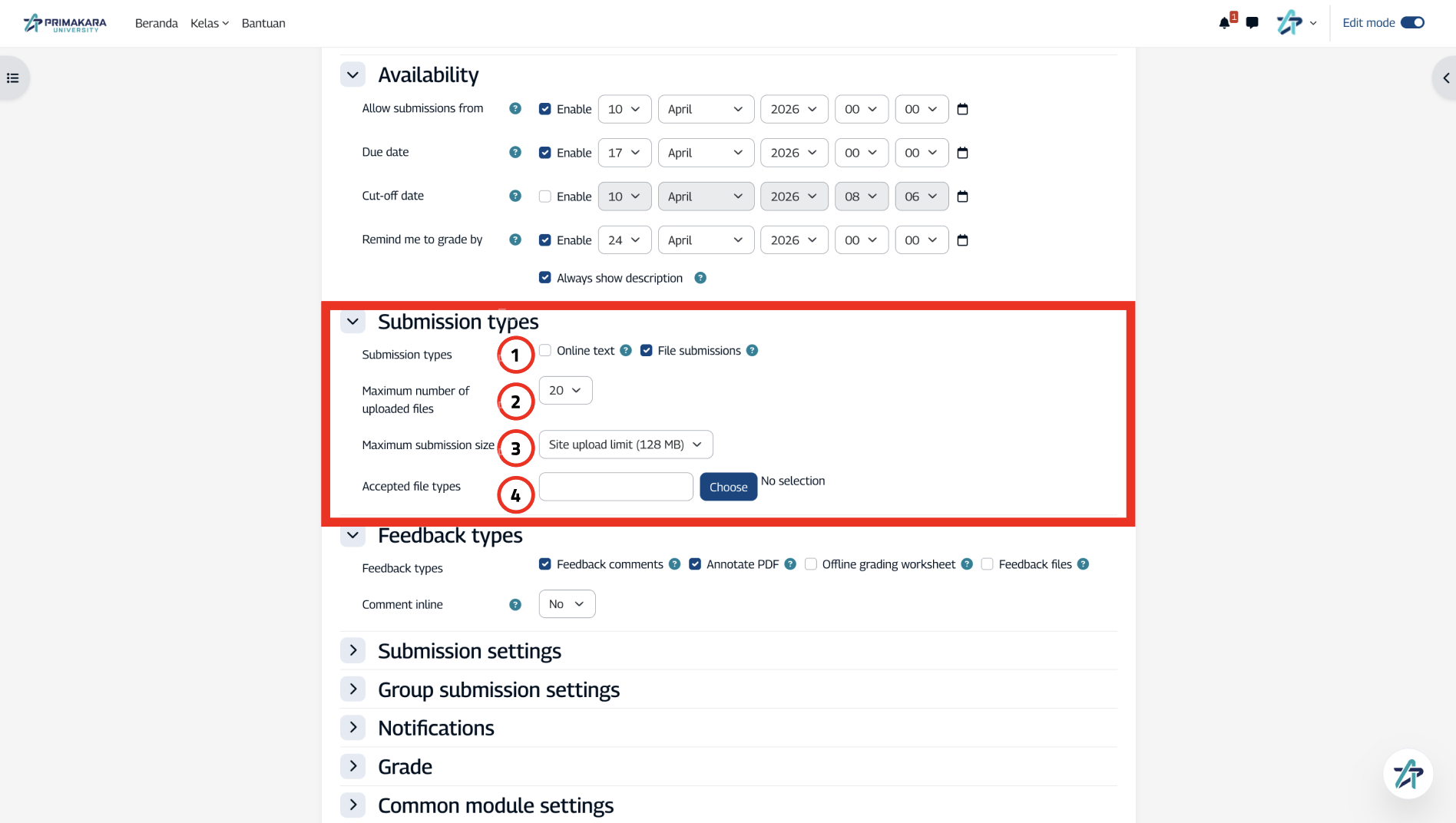
c. Submission Type : Pada bagian ini, dosen dapat menambahkan berbagai hal yang berhubungan dengan pengumpulan penugasan seperti:
- Jenis pengumpulan
- Jumlah maksimal file yang dapat diunggah
- Ukuran maksimal file yang dapat diunggah oleh mahasiswa
- Jenis file yang dapat diunggah oleh mahasiswa
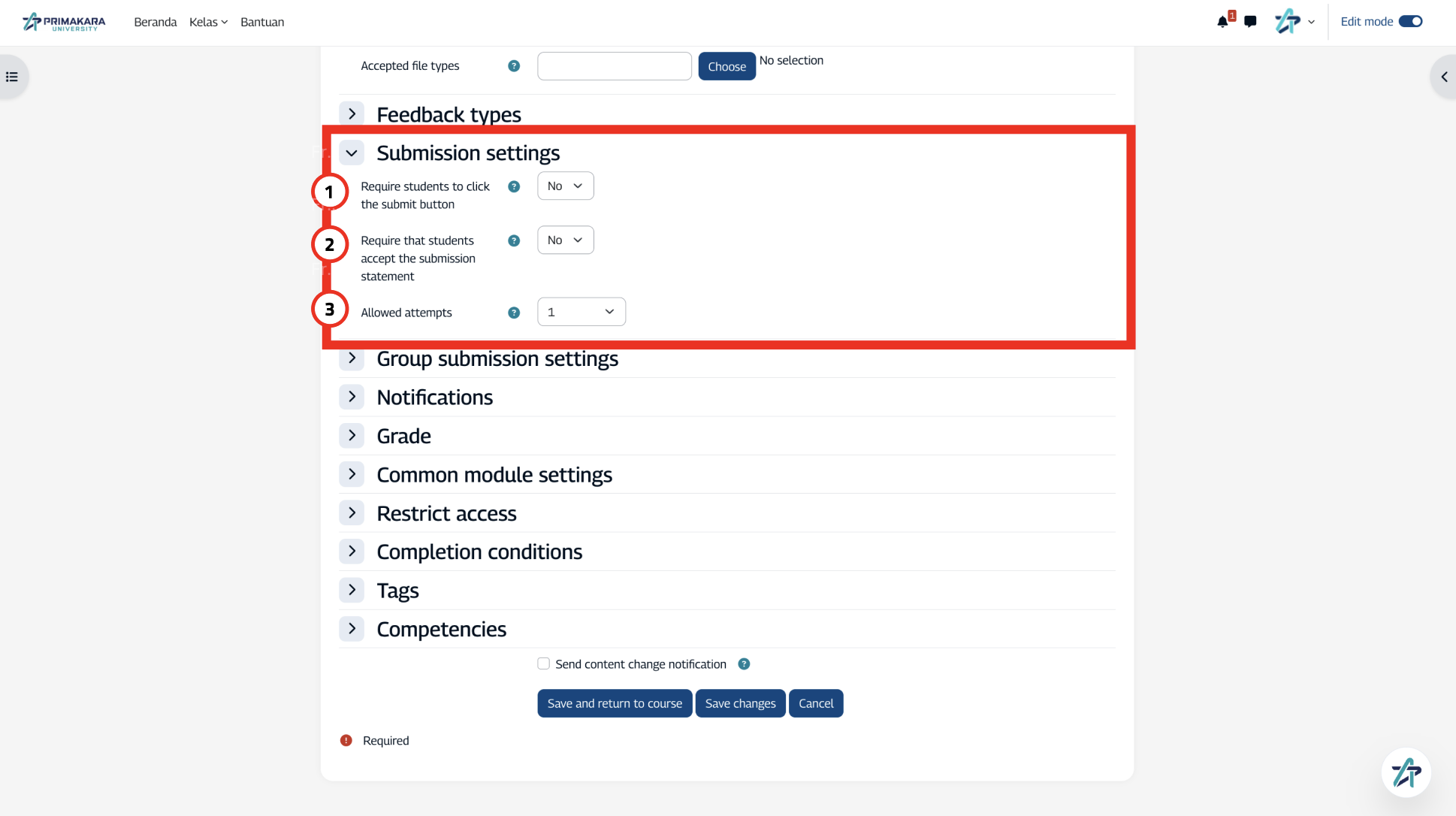
d. Submission Settings : Pada bagian ini, dosen dapat mengatur berbagai hal yang berhubungan dengan pengumpulan tugas seperti:
- Centang jika ingin mahasiswa harus menekan tombol submit untuk mengumpulkan tugas finalnya
- Centang jika ingin mahasiswa harus menerima pernyataan pengumpulan
- Batas maksimal pengumpulan tugas (1 : berarti mahasiswa hanya dapat mengumpulkan tugas sekali dan tidak dapat mengumpul lagi)
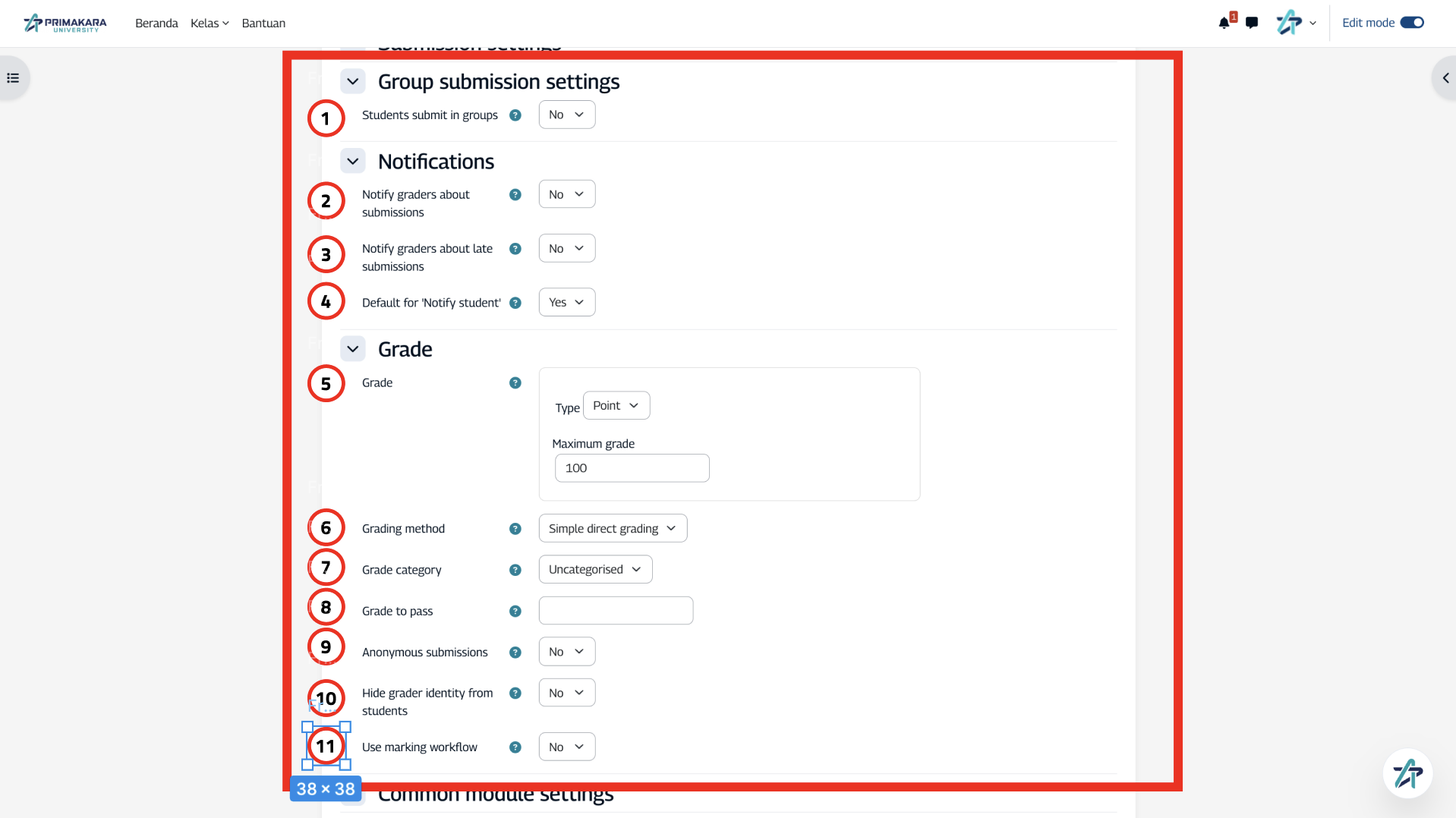
e. Group, Notifications, dan Grade : Pada bagian ini, dosen dapat mengatur berbagai hal yang berhubungan dengan sistem kelompok, notifikasi, dan sistem penilaian seperti:
- Aktifkan jika penugasan ini merupakan penugasan kelompok
- Aktifkan jika dosen ingin menerima notifikasi setiap kali terdapat mahasiswa yang mengumpulkan tugas
- Aktifkan jika dosen ingin menerima notifikasi setiap kali terdapat mahasiswa yang terlambat mengumpulkan tugas
- Aktifkan jika ingin mahasiswa menerima notifikasi ketika penugasannya telah dinilai oleh dosen
- Pada bagian ini, dosen dapat mengatur jenis nilai yang diberikan (nilai tunggal maupun skala) serta batas maksimum nilai yang dapat diberikan kepada mahasiswa
- Pada bagian ini, dosen dapat mengatur metode penilaian yang ingin digunakan
- Pada bagian ini, dosen dapat mengatur kategori penilaiannya
- Pada bagian ini, dosen dapat mengatur batas nilai minimum untuk dapat lulus dari penugasan tersebut
- Pada bagian ini, dosen bisa mengatur apakah ingin merahasiakan identitas pengirimnya
- Pada bagian ini, dosen dapat memilih apakah ingin merahasiakan identitas pemberi nilai tugasnya
- Pada bagian ini, sistem penilaian akan memiliki hirarti terlebih dahulu sebelum akhirnya bisa dilihat oleh mahasiswa
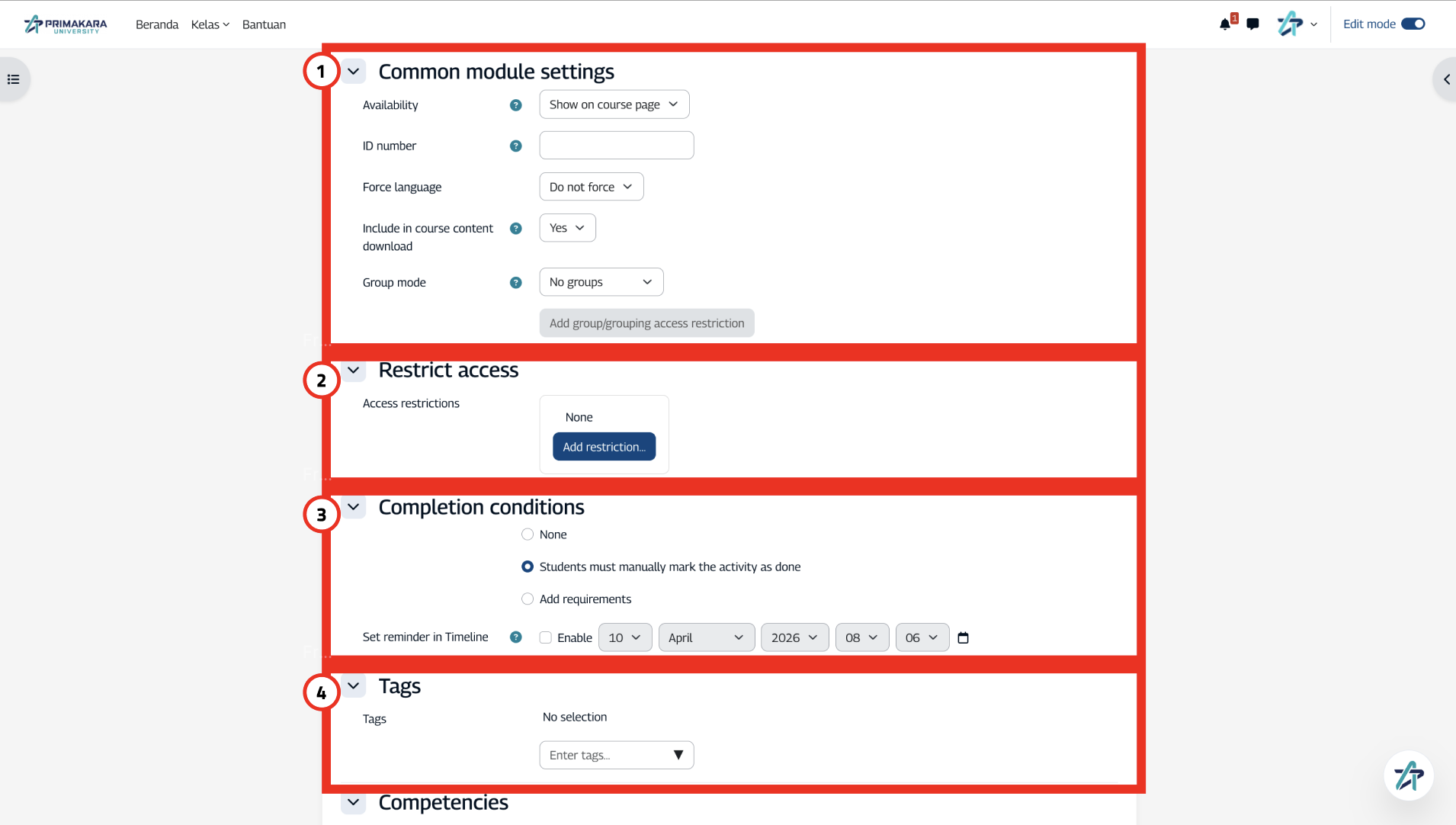
f. Other Settings : Pada bagian ini, dosen dapat mengatur berbagai hal yang berhubungan dengan hal lainnya pada tugas seperti:
- Pada bagian ini, dosen dapat mengatur visibilitas tugas pada halaman daftar kelas, bahasa, dan sistem grup pada tugas
- Pada bagian ini, dosen dapat mengatur akses khusus untuk dapat mengerjakan penugasan
- Pada bagian ini, dosen dapat mengatur status yang dapat ditandai sebagai status bahwa tugas ini telah usai dikerjakan, umumnya dibiarkan default saja
- Pada bagian ini user bisa menambahkan tag tertentu
Klik Save and return to Course atau Save and Display untuk menyimpan
Mengedit Penugasan
- Masuk ke menu Kelas lalu pilih Kursus saya
- Pilih kelas yang ingin diedit
- Aktifkan Edit Mode
- Selanjutnya, Anda bisa mulai melakukan pengeditan dasar dari tugas seperti mengubah nama tugas [1], maupun mengedit detail tugas dengan memilih Icon More > Edit Settings
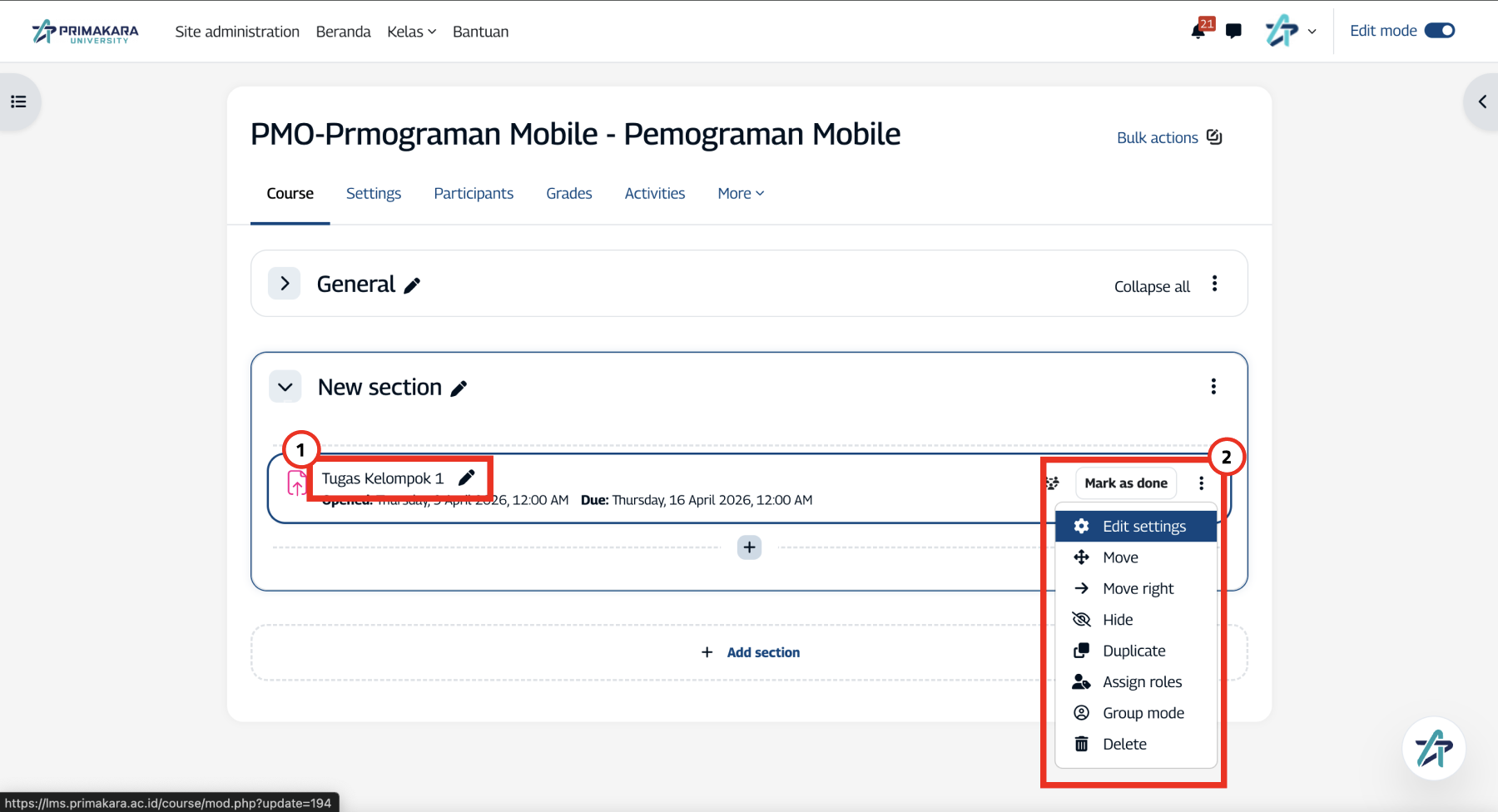
- Lakukan perubahan yang diperlukan (nama, deskripsi, file, dll)
- Klik Save and return to Course atau Save and Display untuk menyimpan perubahan
Menghapus Penugasan
- Masuk ke menu Kelas lalu pilih Kursus saya
- Pilih kelas yang ingin dikelola
- Aktifkan Edit Mode
- Cari materi yang ingin dihapus
- Klik ikon titik tiga di samping materi
- Pilih Delete
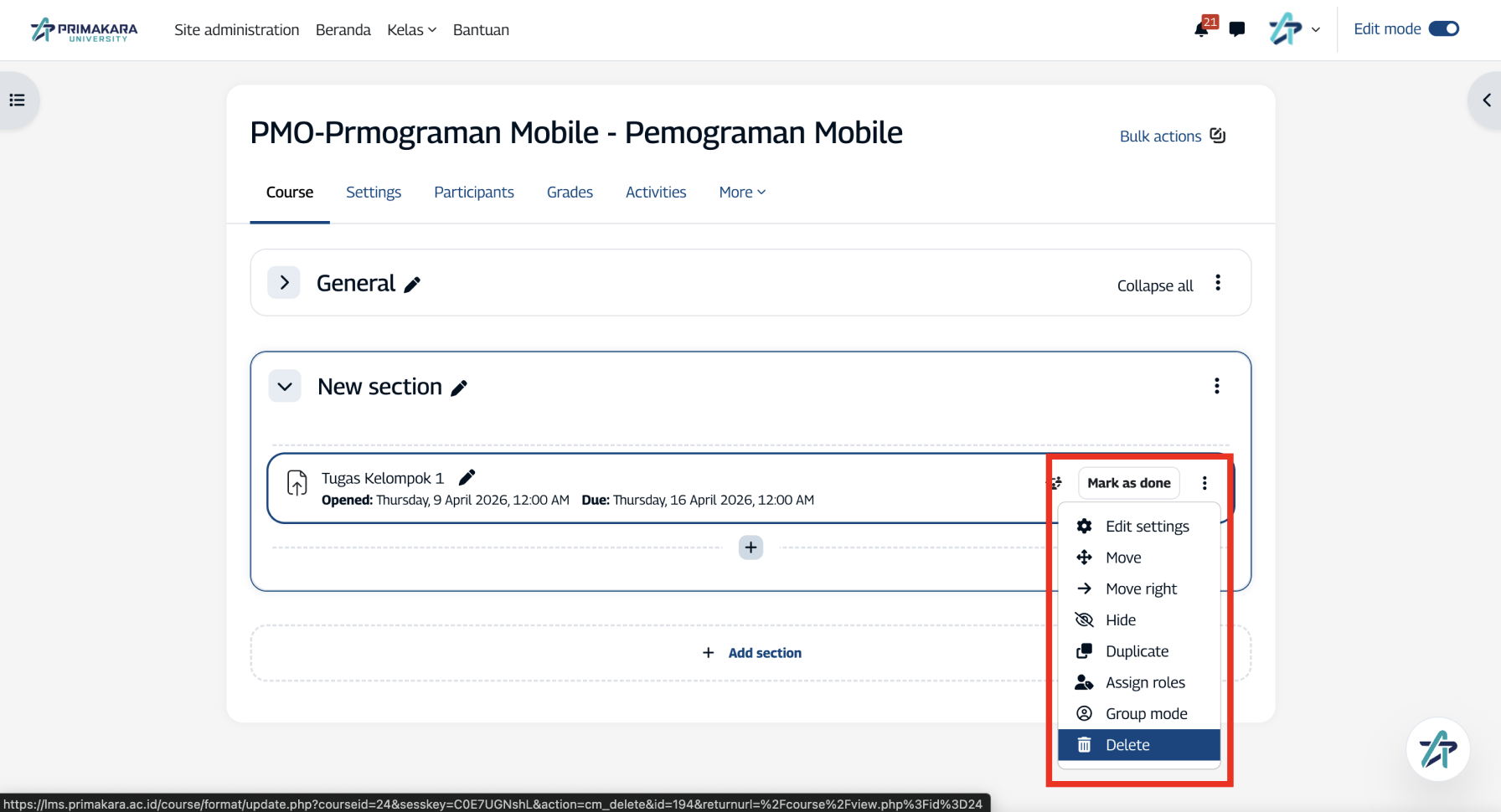
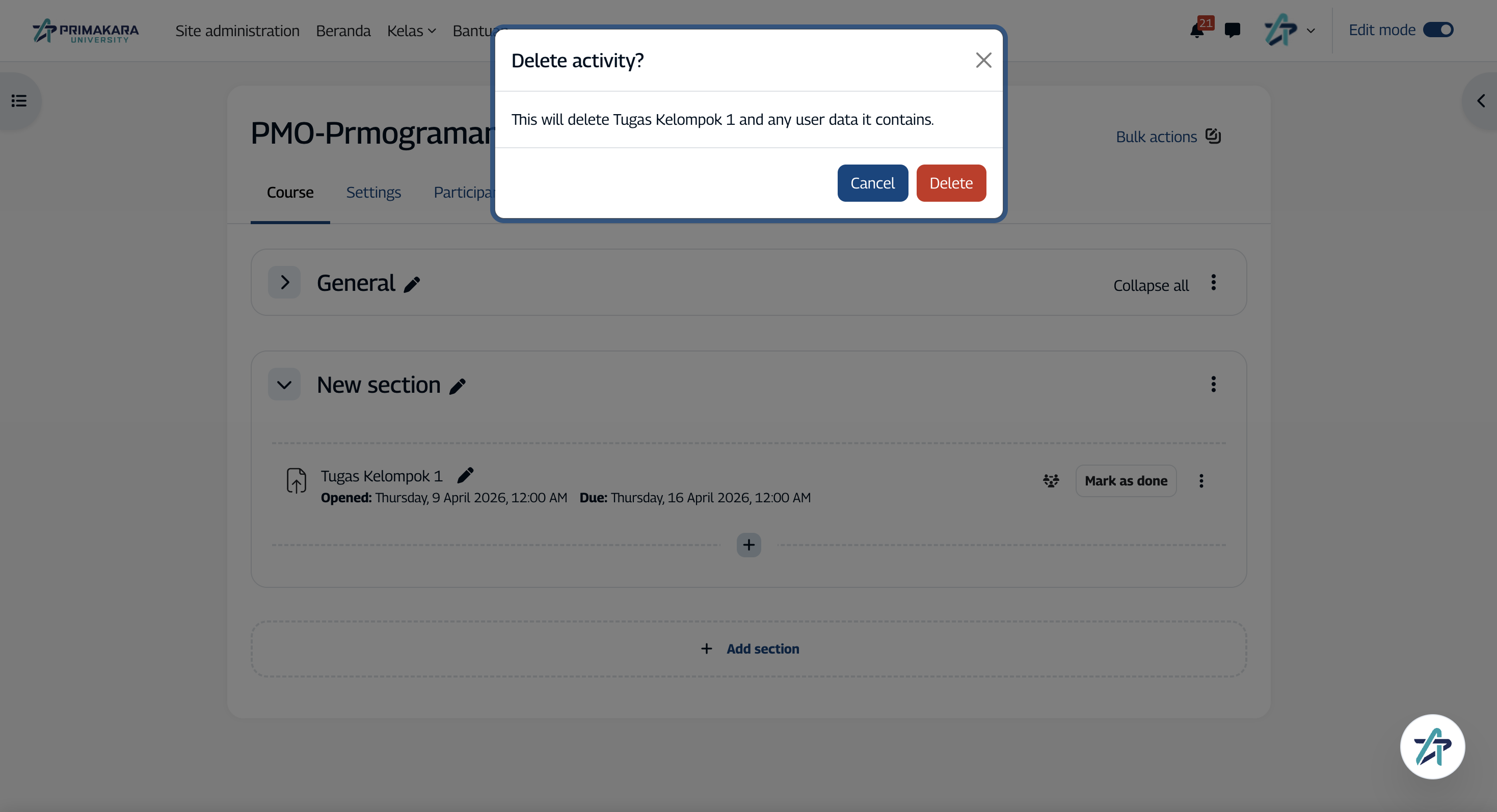
- Konfirmasi penghapusan jika diminta
Memberikan Nilai Tugas
- Masuk ke kelas yang ingin dinilai
- Pilih tugas yang ingin dinilai dengan menekan judul penugasan tersebut
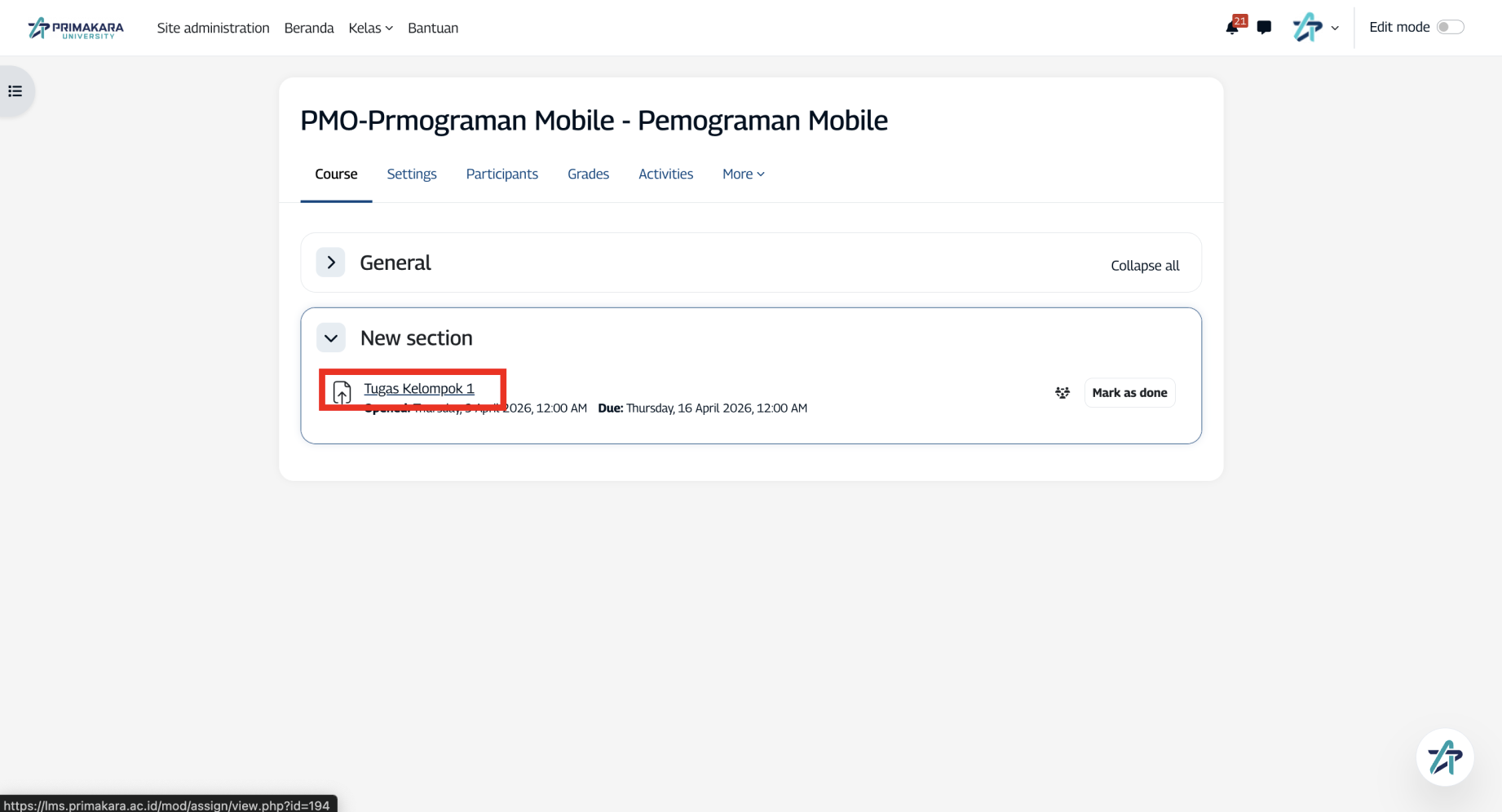
- Pada halaman ini, Anda bisa melihat berbagai detail terkait penugasan seperti banyak mahasiswa yang telah mengumpulkan dan lainnya. Untuk memberi nilai silahkan tekan tombol Grade untuk membuka halaman penilaian
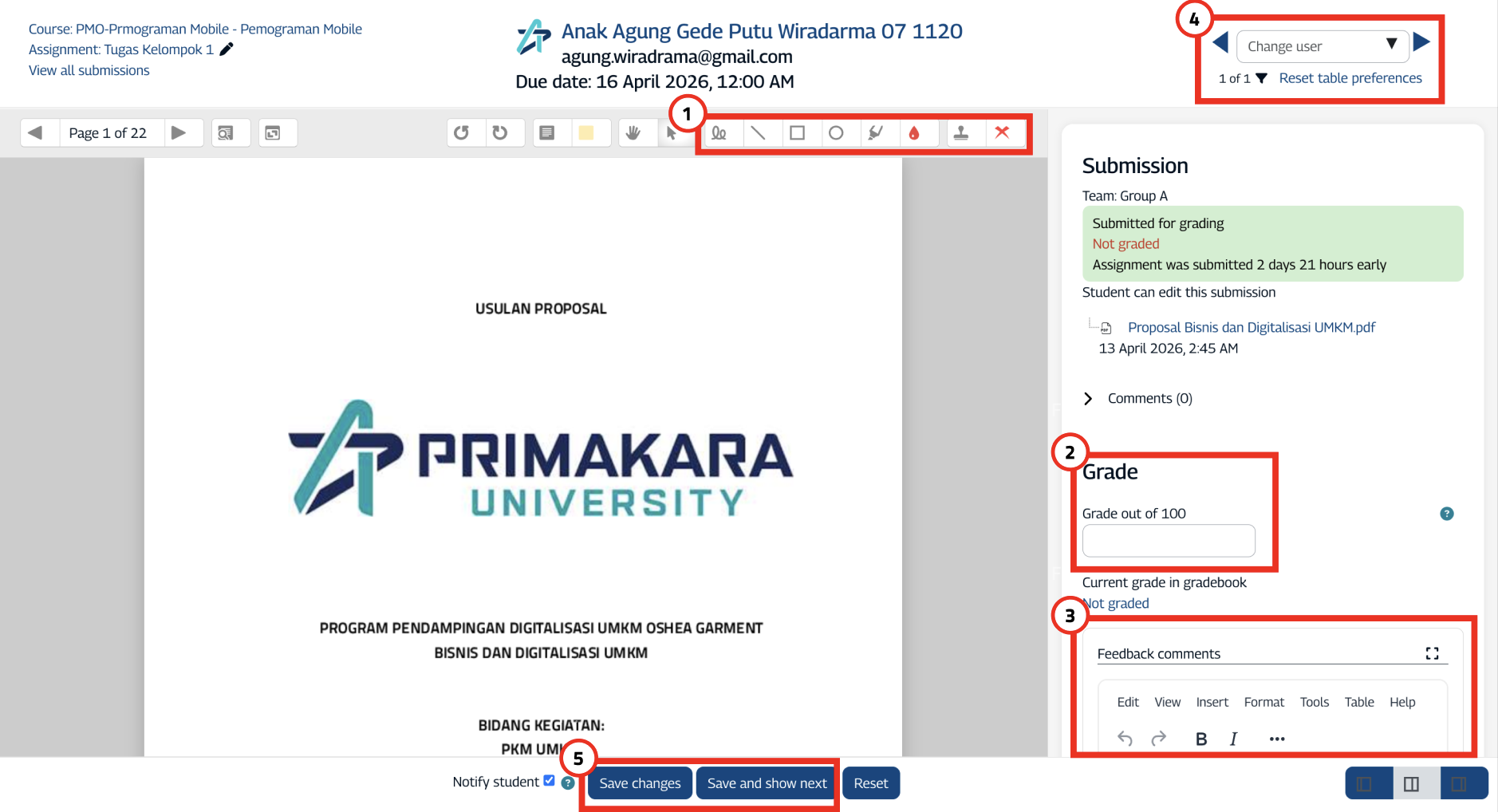
- Pada halaman penilaian, Anda dapat [1] memberikan catatan berupa coretan langsung pada dokumen, [2] memberikan nilai, [3] memberikan feedback by textual, [4] bernavigasi ke tugas selanjutnya, [5] serta menyimpan seluruh perubahan