
Mengelola Materi Pembelajaran pada LMS Primakara
Mengunggah Materi (File)
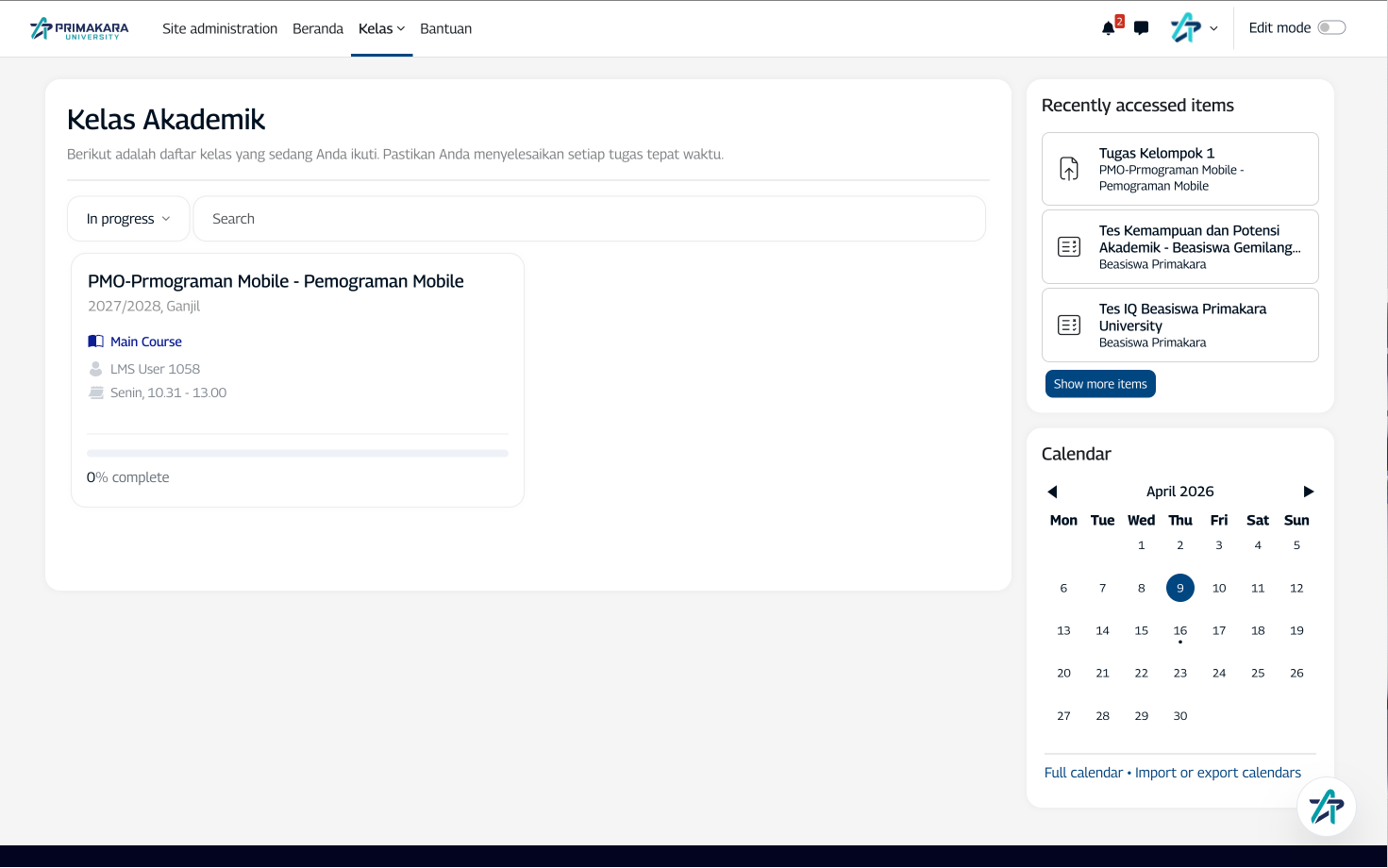
- Masuk ke LMS Primakara University dan buka menu Kelas, lalu pilih Kursus Saya
- Pilih kelas yang ingin dikelola atau gunakan fitur Search untuk mencarinya
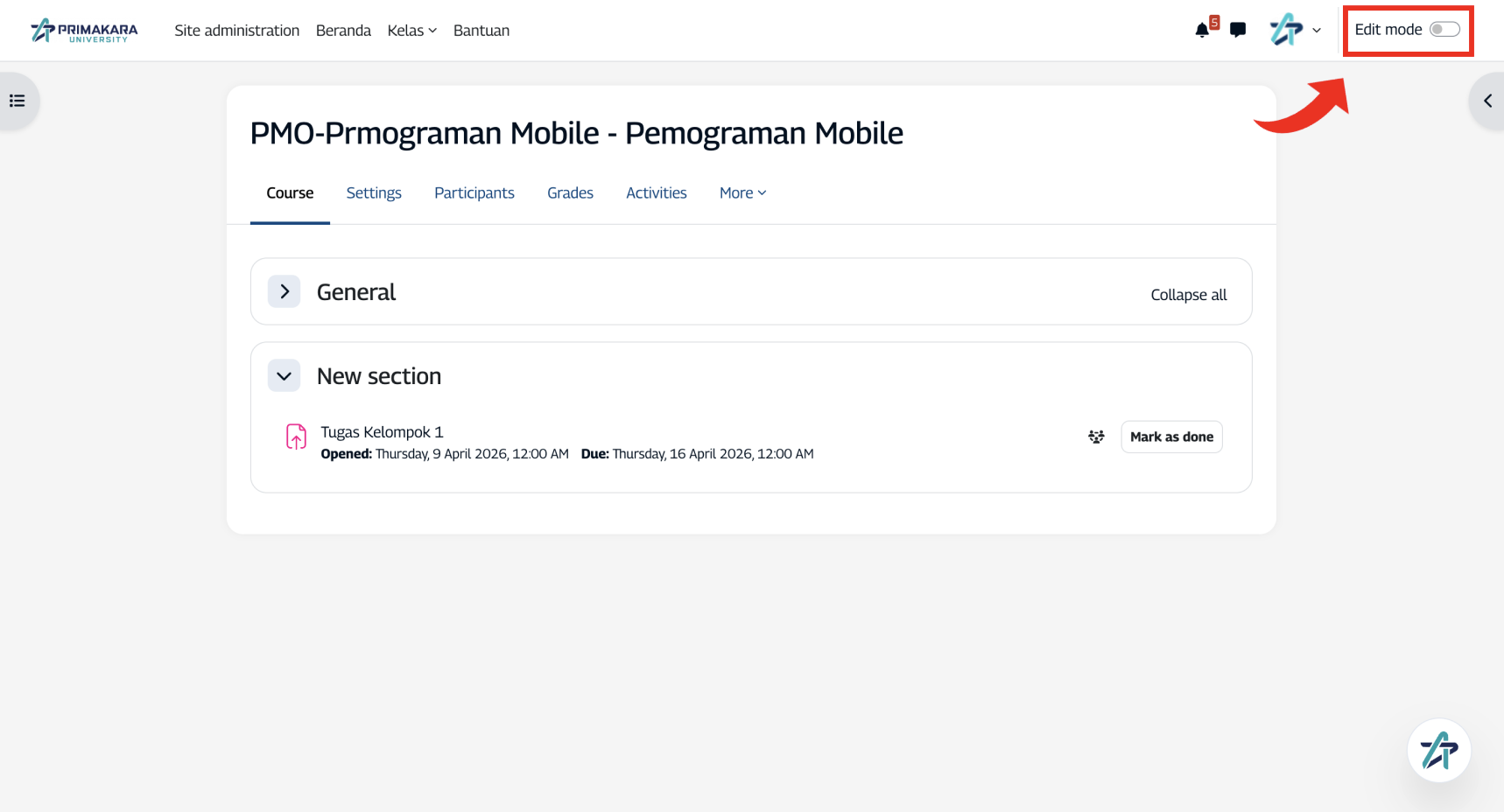
- Aktifkan Edit Mode pada bagian kanan atas halaman
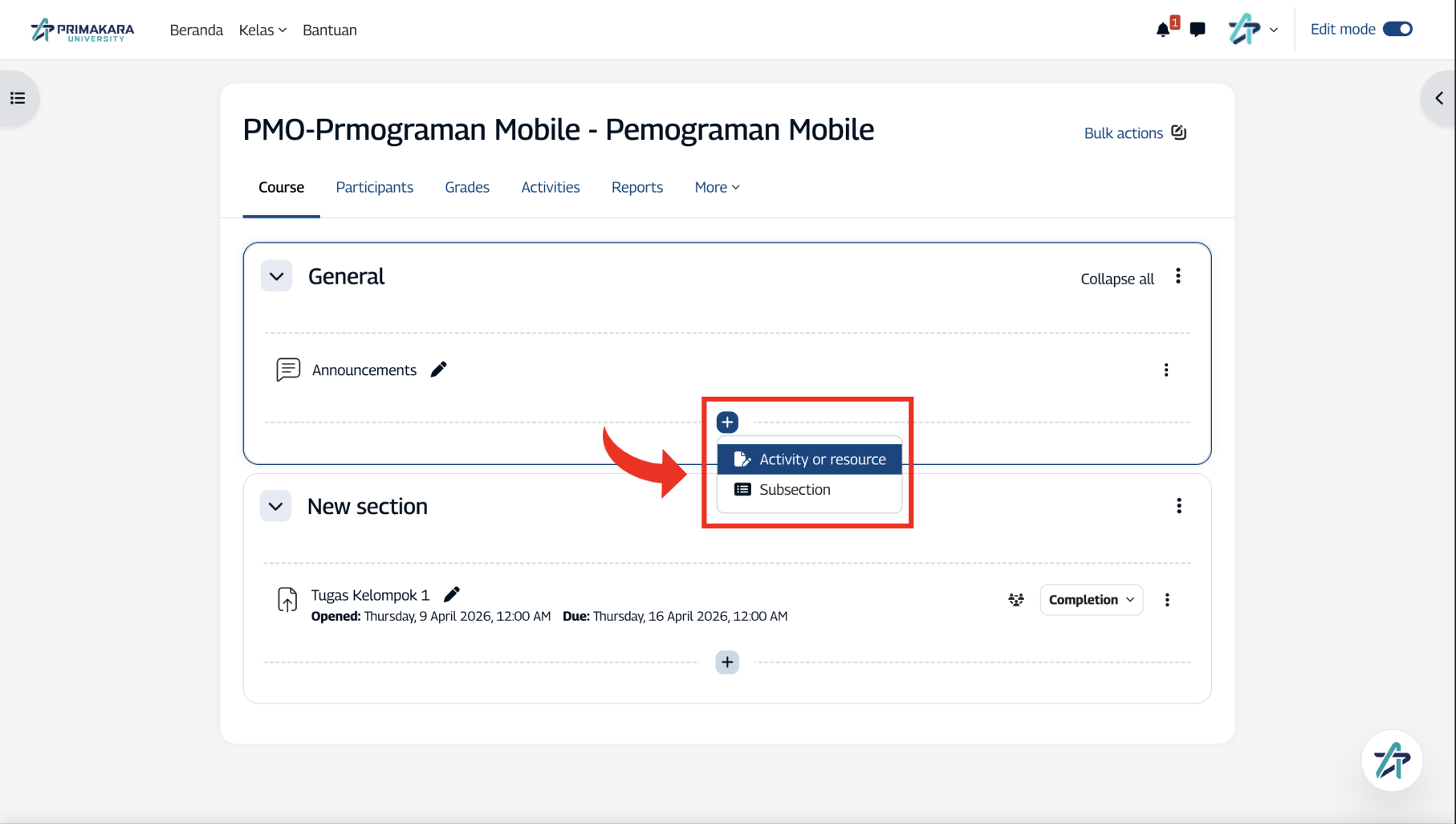
- Pada section/pertemuan yang diinginkan, klik tombol + lalu pilih Activity or resource
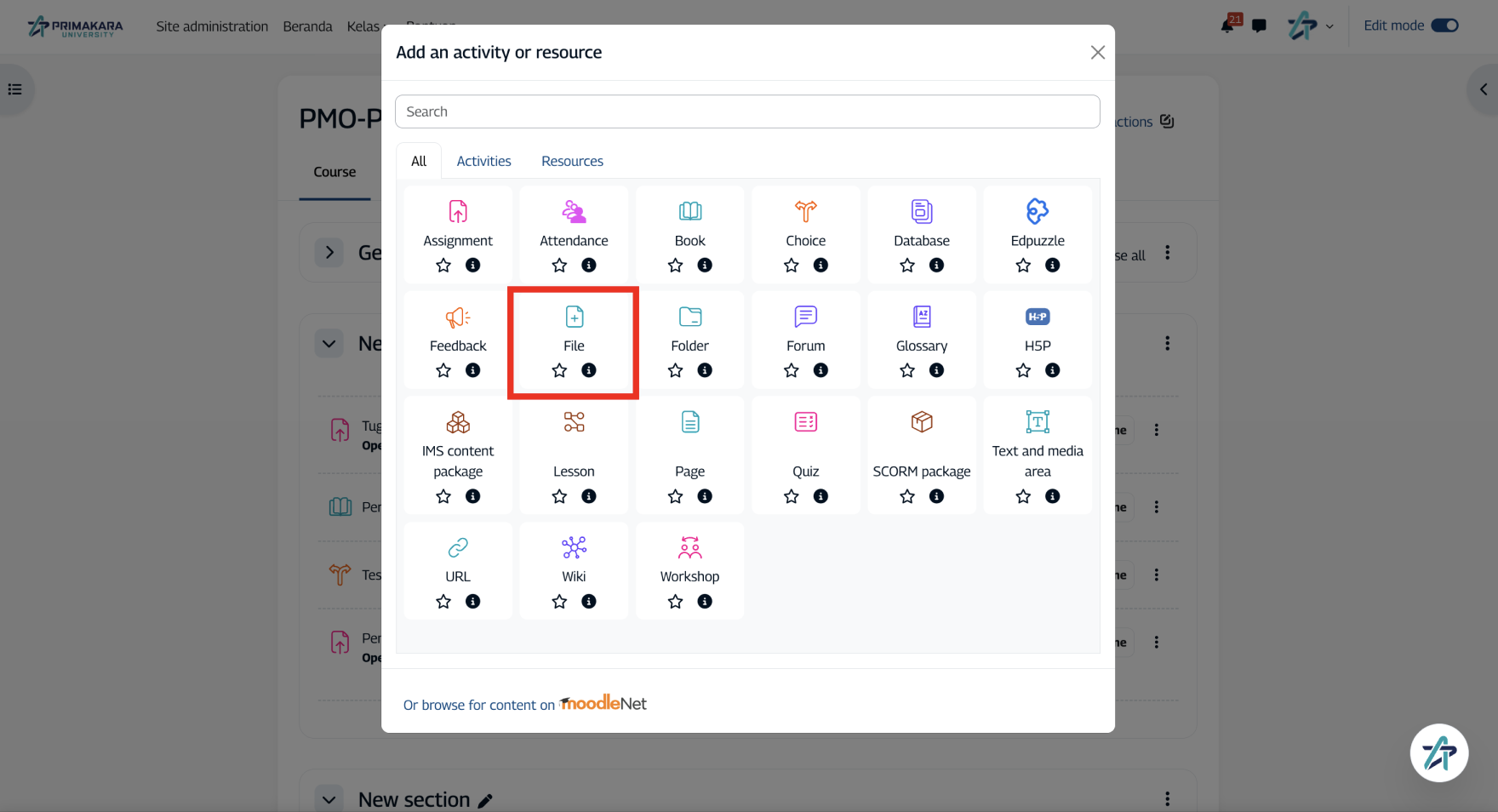
- Pilih File
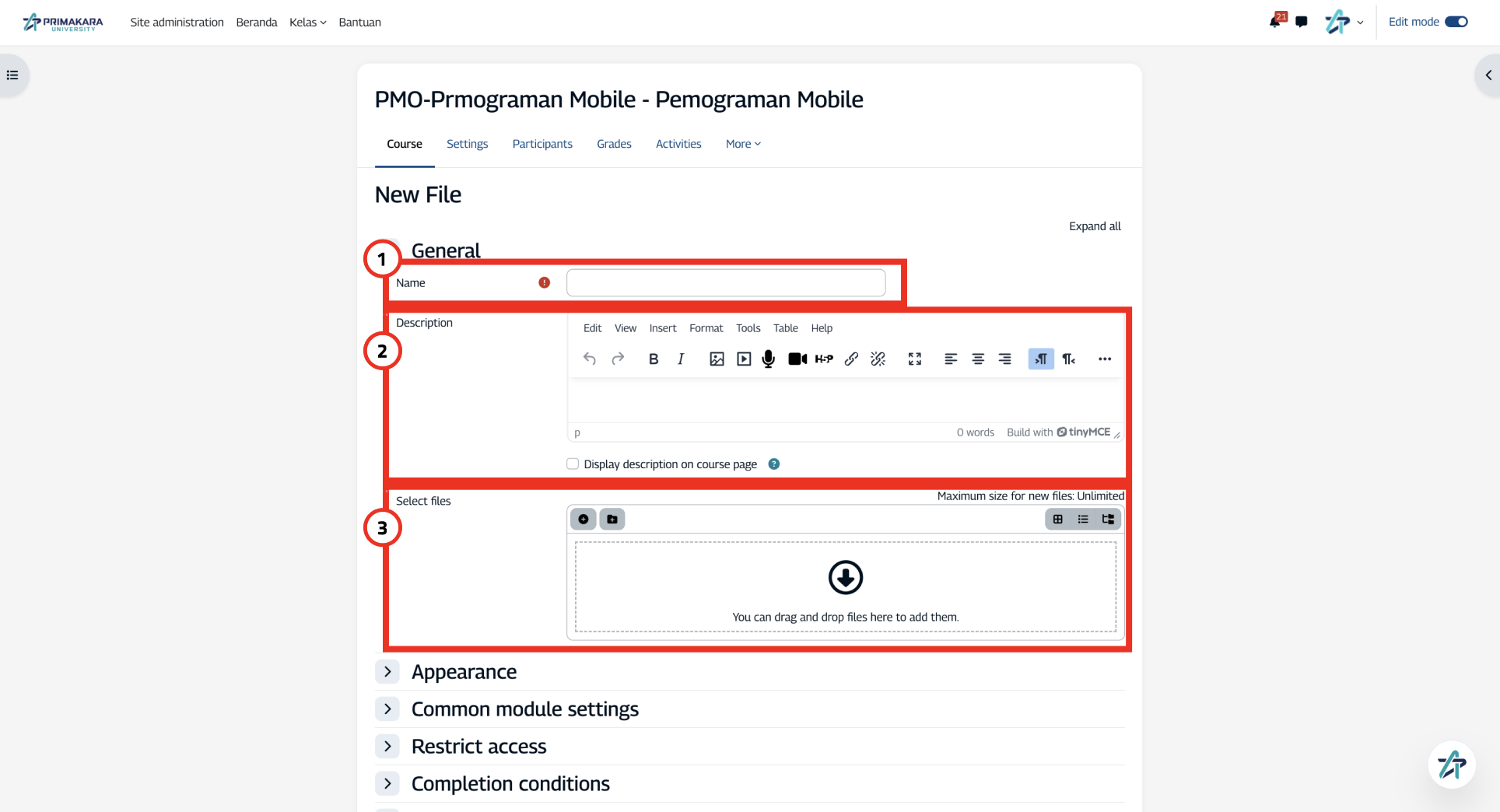
- Pada halaman pengaturan, isi:
- Nama materi
- Deskripsi (opsional)
- Upload file materi (PDF, PPT, DOC, dll)
- Anda juga bisa mengatur tampilan materi pada bagian Appearance
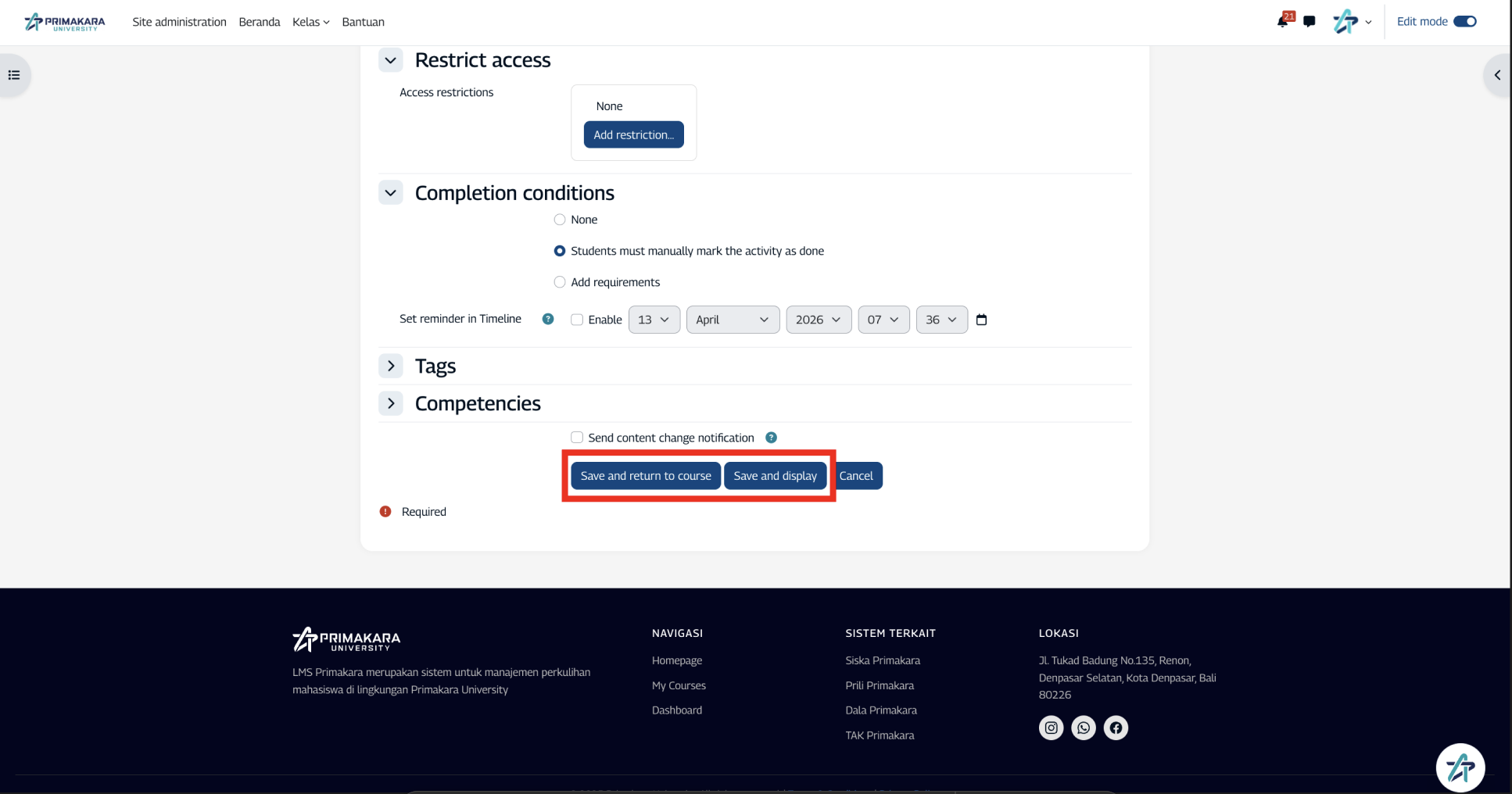
- Anda juga bisa menambahkan batasan akses pada Restrict Access
- Kemudian pada bagian Completion Condition, tentukan kondisi penyelesaian materi (atau biarkan default)
- Klik Save and return to Course atau Save and Display untuk menyimpan
Menambahkan Materi (Page)
- Masuk ke menu Kelas lalu pilih Kursus Saya
- Pilih kelas yang ingin dikelola
- Aktifkan Edit Mode
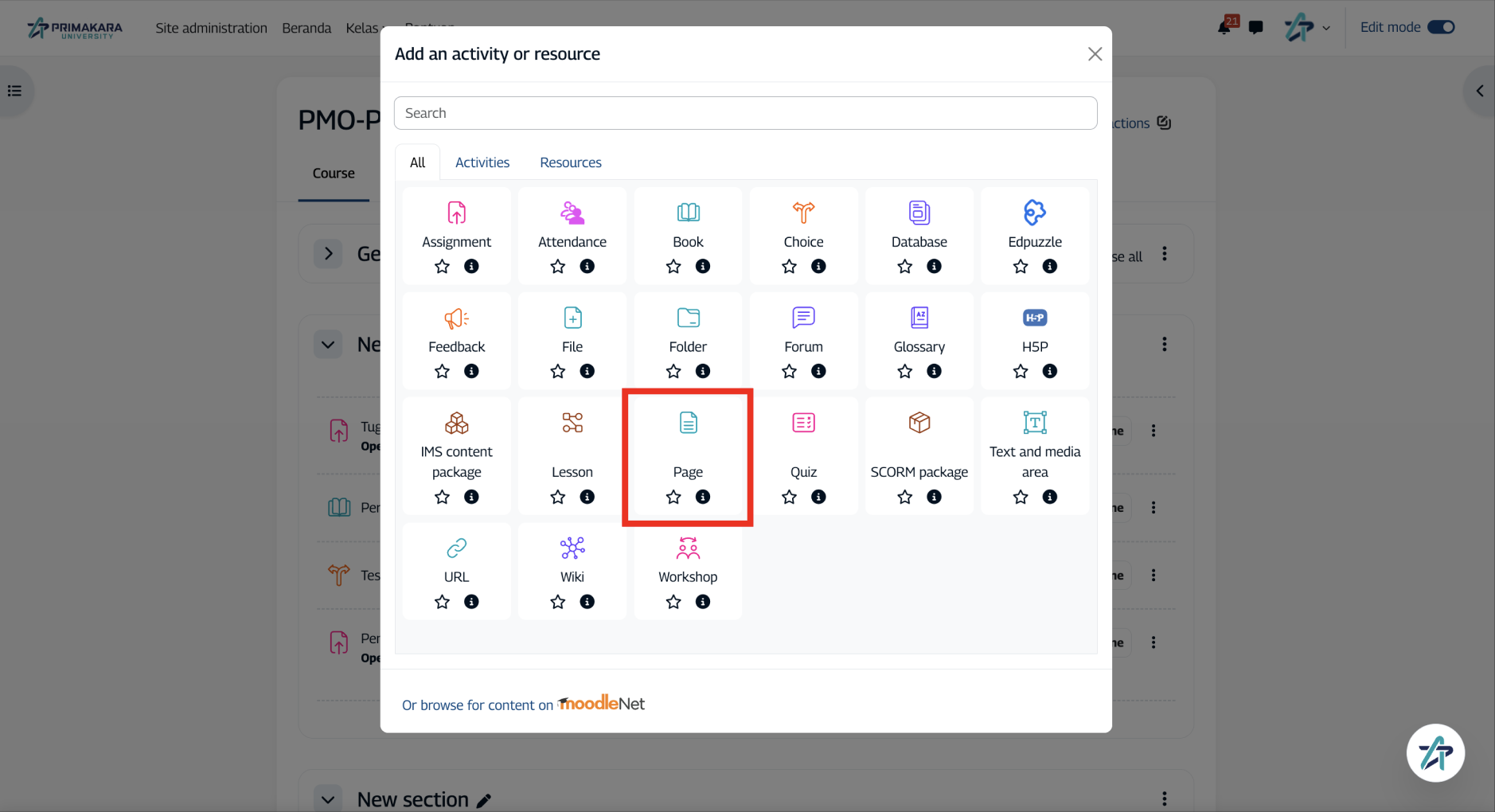
- Pada section/pertemuan yang diinginkan, klik tombol + lalu pilih Activity or resource
- Pilih Page
- Isi:
- Nama halaman (materi)
- Deskripsi halaman (materi) (opsional)
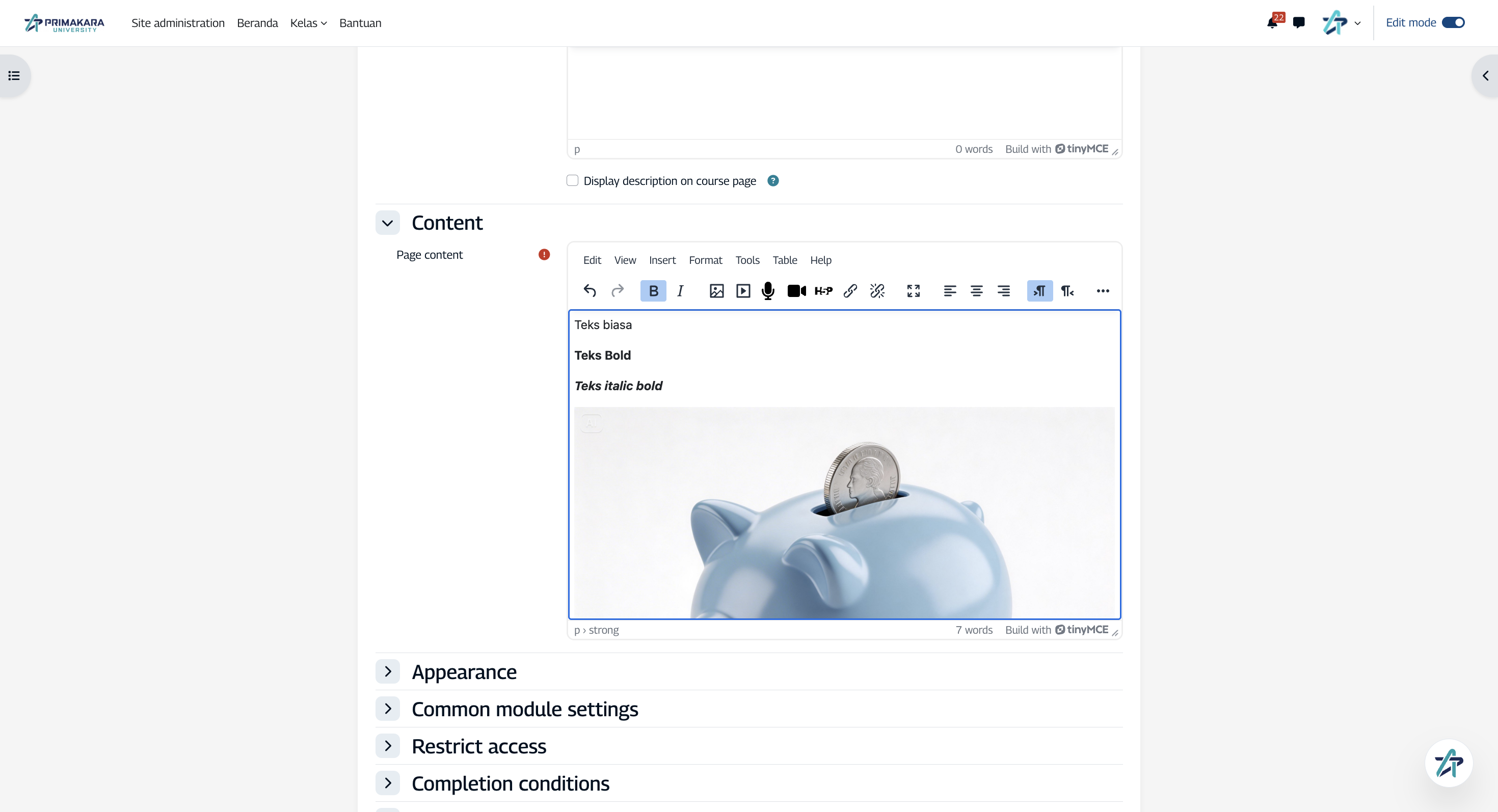
- Konten materi pada editor yang tersedia
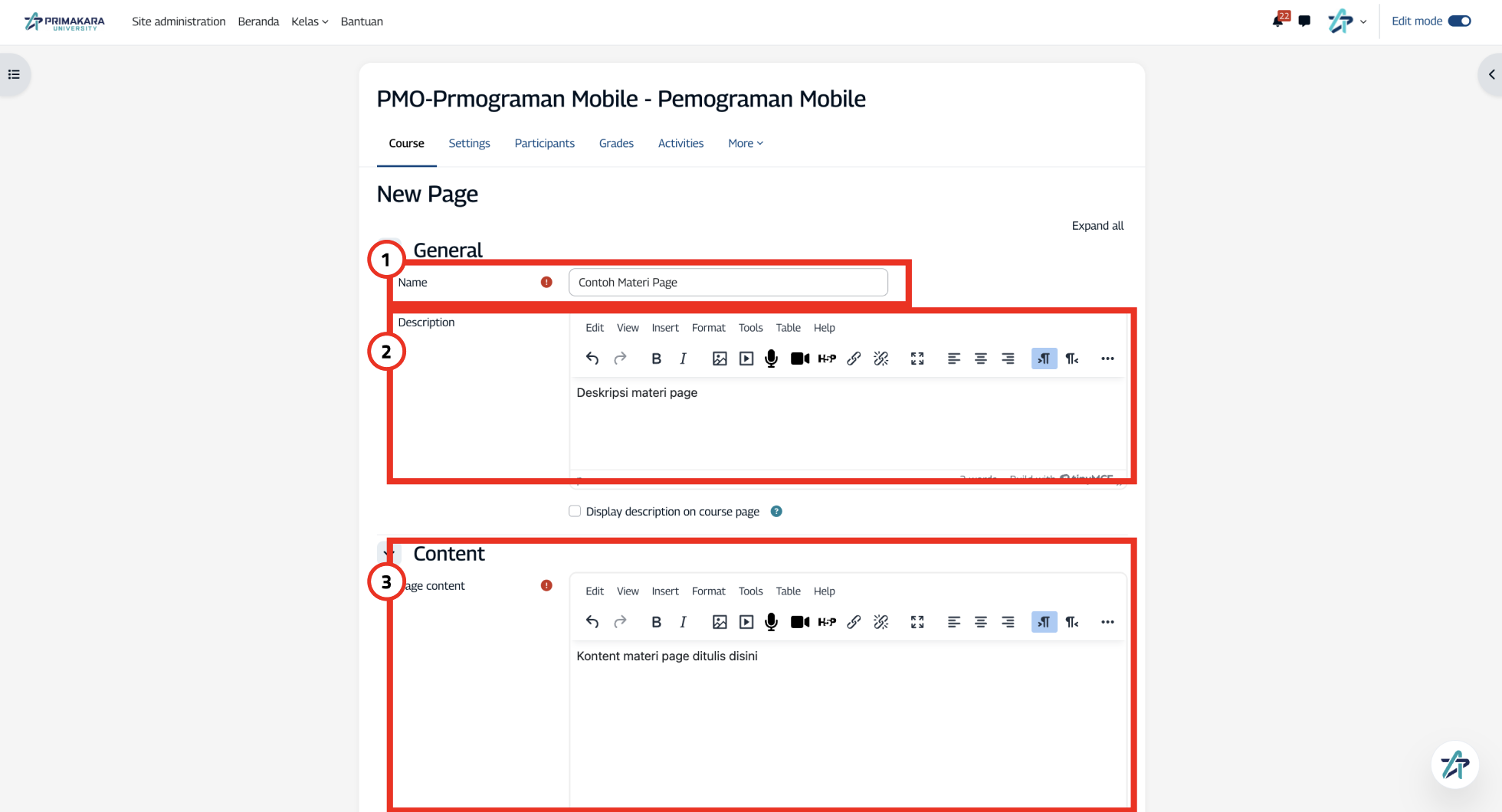
- Gunakan editor untuk menambahkan teks, gambar, atau media lainnya sesuai kebutuhan
- Klik Save and return to Course atau Save and Display
Menambahkan Materi (URL)
- Masuk ke menu Kelas lalu pilih Kursus Saya
- Pilih kelas yang ingin dikelola
- Aktifkan Edit Mode
- Klik tombol + pada section yang diinginkan, lalu pilih Activity or resource
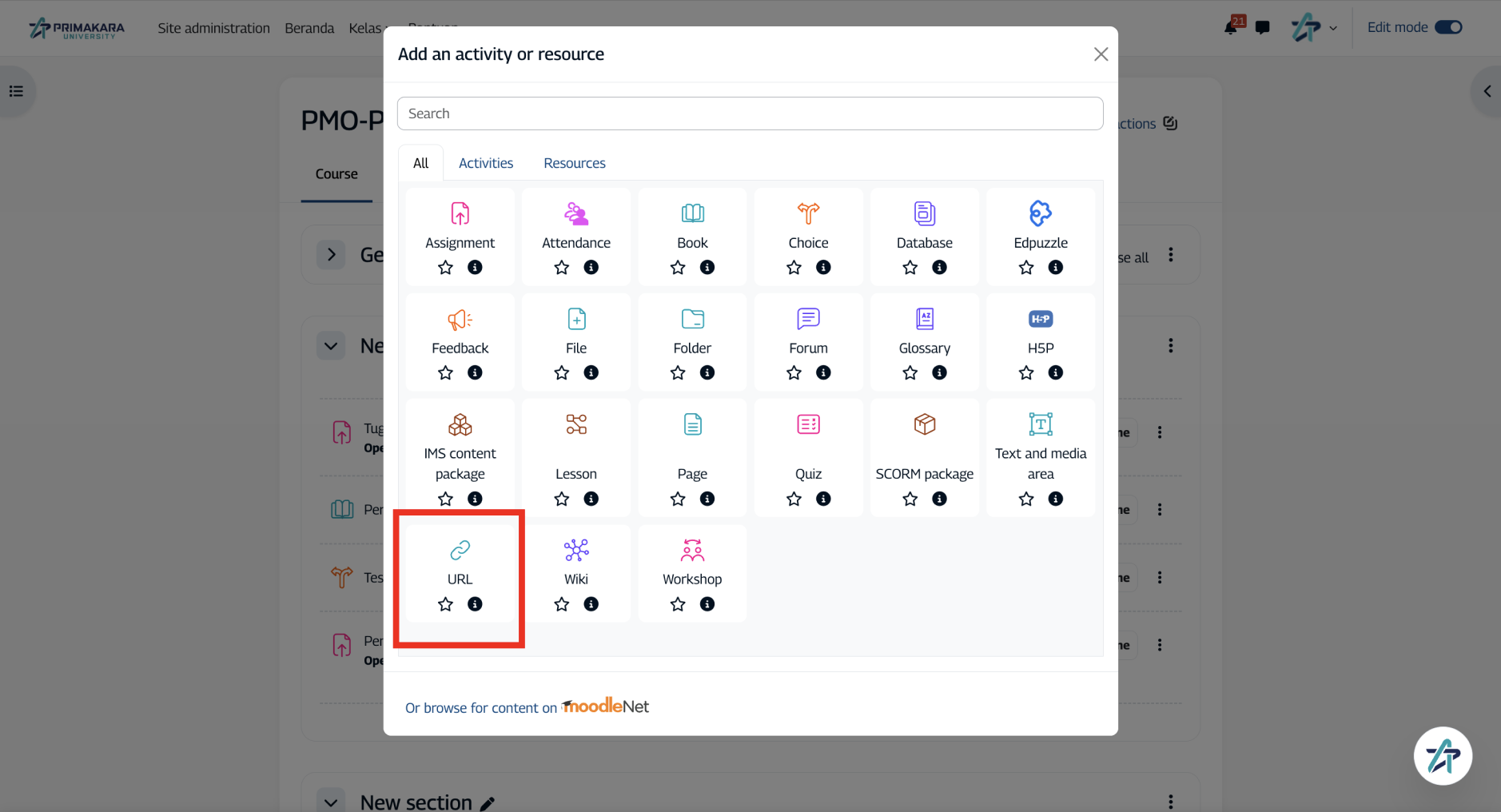
- Pilih URL
- Isi:
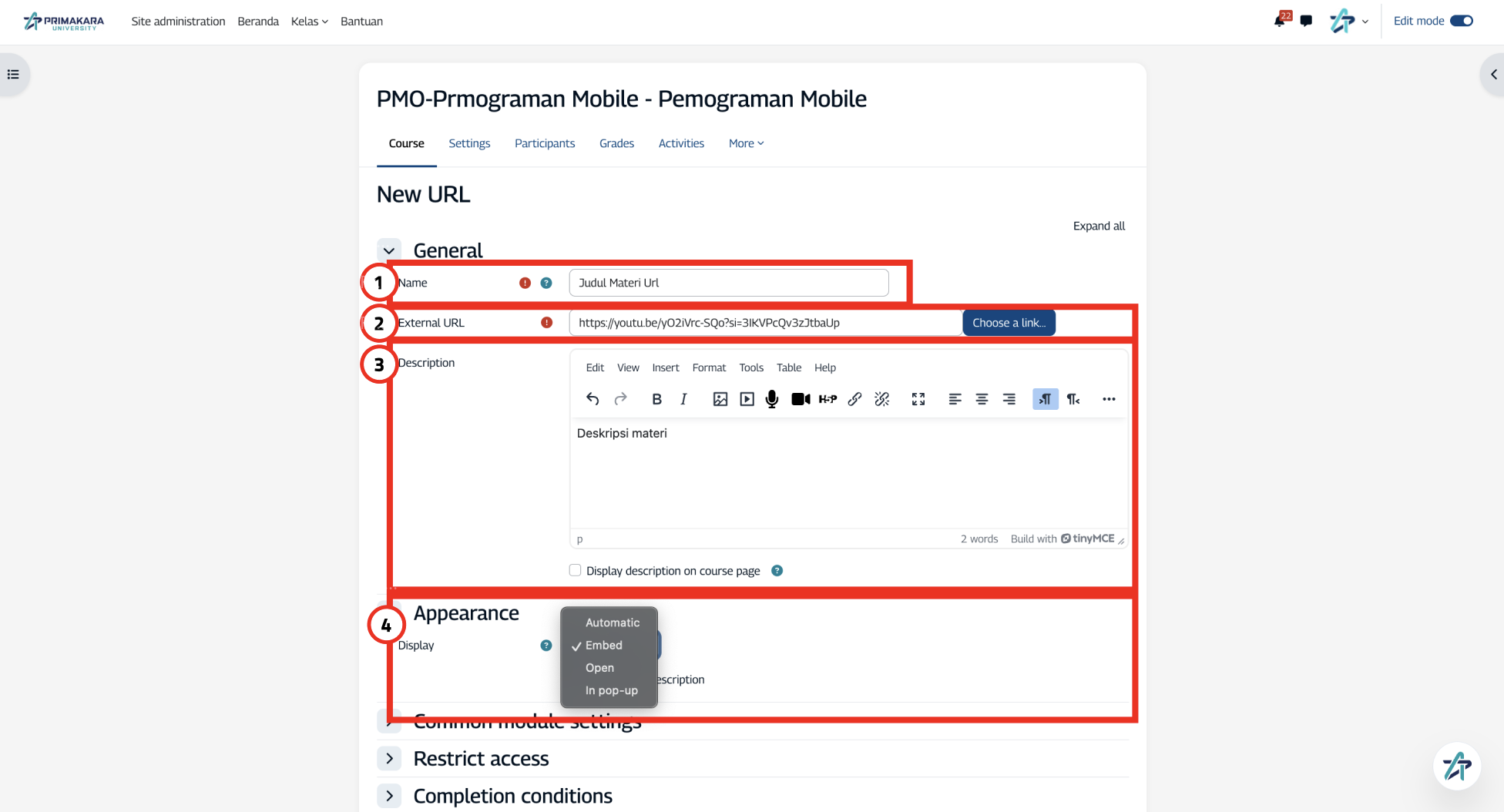
- Nama materi
- Link URL (contoh: video YouTube, artikel, dll)
- Deskripsi materi (opsional)
- Tentukan perilaku link ketika dibuka oleh pengguna, adapun sifat link yang tersedia:
- Automatic : Sistem akan secara otomatis menentukan perilaku link berdasarkan link yang disertakan
- Embed : Link akan dibuka langsung pada halaman tugas (jika memungkinkan)
- Open : Link akan dibuka di page baru atau menimpa halaman aktif saat ini dengan isi linknya
- In Pop-Up : Link akan dibuka pada popup yang muncul pada halaman LMS
- Klik Save and return to Course atau Save and Display
Mengedit Materi
- Masuk ke menu Kelas lalu pilih Kursus Saya
- Pilih kelas yang ingin diedit
- Aktifkan Edit Mode
- Cari materi yang ingin diubah
- Klik ikon titik tiga di samping materi
- Pilih Edit settings
- Lakukan perubahan yang diperlukan (nama, deskripsi, file, atau konten)
- Klik Save and return to Course atau Save and Display untuk menyimpan perubahan
Menghapus Materi
- Masuk ke menu Kelas lalu pilih Kursus Saya
- Pilih kelas yang ingin dikelola
- Aktifkan Edit Mode
- Cari materi yang ingin dihapus
- Klik ikon titik tiga di samping materi
- Pilih Delete
- Konfirmasi penghapusan jika diminta