
Migrasi Nilai CBT ke LMS
Bagi dosen yang menggunakan sistem CBT (Computer Based Test) untuk ujian, nilai mahasiswa perlu dipindahkan secara manual ke LMS Primakara agar terekap di Gradebook. Panduan ini mencakup dua jenis CBT:
- CBT Pilihan Ganda — nilai diekspor sebagai file CSV lalu diimport ke LMS
- CBT Essay / Jawaban Singkat — nilai diinput manual langsung ke Gradebook LMS
CBT Pilihan Ganda
Nilai dari CBT pilihan ganda akan dikirimkan dalam bentuk file CSV melalui email oleh tim DTI. File ini kemudian diimport langsung ke Gradebook LMS.
Belum menerima file CSV? Silakan hubungi DTI melalui chat WhatsApp untuk meminta file nilai CBT Anda.
Langkah-langkah Import Nilai
1. Login dan Buka Kelas
Login ke LMS Primakara, lalu buka kelas yang ingin diimport nilainya. 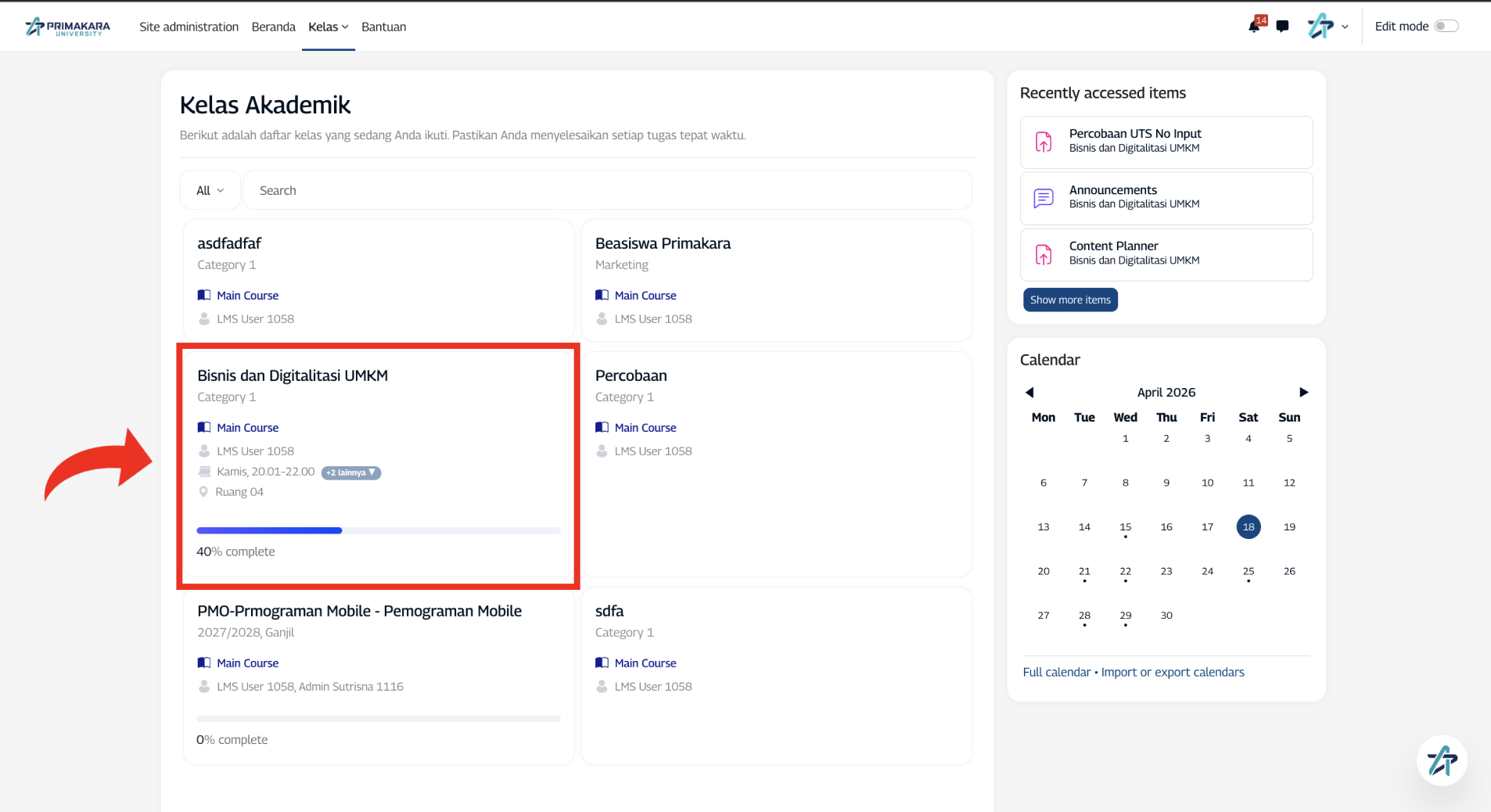
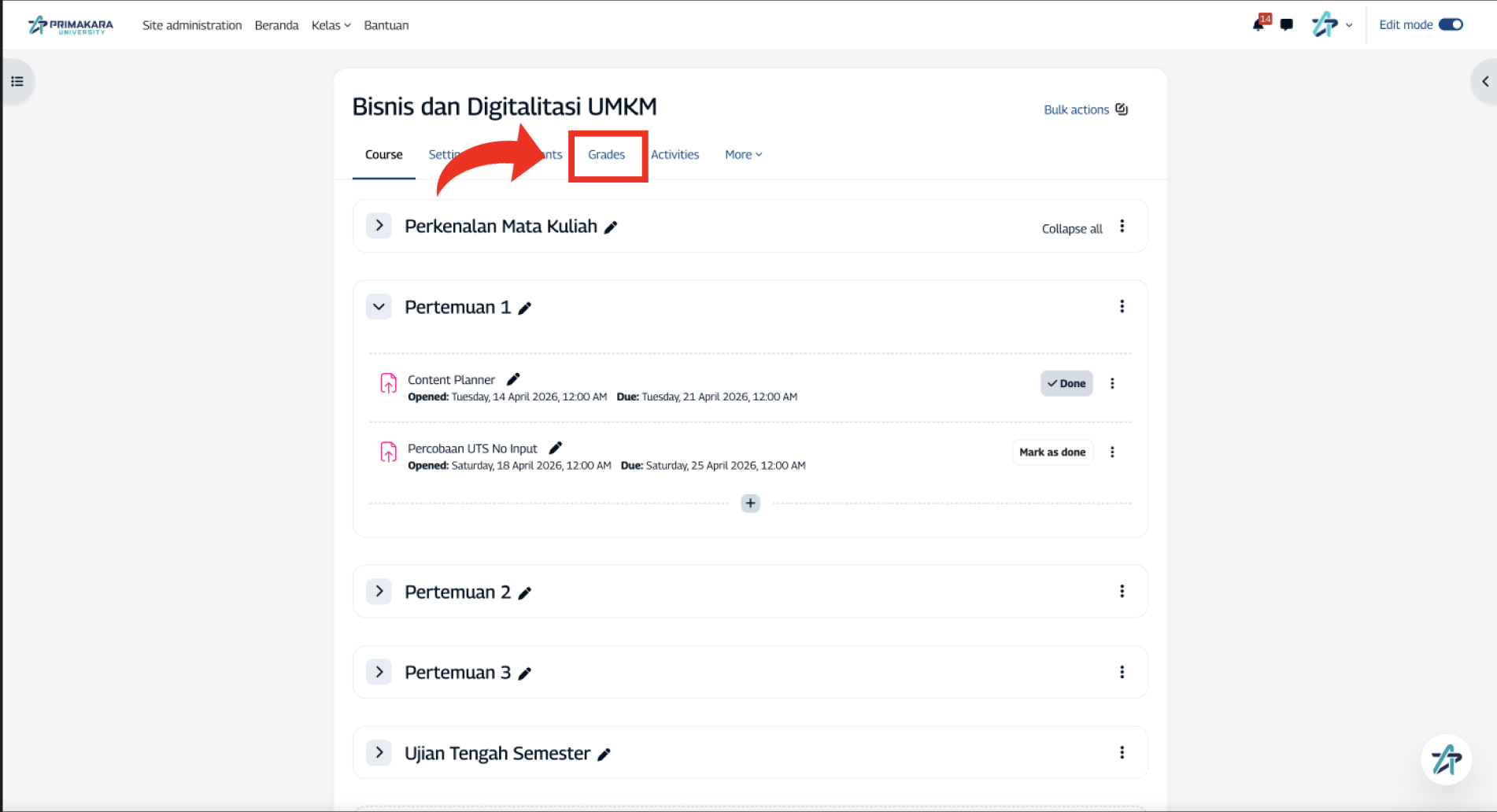
2. Buka Menu Import di Grades
- Klik tab Grades di bagian atas halaman kelas
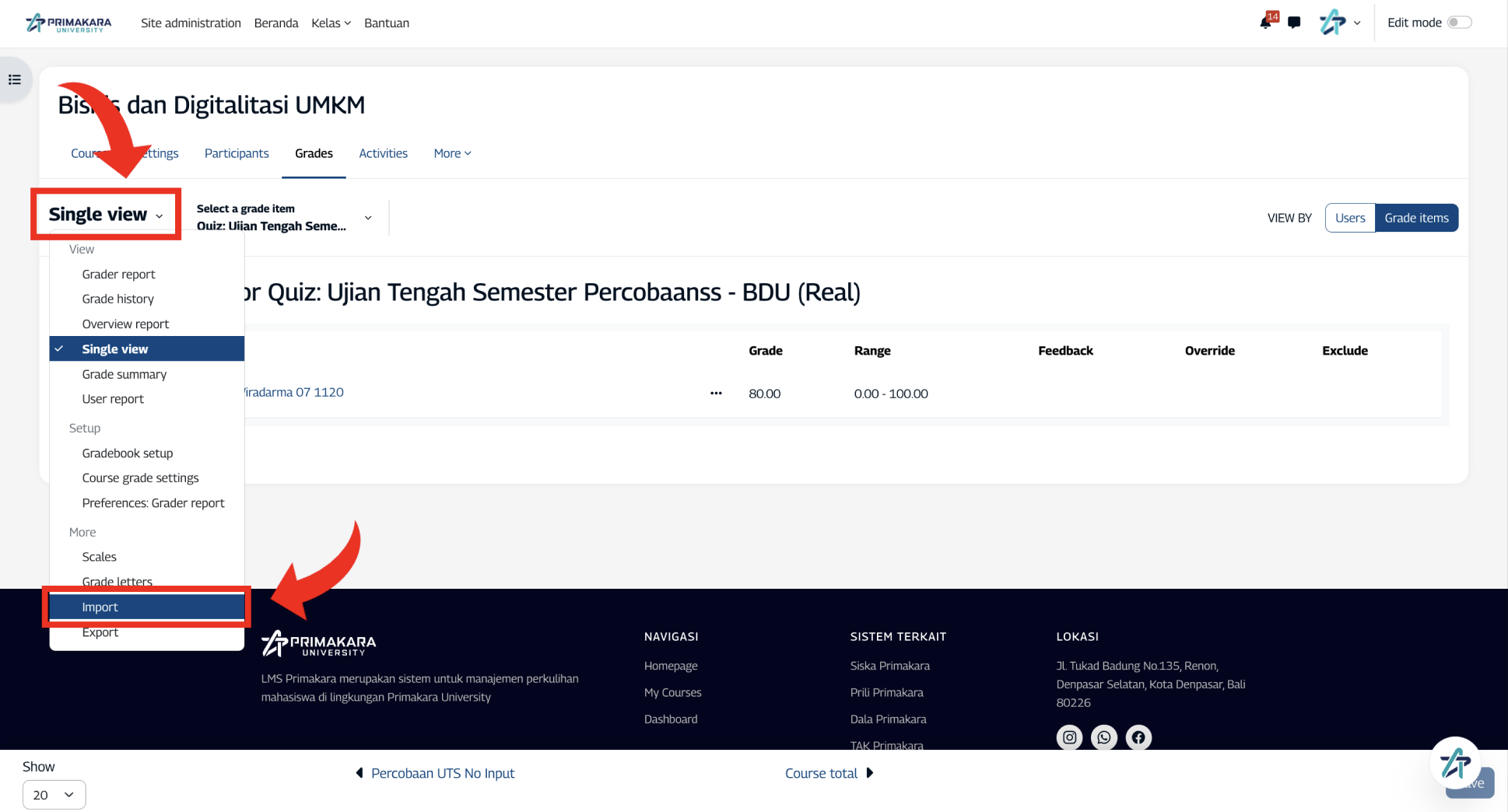
- Klik dropdown di pojok kiri atas, lalu pilih Import
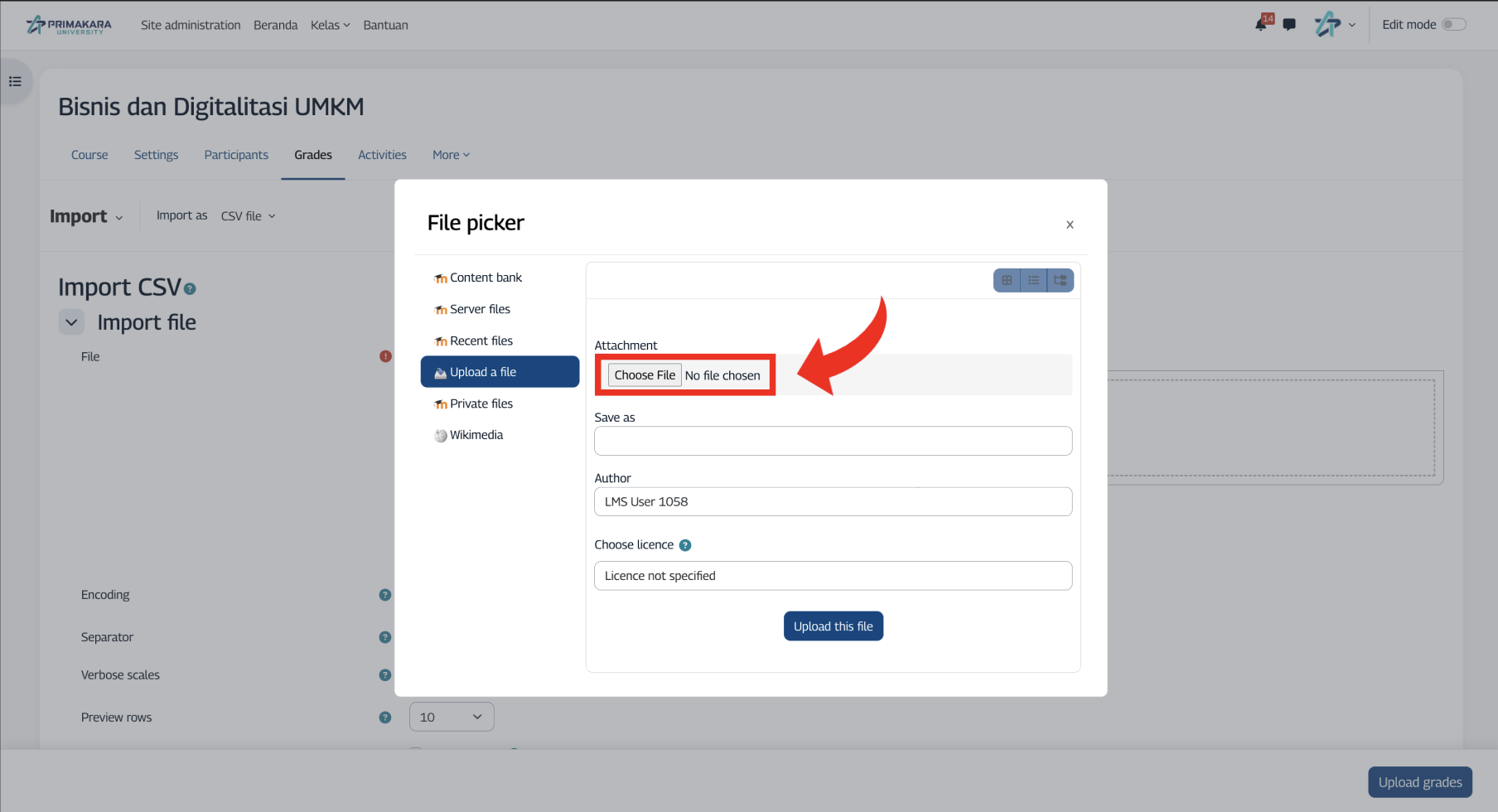
3. Upload File CSV
- Klik tombol Choose file dan pilih file CSV yang sudah Anda terima dari DTI
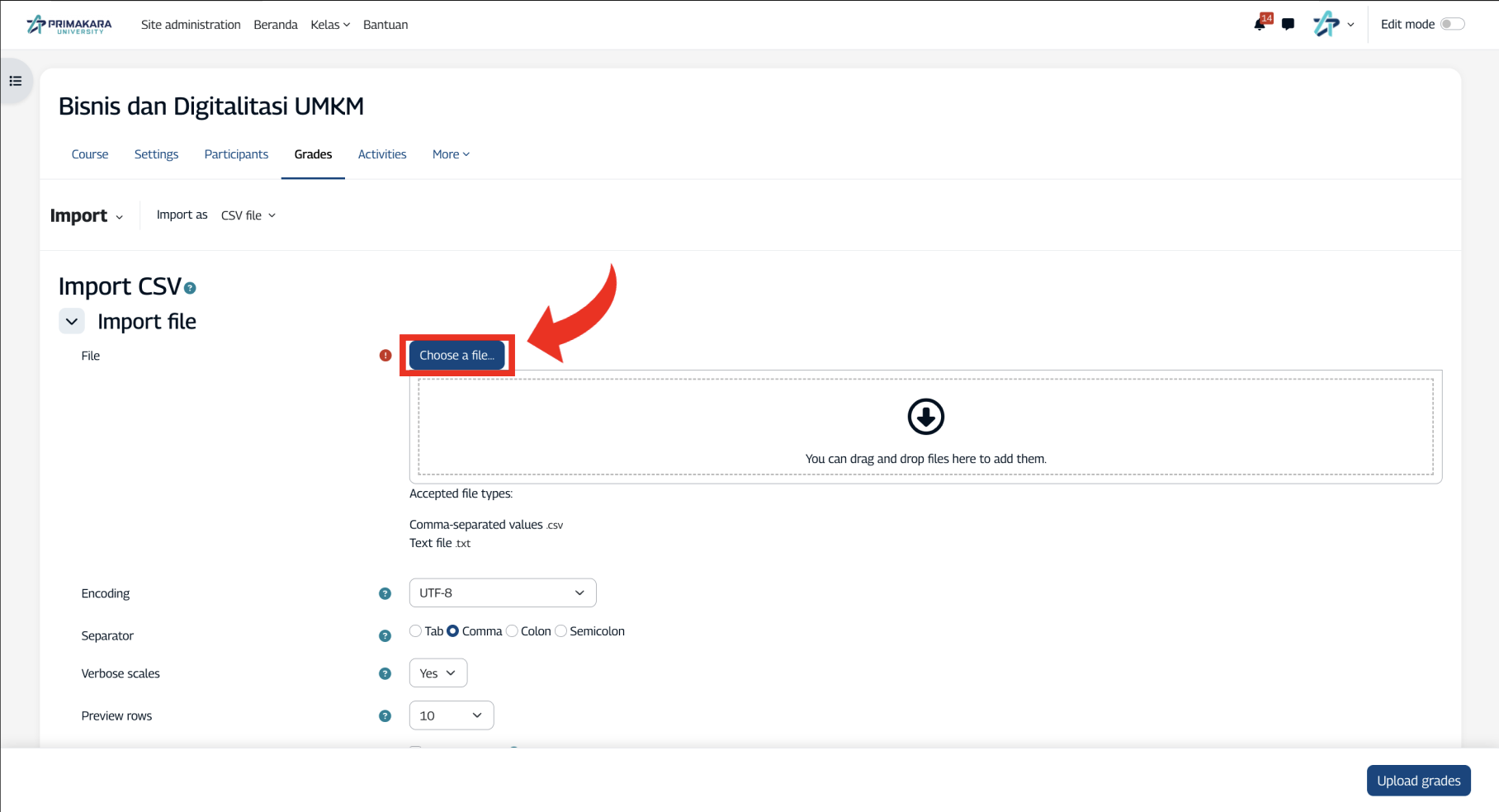
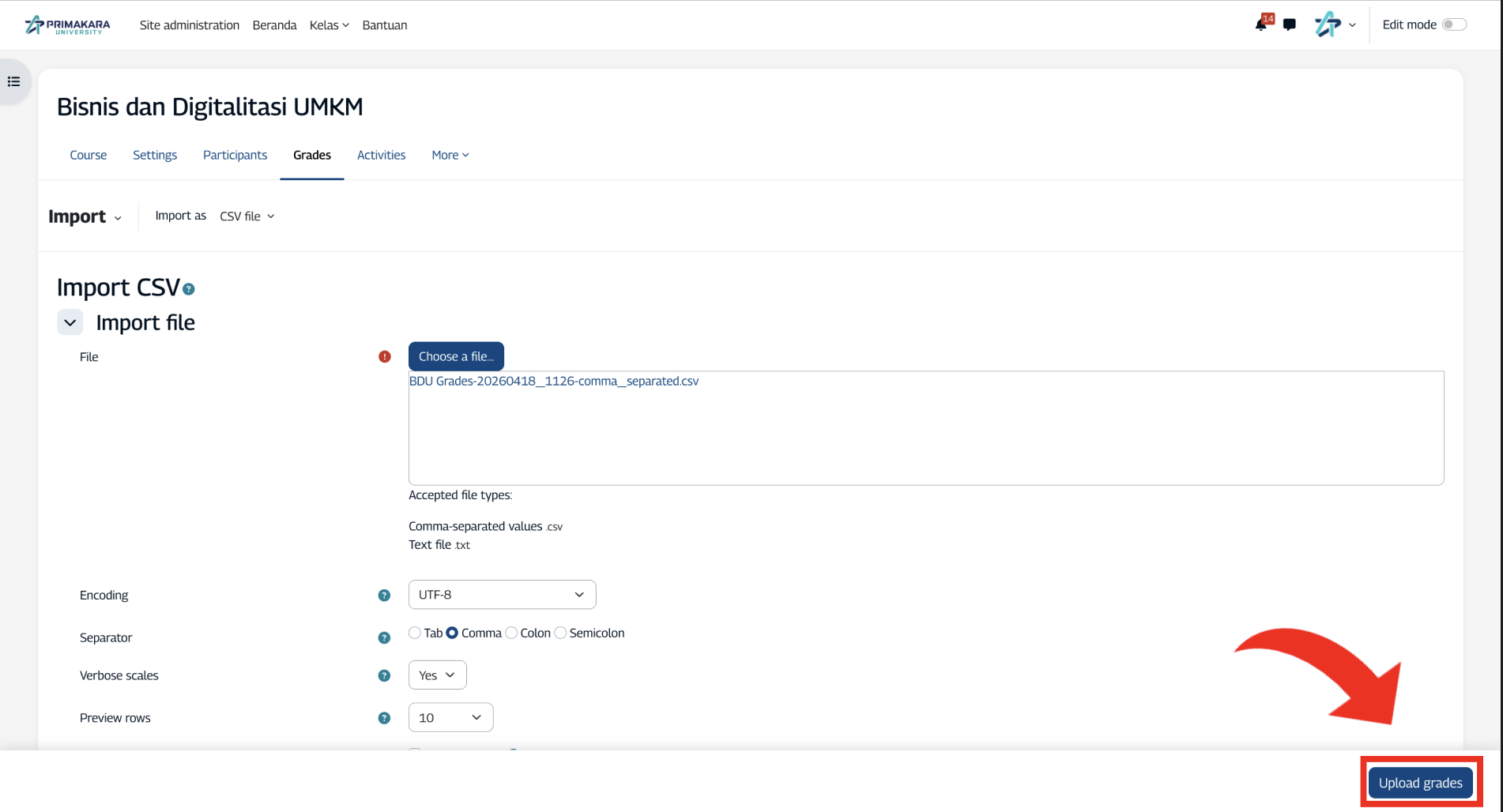
- Klik tombol Upload grades
4. Preview & Verifikasi Data
Setelah file diupload, LMS akan menampilkan preview data sebelum benar-benar diimport. Periksa apakah data mahasiswa sudah tampil dengan benar. 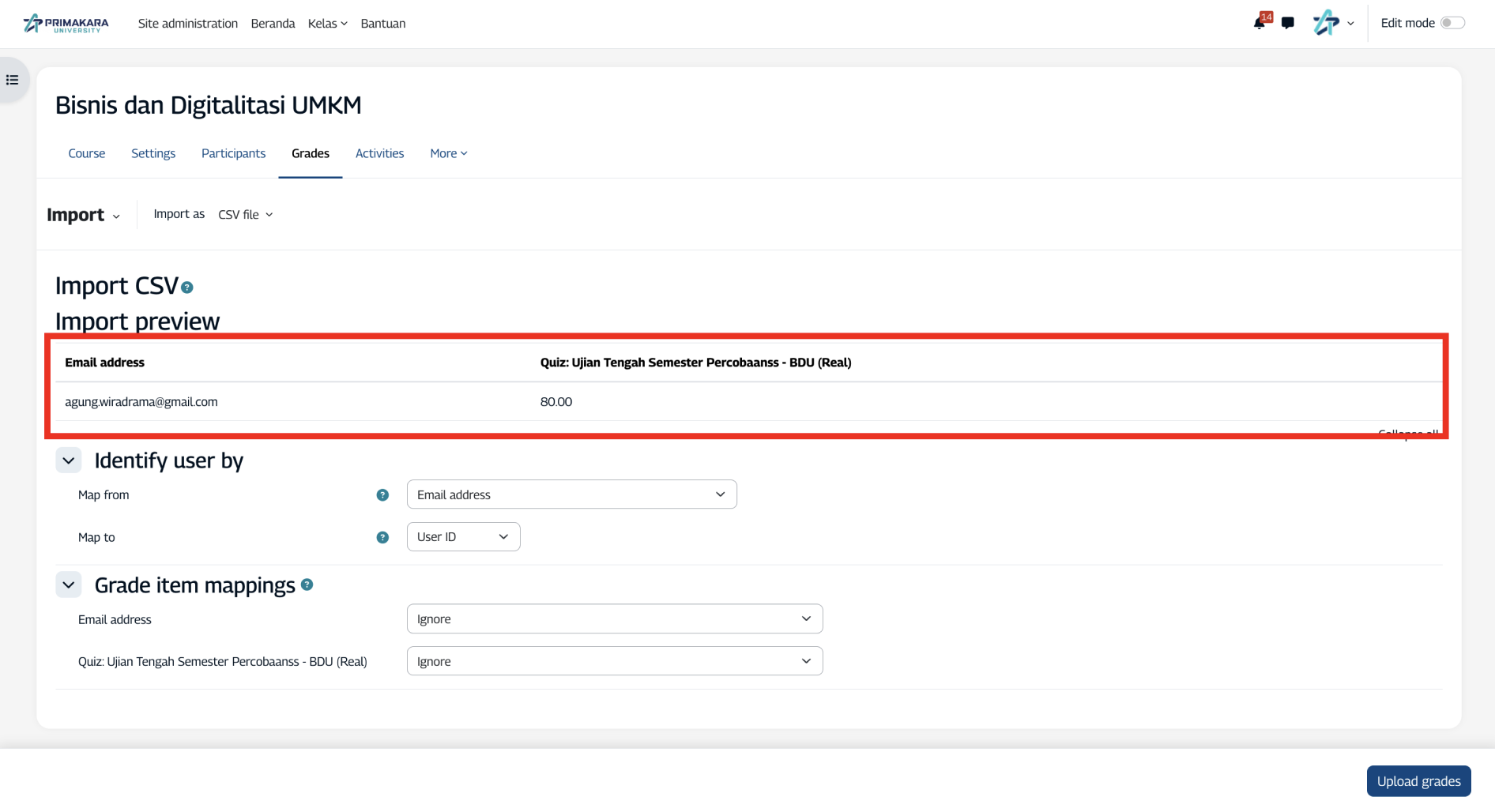
Pastikan jumlah baris data sesuai dengan jumlah mahasiswa yang mengikuti ujian.
5. Atur Grade Item Mappings
Ini adalah bagian terpenting. Anda perlu memastikan kolom dari file CSV terhubung dengan benar ke data di LMS.
Atur dua bagian berikut:
| Kolom di CSV | Pengaturan "Map to" |
|---|---|
| Email address | Pilih Email address — agar LMS mengenali mahasiswa berdasarkan email |
| Quiz: [Nama Ujian CBT] (Real) | Pilih New grade item — agar nilai CBT masuk sebagai item nilai baru |
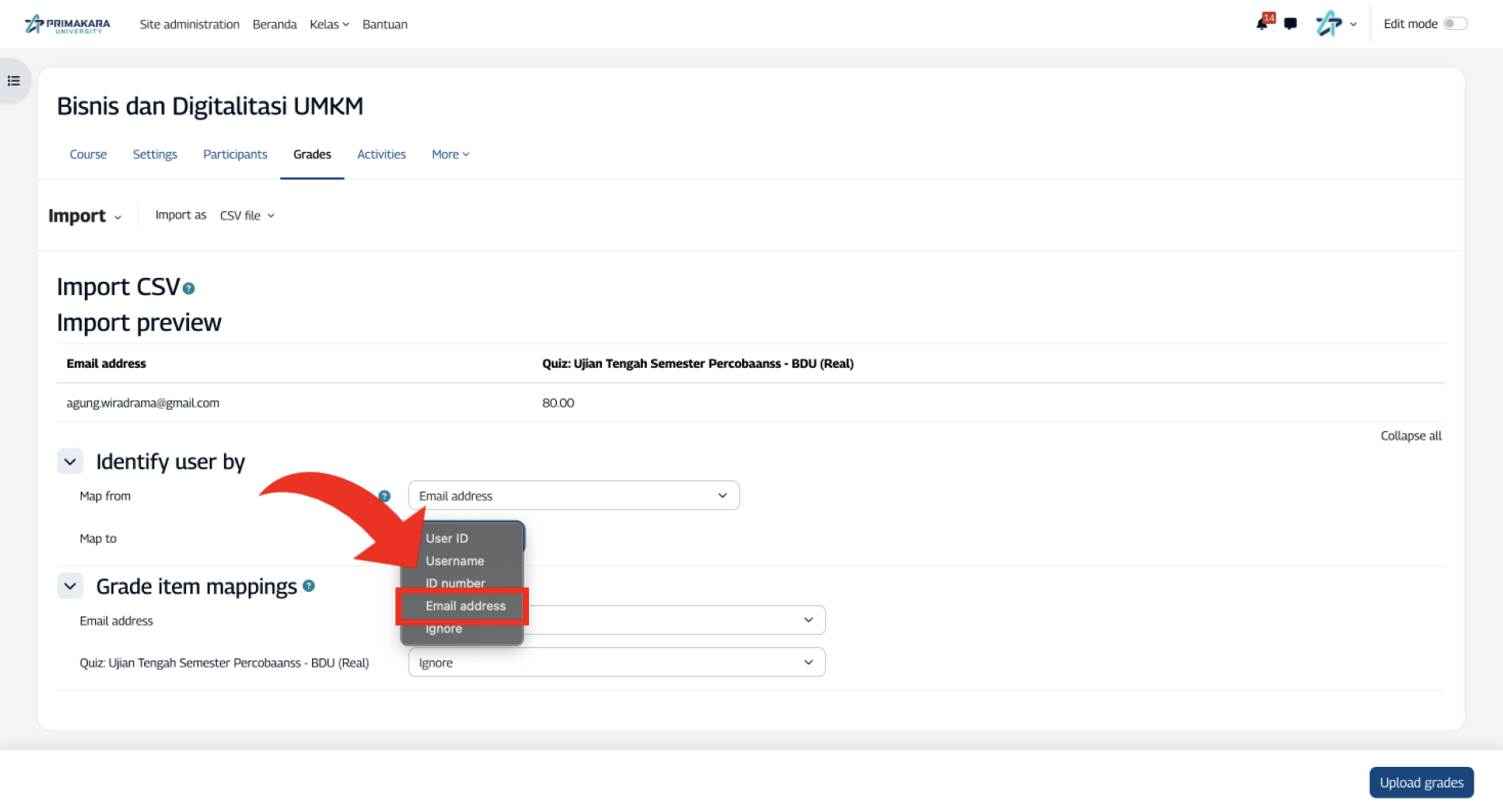
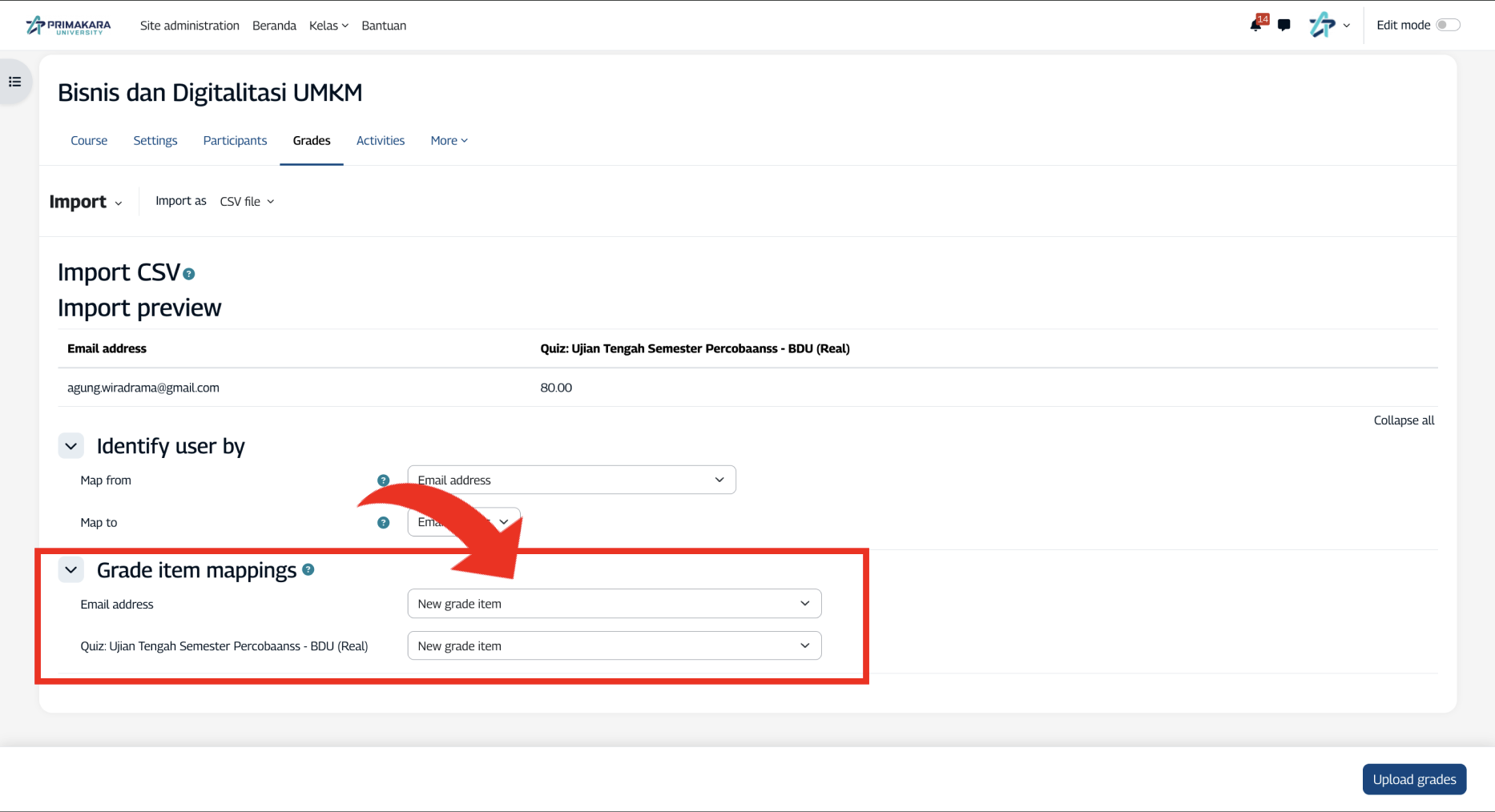
Kolom Quiz: Ujian Tengah Semester ... (Real) adalah nilai aktual mahasiswa dari CBT. Pastikan kolom ini di-mapping ke New grade item, bukan diabaikan.
6. Import
Setelah mapping sudah sesuai, klik tombol Import di bagian bawah halaman. 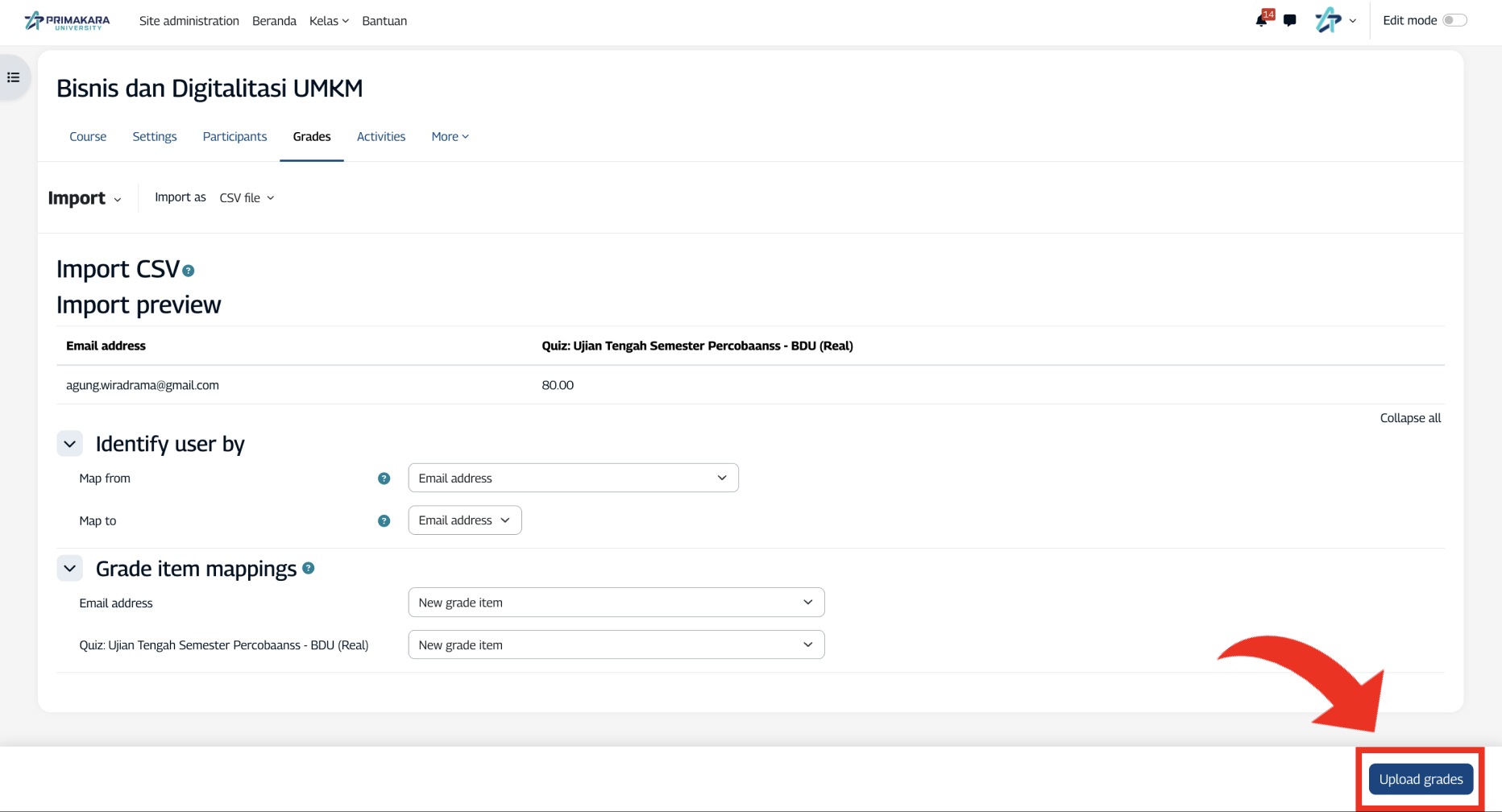
Nilai CBT mahasiswa kini sudah berhasil masuk ke Gradebook LMS. ✅
CBT Essay / Jawaban Singkat
Untuk CBT jenis essay atau jawaban singkat, nilai diinput secara manual oleh dosen langsung ke Gradebook LMS. Sebelum bisa mengisi nilai, dosen perlu membuat Assignment sebagai wadah nilai terlebih dahulu.
Belum menerima rekap soal dan jawaban mahasiswa? Silakan hubungi DTI melalui chat WhatsApp sebelum memulai.
Langkah-langkah Input Nilai
1. Login dan Buka Kelas
Login ke LMS Primakara, lalu buka kelas yang ingin diinput nilainya.
2. Buat Assignment sebagai Wadah Nilai
Pastikan Edit mode aktif (toggle di pojok kanan atas)
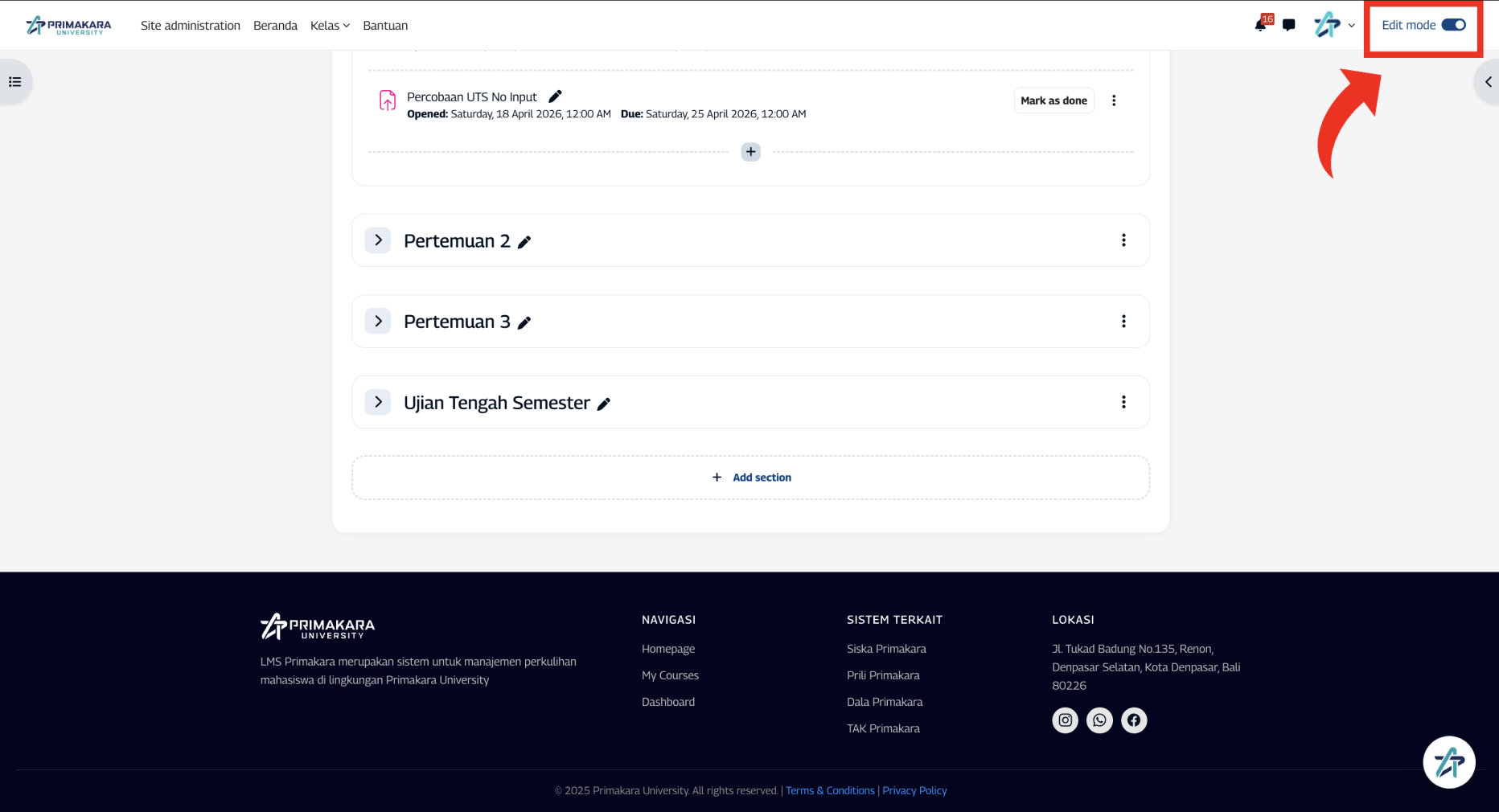
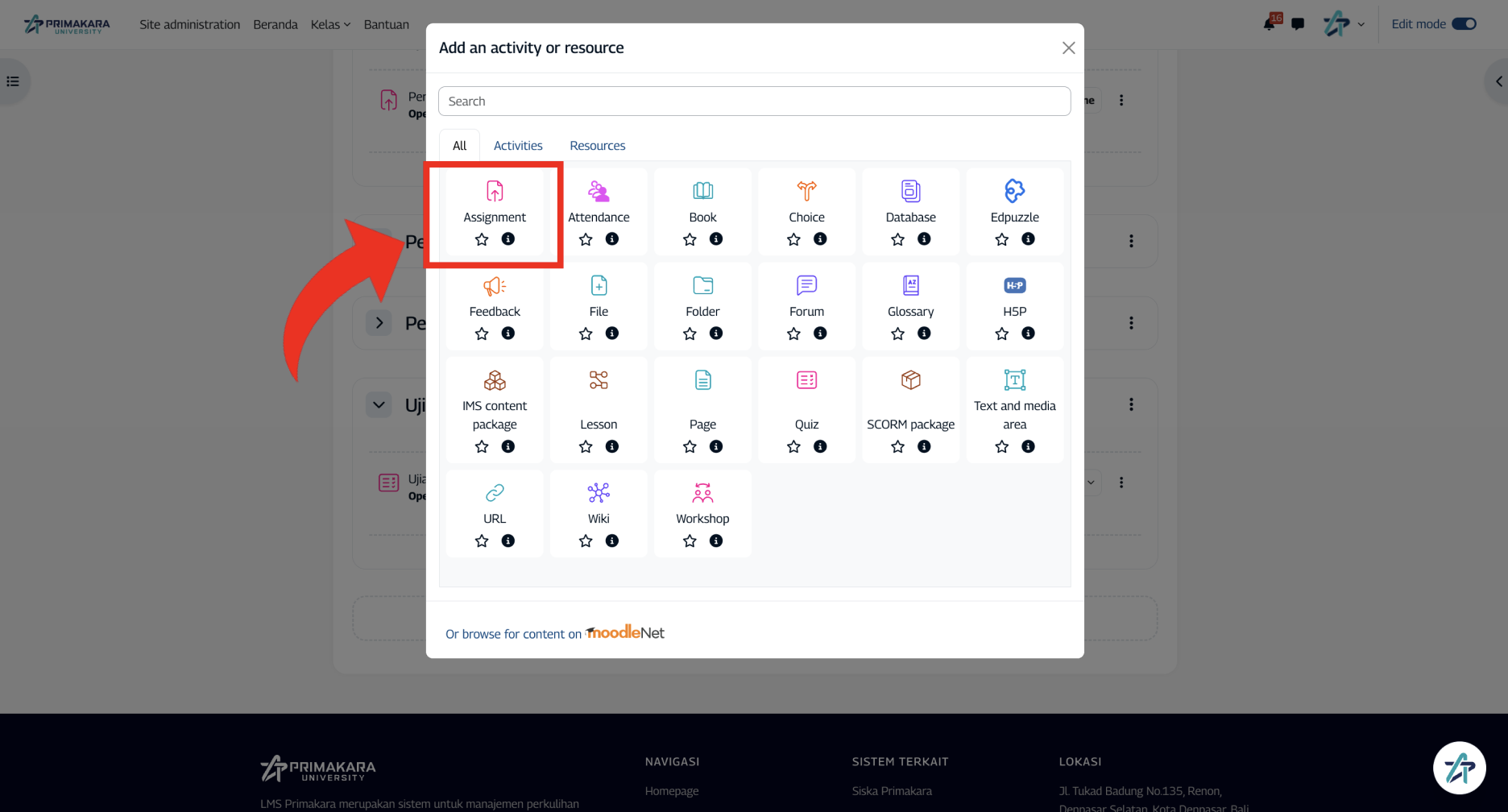
Di halaman kelas, klik Add an activity or resource
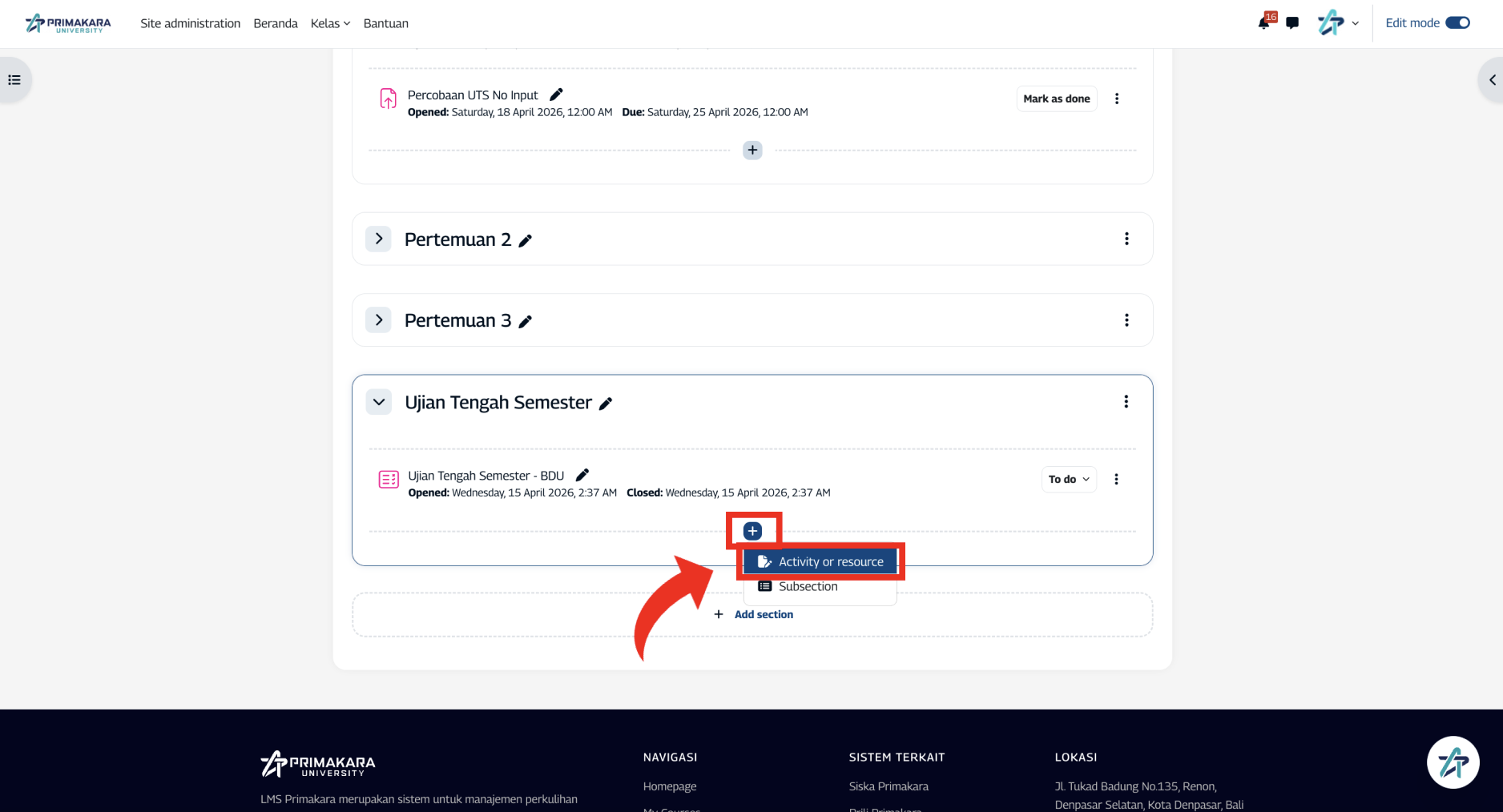
Pilih Assignment
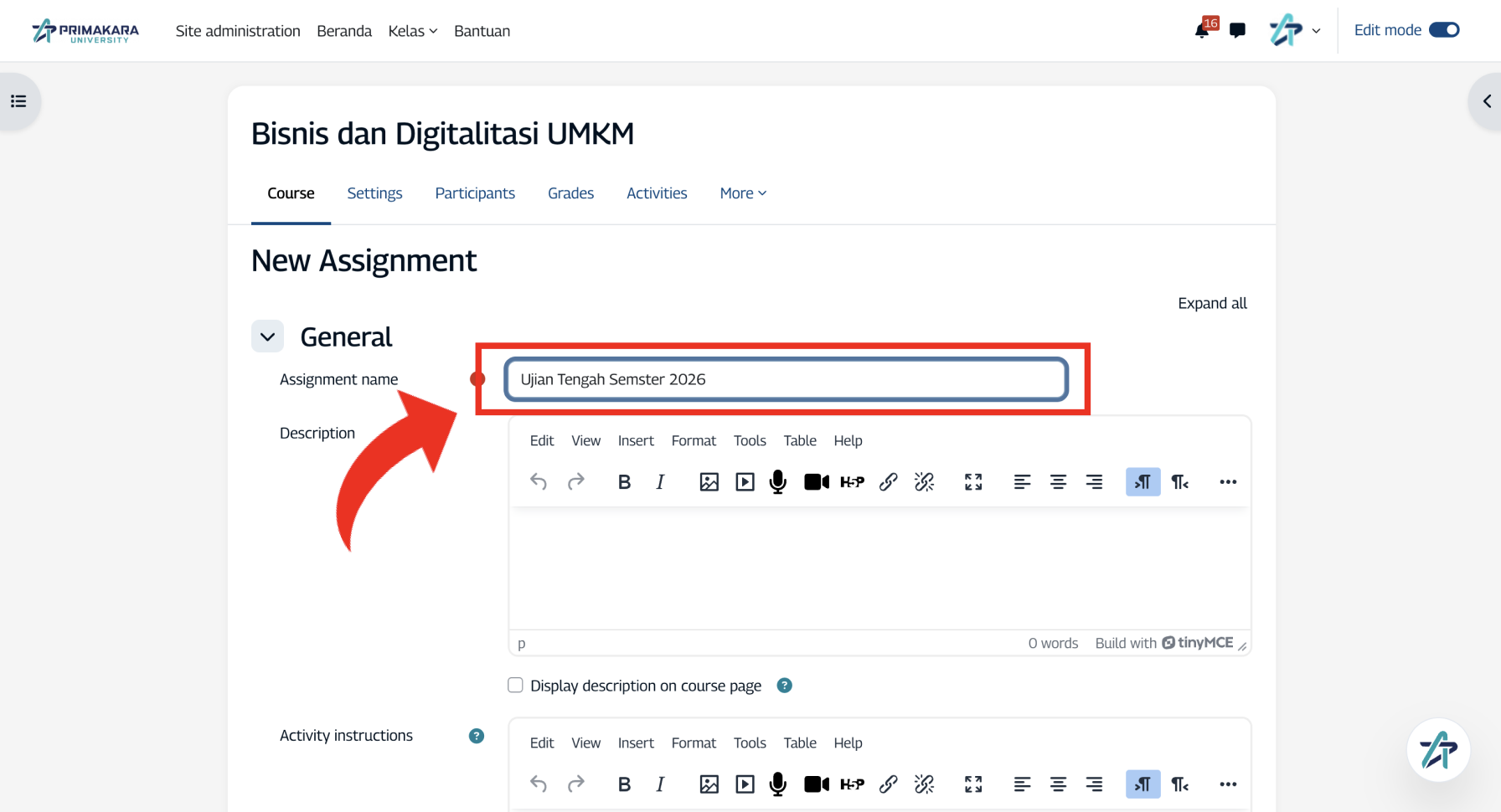
Isi Assignment name sesuai nama ujian, contoh: Ujian Tengah Semester
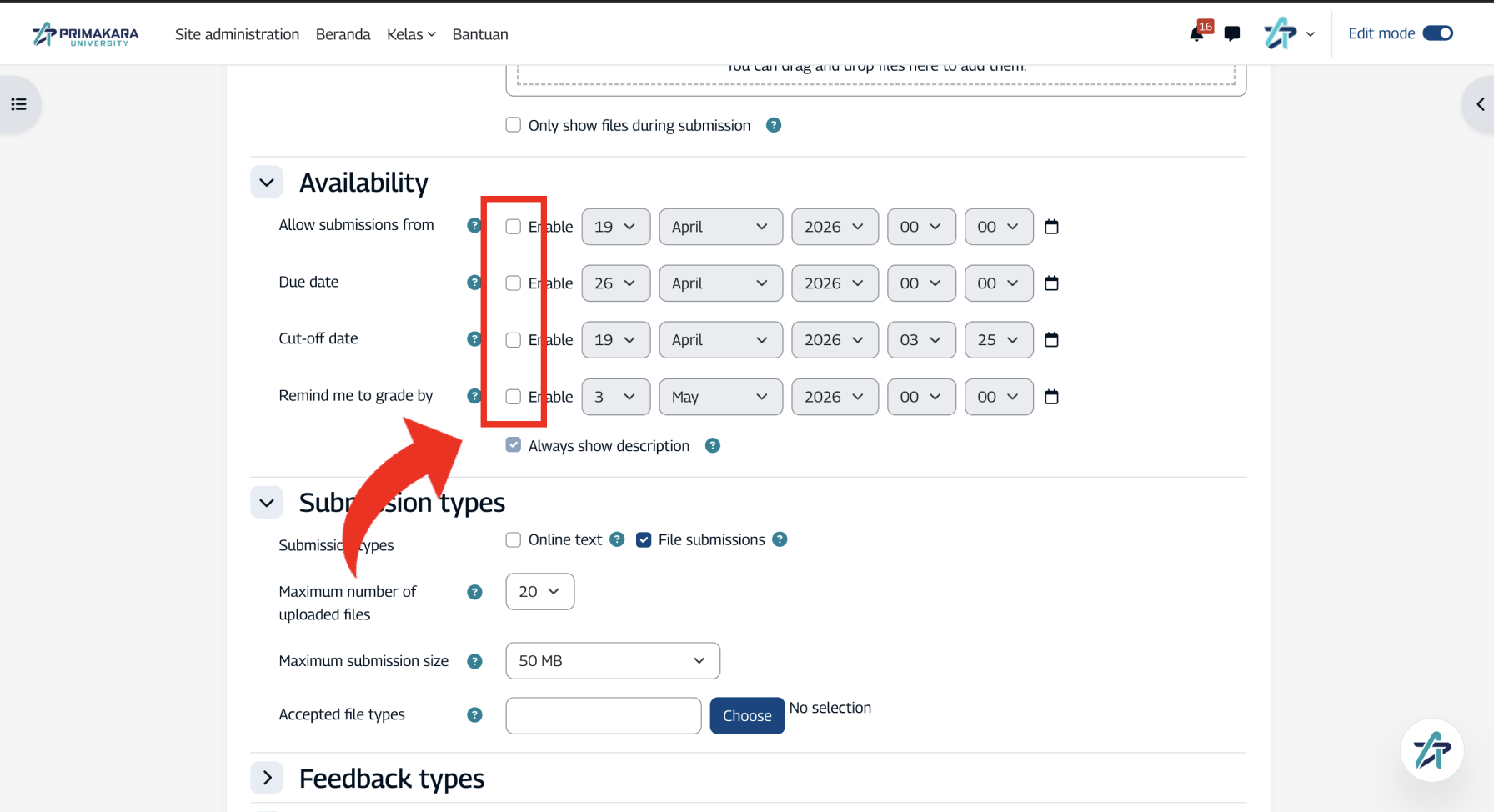
3. Nonaktifkan Date Settings
Scroll ke bagian Availability, lalu uncheck keempat opsi berikut:
| Setting | Yang dilakukan |
|---|---|
| Allow submissions from | Uncheck / nonaktifkan |
| Due date | Uncheck / nonaktifkan |
| Cut-off date | Uncheck / nonaktifkan |
| Remind me to grade by | Uncheck / nonaktifkan |
4. Nonaktifkan Submission Types
Scroll ke bagian Submission types, lalu uncheck semua opsi yang ada. Mahasiswa tidak perlu mengumpulkan apapun. 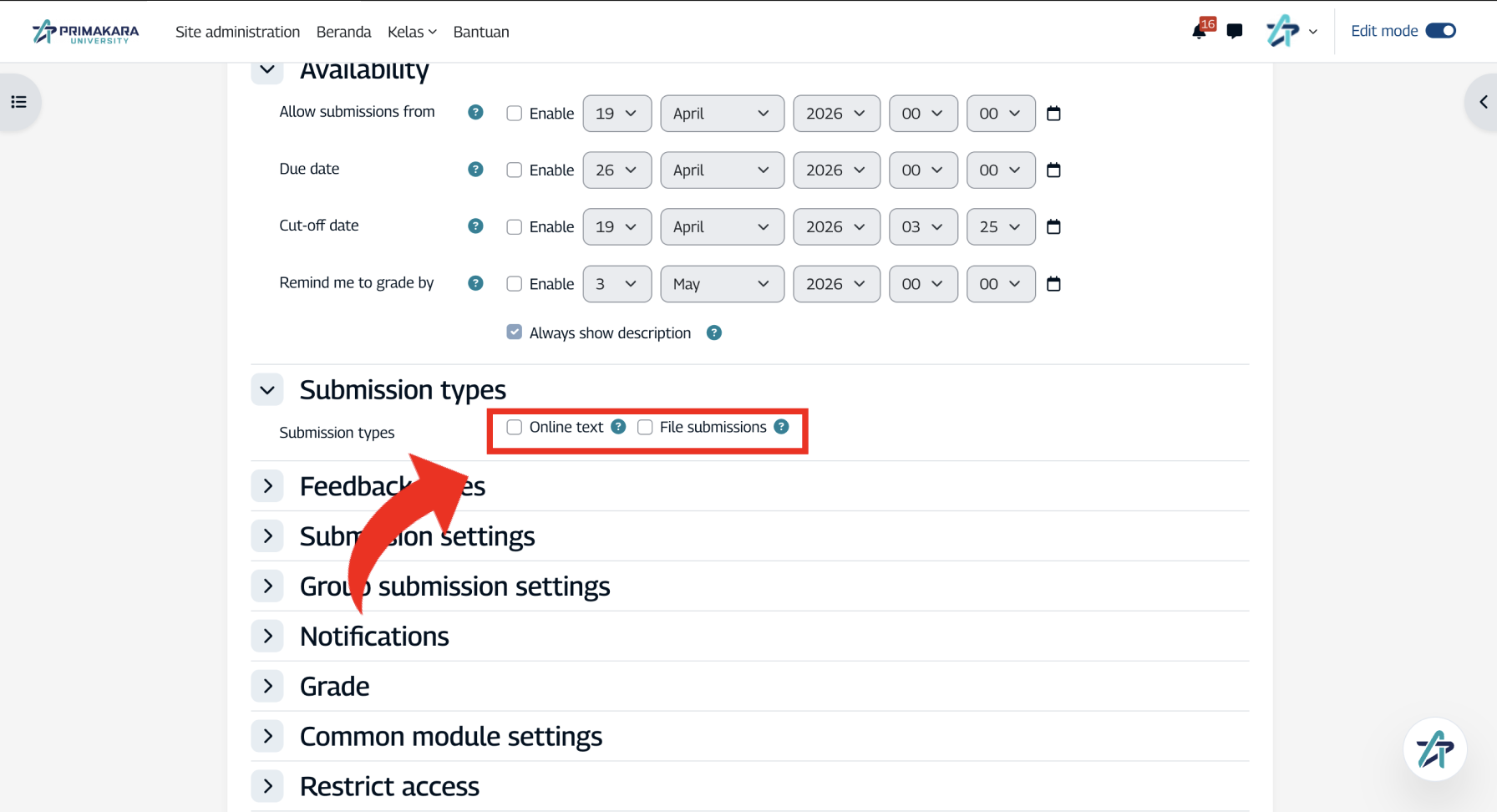
5. Simpan Assignment
Klik Save and return to course. 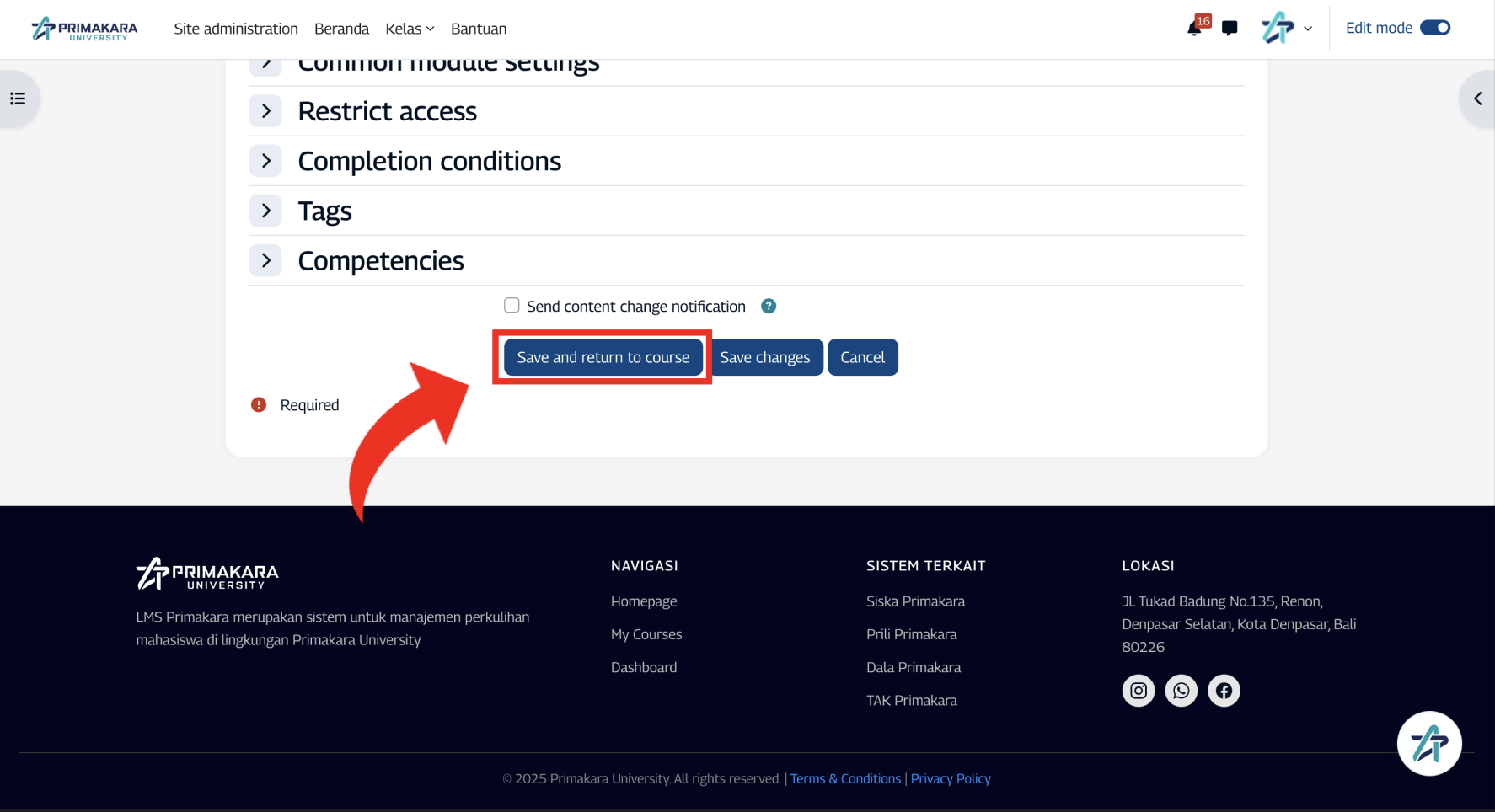
6. Input Nilai di Gradebook
Klik tab Grades di bagian atas halaman kelas
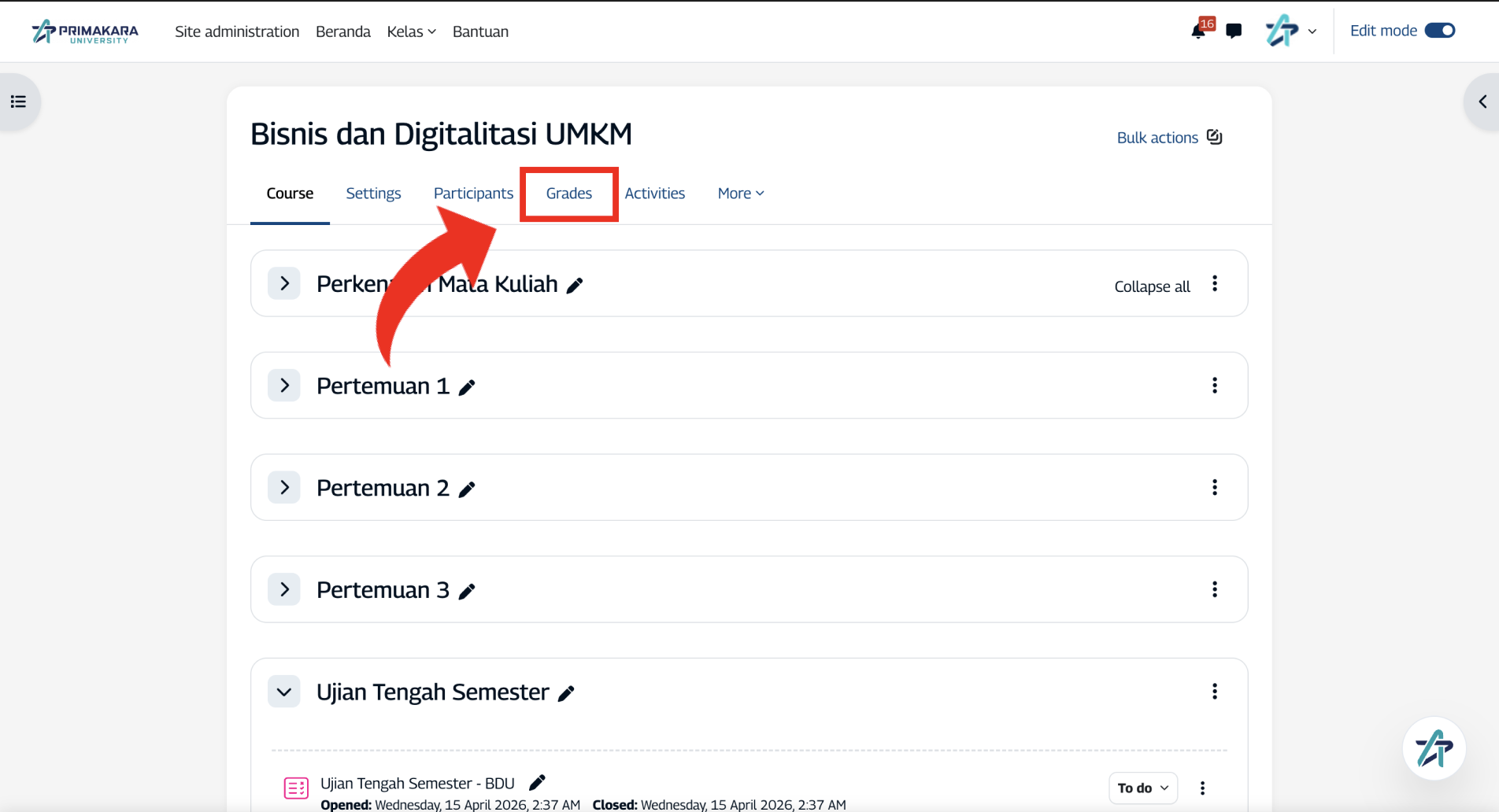
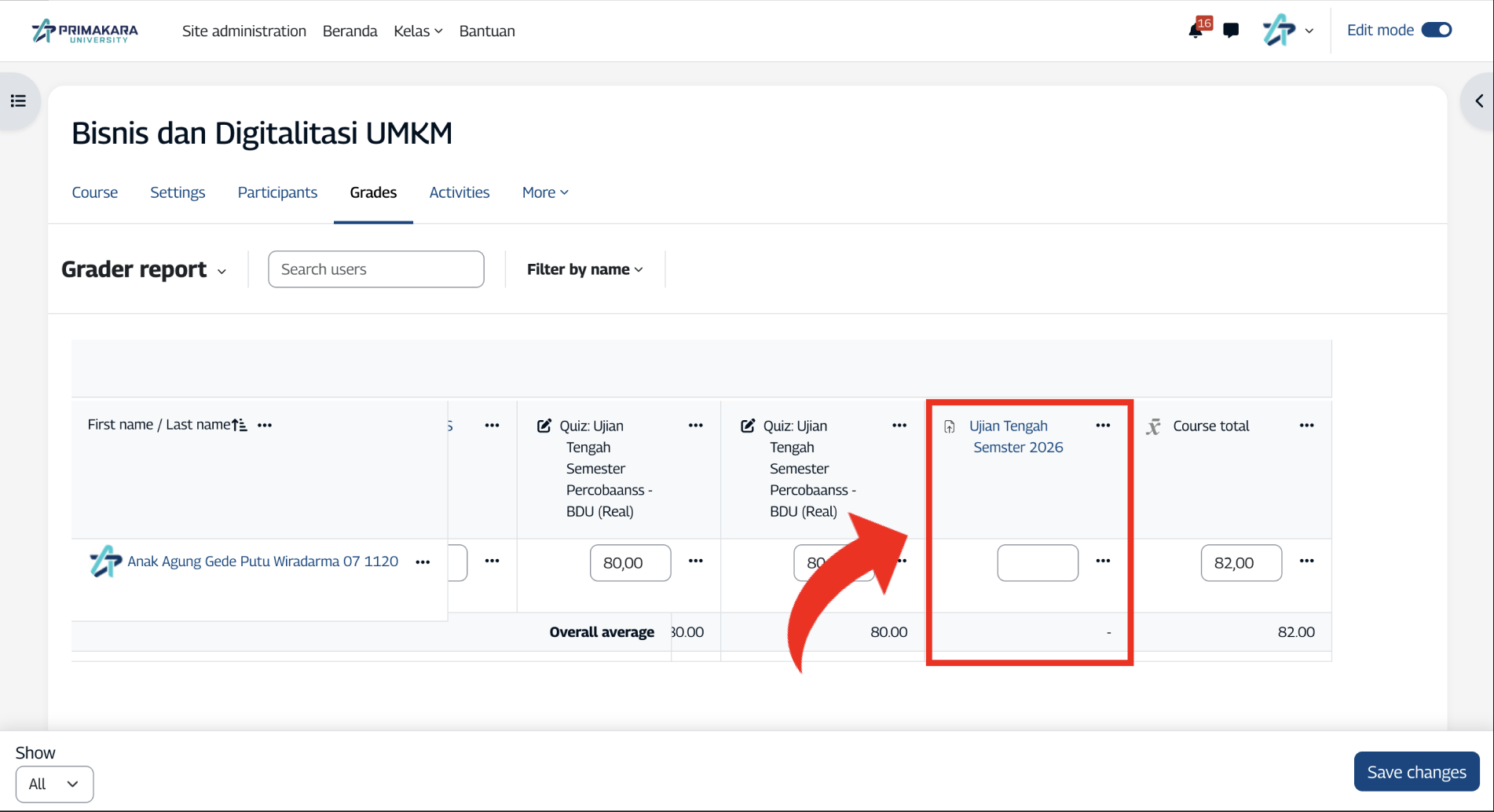
Pastikan tampilan yang aktif adalah Grader report
Temukan kolom Assignment yang baru dibuat, lalu klik kotak nilai pada baris tiap mahasiswa dan isi nilainya
Setelah semua nilai terisi, klik tombol Save changes di pojok kanan bawah
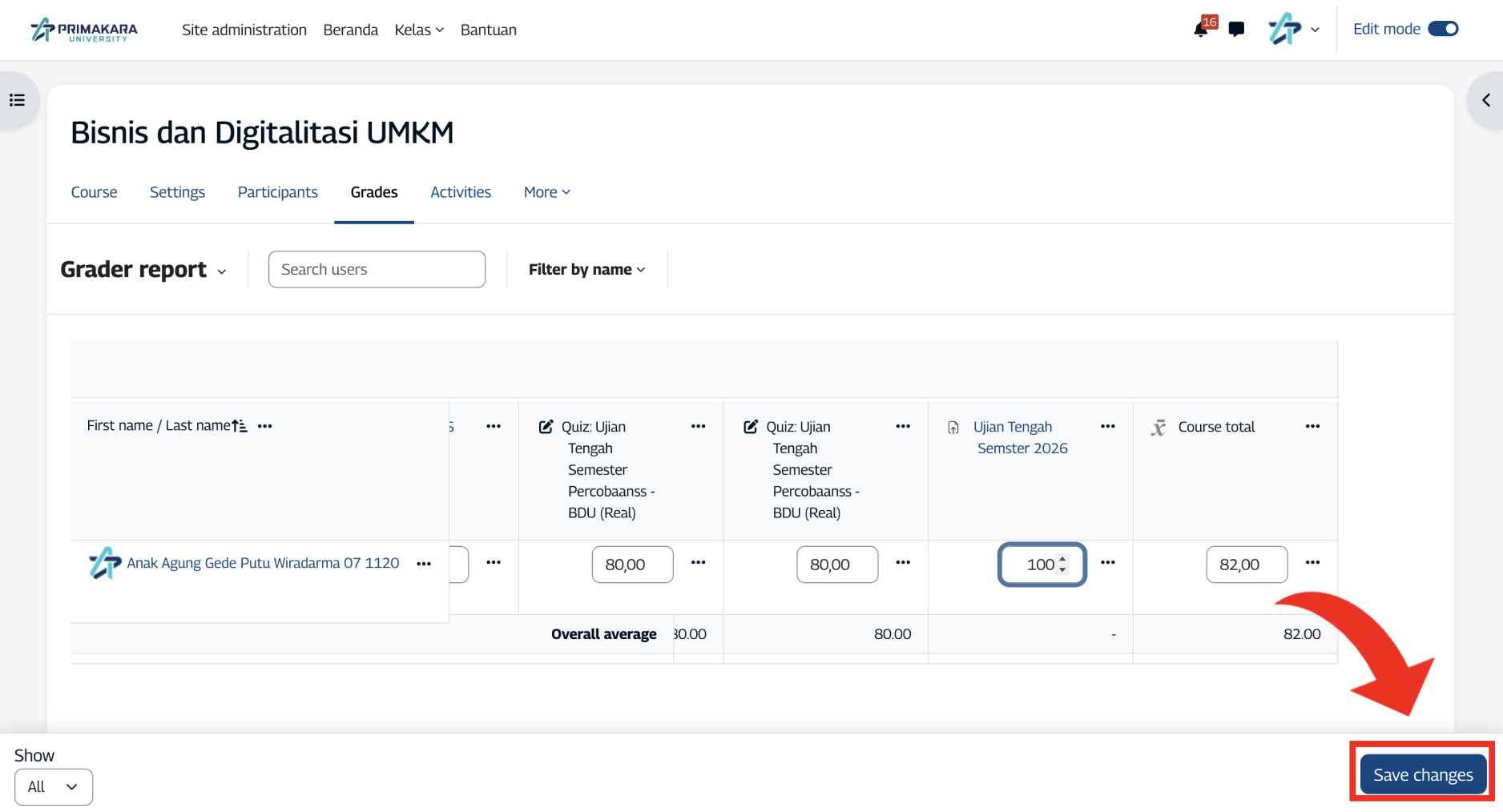
Nilai CBT essay mahasiswa kini sudah tersimpan di Gradebook LMS. ✅
Tips
- Jika ada mahasiswa yang tidak terbaca saat import (khusus pilihan ganda), kemungkinan email di file CSV tidak cocok dengan email yang terdaftar di LMS. Hubungi DTI untuk perbaikan data.
- Pastikan nama Quiz di kolom mapping sesuai dengan nama ujian yang dimaksud sebelum klik Import.
- Setelah import atau input selesai, verifikasi ulang di halaman Grades untuk memastikan semua nilai sudah muncul.
- Klik Save changes sebelum meninggalkan halaman Gradebook — nilai yang belum disimpan akan hilang.
- Jika mahasiswa tidak mengikuti ujian, kosongkan saja kolom nilainya.