
Upload Tugas
Tugas biasanya di isi dengan cara mengirimkan file atau dnegan mengisi text box tergantung apa yang di sediakan dosen. pada segment ini akan menjelaskan cara mengisi tugas dengan upload file.
Upload tugas File
Pergi ke Navbar pilih Kelas lalu pilih Kursus saya
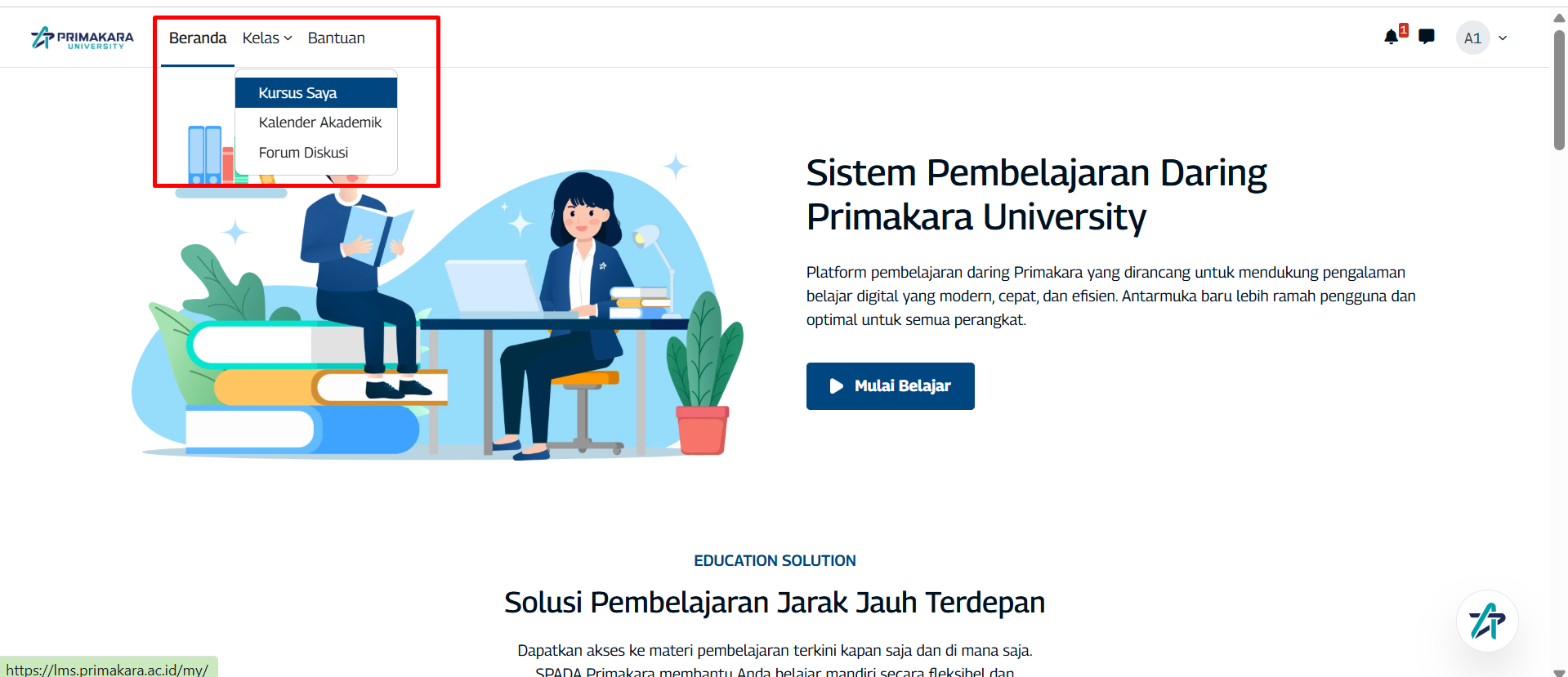
Kelas kamu akan muncul pada bagian ini, kamu juga bisa mencari nama kelas dengan menggunakan fitur Search
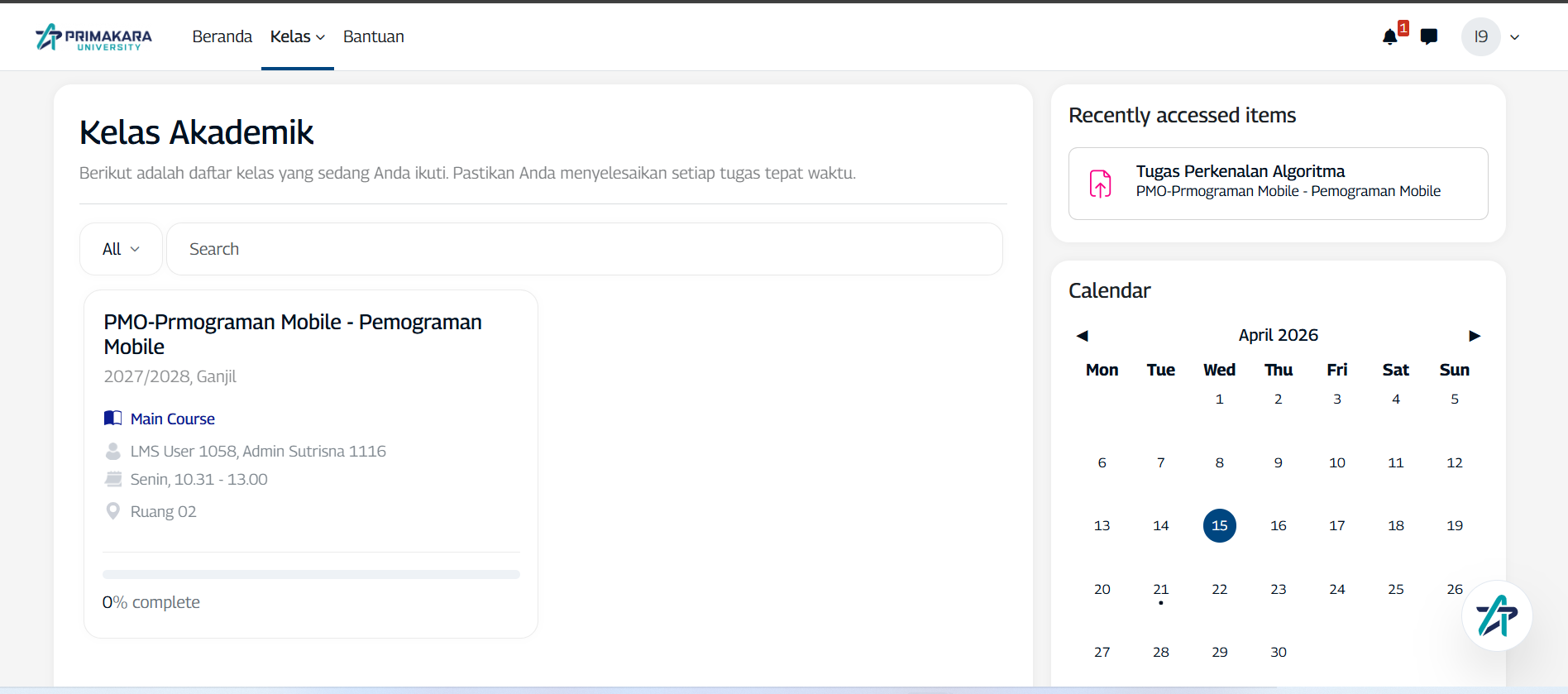
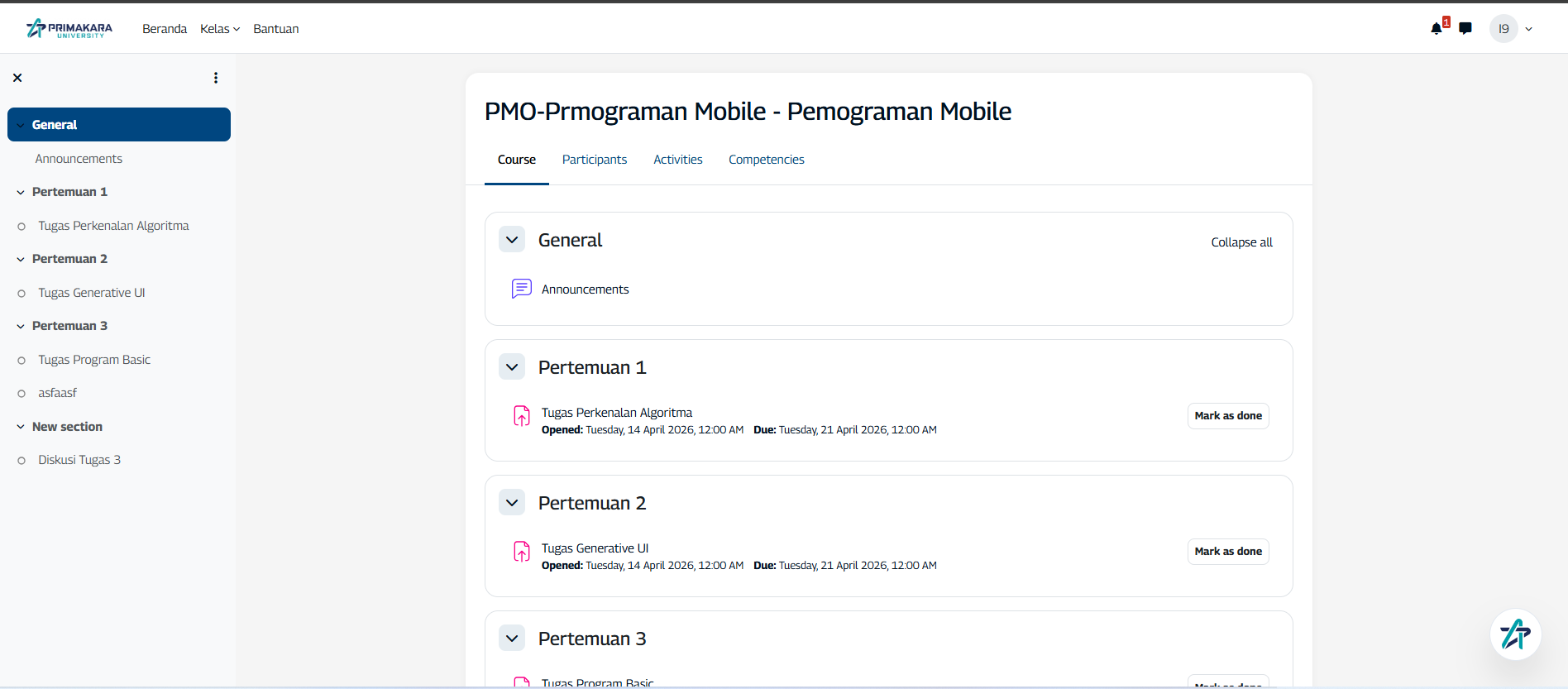
Setelah itu pilih tugas kamu pada segmen kelas yang terkait.
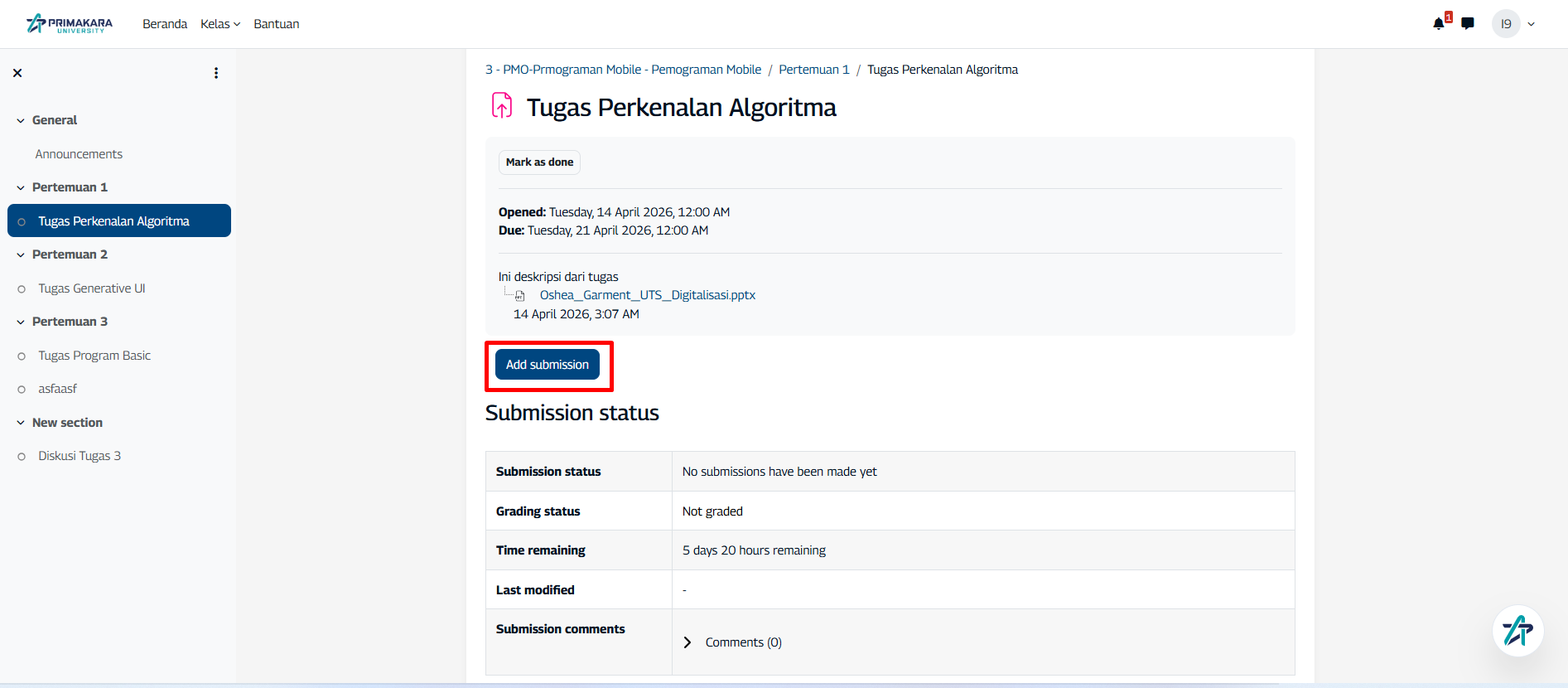
Setelah itu lakukan upload dengan meng-klik button Add Submission
Kamu bisa drag and drop file pada kotak
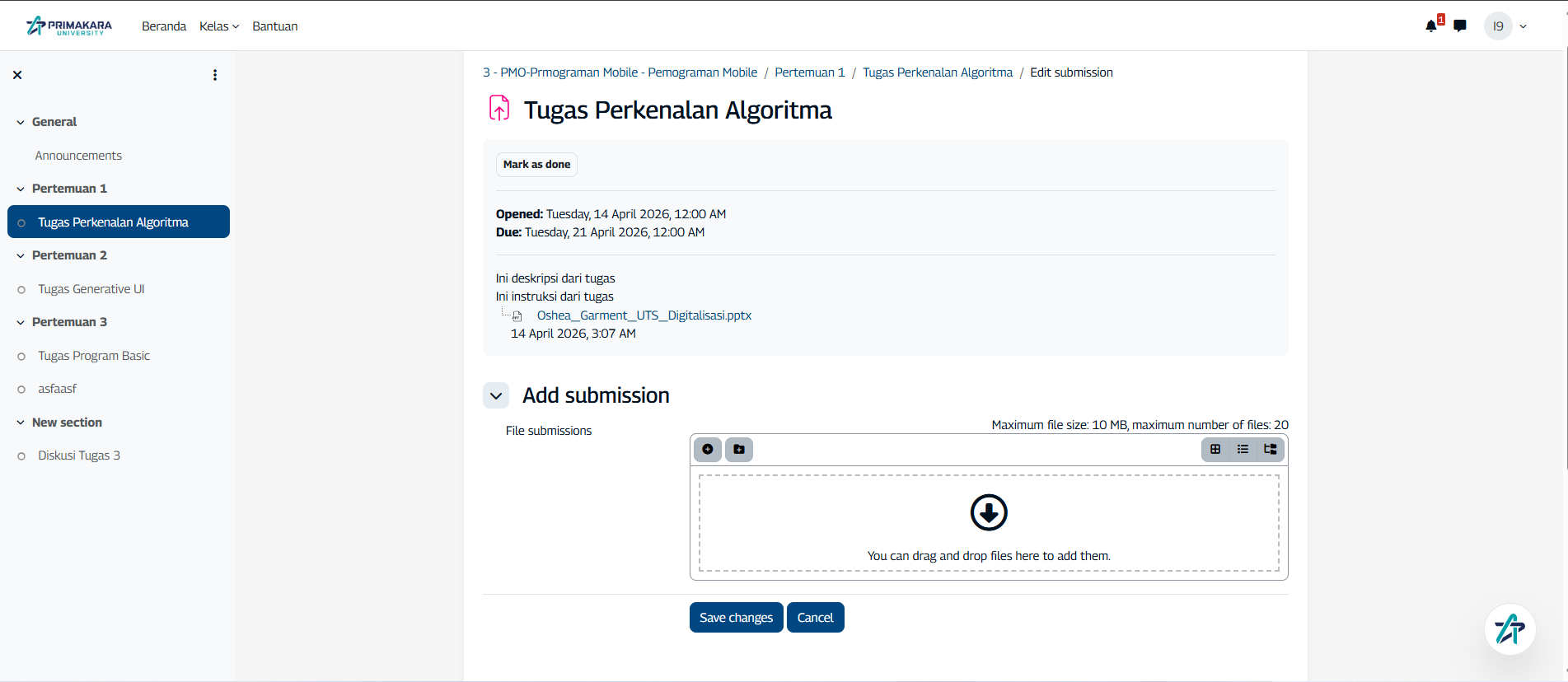 atau kamu bisa meng-klik kotak tersebut untuk memunculkan menu upload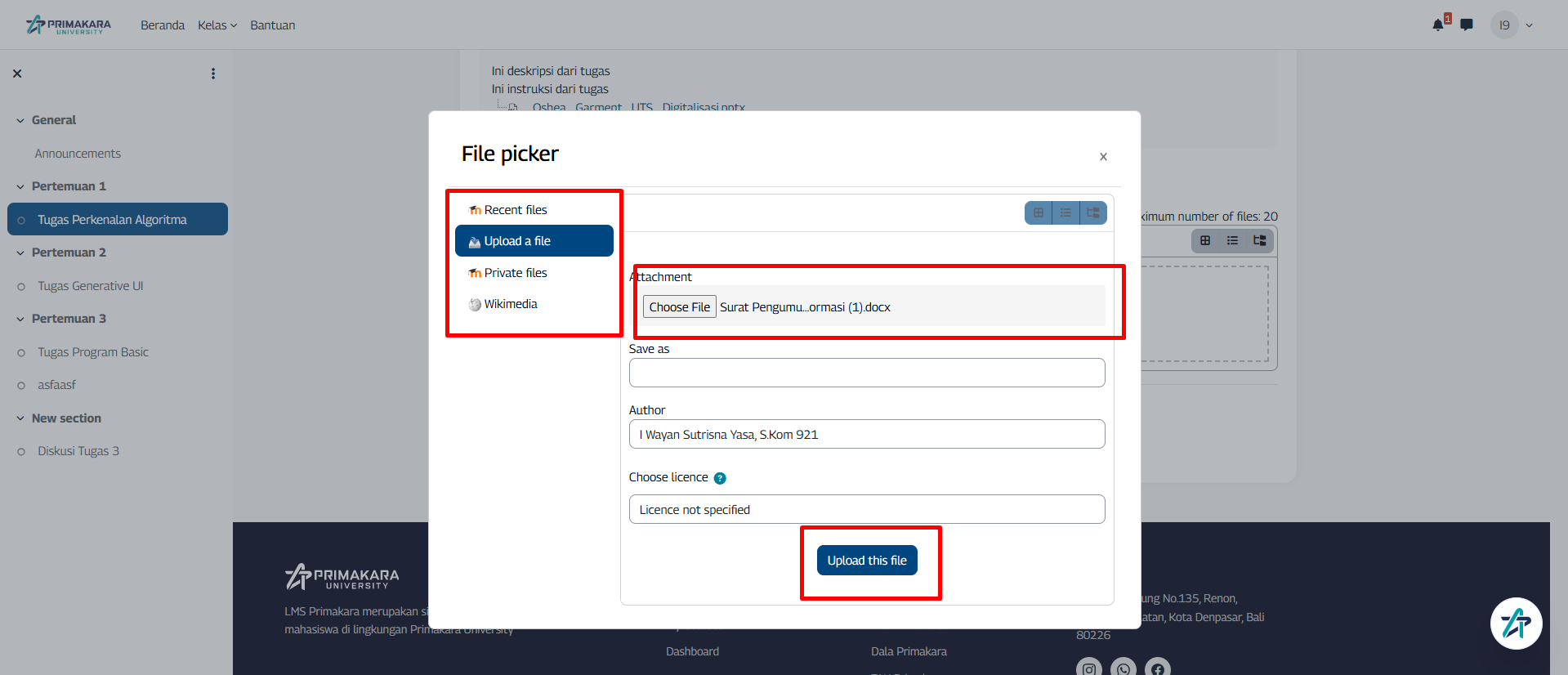
TIP
- Recent file kamu akan menemukan file yang sudah pernah kamu upload pada LMS primakara.
- Upload file kamu bisa meng-Upload file tugas dari Device kamu.
- Jika kamu memilih Upload file klik pada Attachment dan pilih file tugas yang ingin kamu Upload. setelah dipilih lalu pilih Upload this File
- Setalah itu tekan tombol Save Change. dan Selamat Tugas kamu Sudah di kumpulkan!
- jangan lupa untuk menandai Mark as Done pada Survei yang sudah disi tadi.
Upload tugas text
kadang kala dosen hanya meminta link untuk pengumpulan tugas seperti, link Google Drive, link Persentasi Canva DLL. Oleh karena itu disini akan menjelaskan cara pengumpulan tugas dengan text
Pergi ke Navbar pilih Kelas lalu pilih Kursus saya
Kelas kamu akan muncul pada bagian ini, kamu juga bisa mencari nama kelas dengan menggunakan fitur Search
Setelah itu pilih tugas kamu pada segmen kelas yang terkait.
Setelah itu lakukan upload dengan meng-klik button Add Submission
selanjutnya silahkan isi jawaban kamu pada TextBox
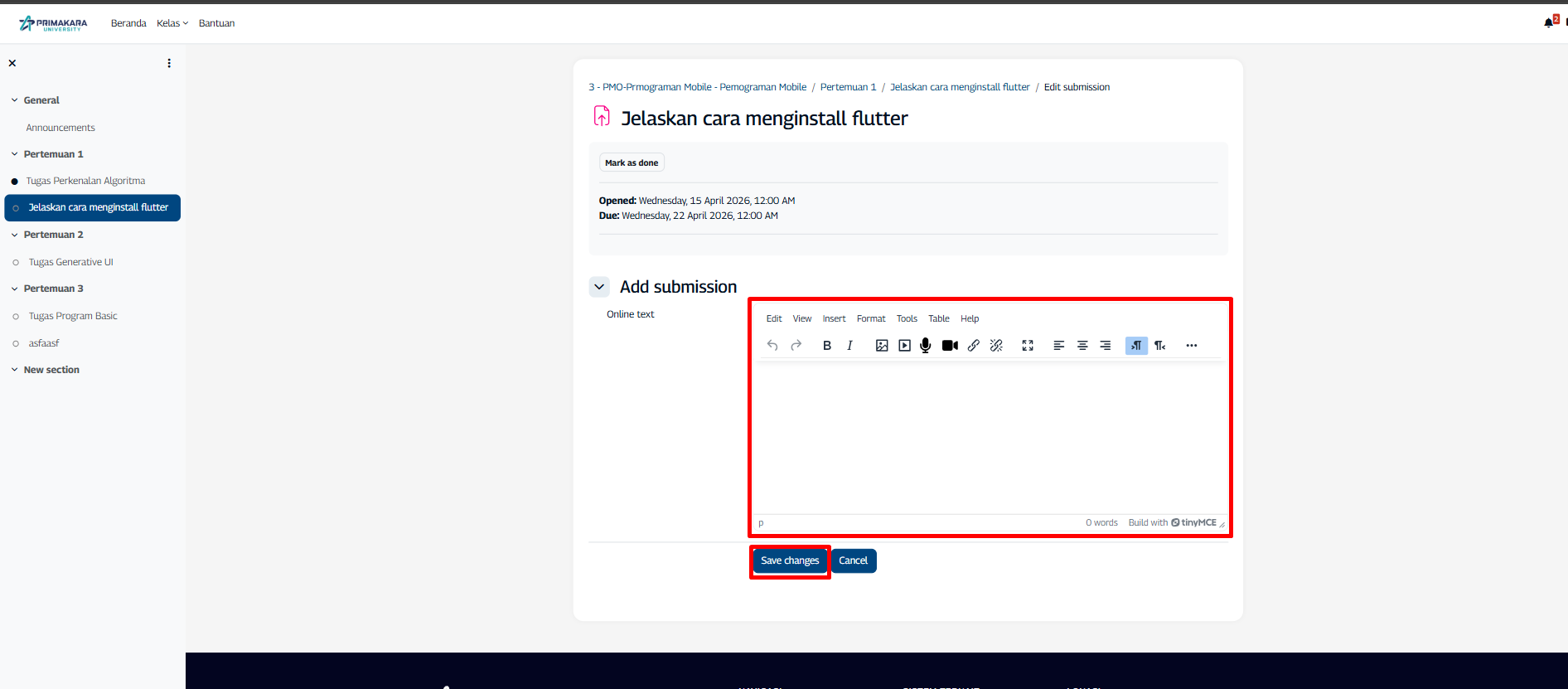
Setelah itu tekan tombol Save Change. dan Selamat Tugas kamu Sudah di kumpulkan!
jangan lupa untuk menandai Mark as Done pada Survei yang sudah disi tadi.