
Mengunggah Revisi Ujian Karya Akhir pada SIAK
Panduan ini menjelaskan cara mahasiswa mengunggah berkas revisi ujian karya akhir berdasarkan catatan hasil ujian pada tahap yang sedang berjalan.
Sebelum Mulai
Pastikan Anda sudah login ke akun mahasiswa pada aplikasi SIAK Primakara University dan sudah menerima arahan revisi dari dosen pembimbing/penguji.
Langkah-Langkah
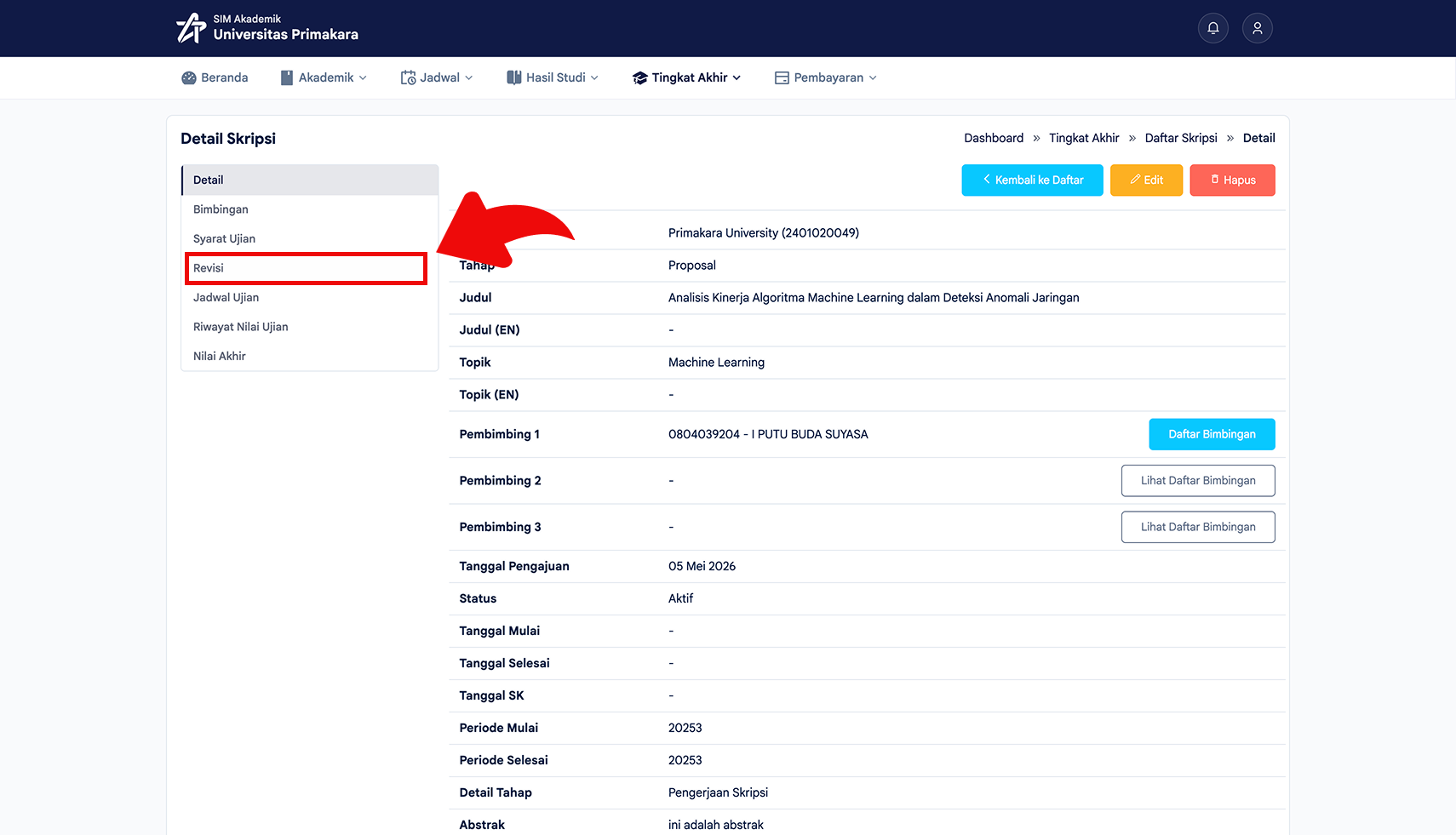
Dari halaman Detail Skripsi, klik menu Revisi pada panel kiri.
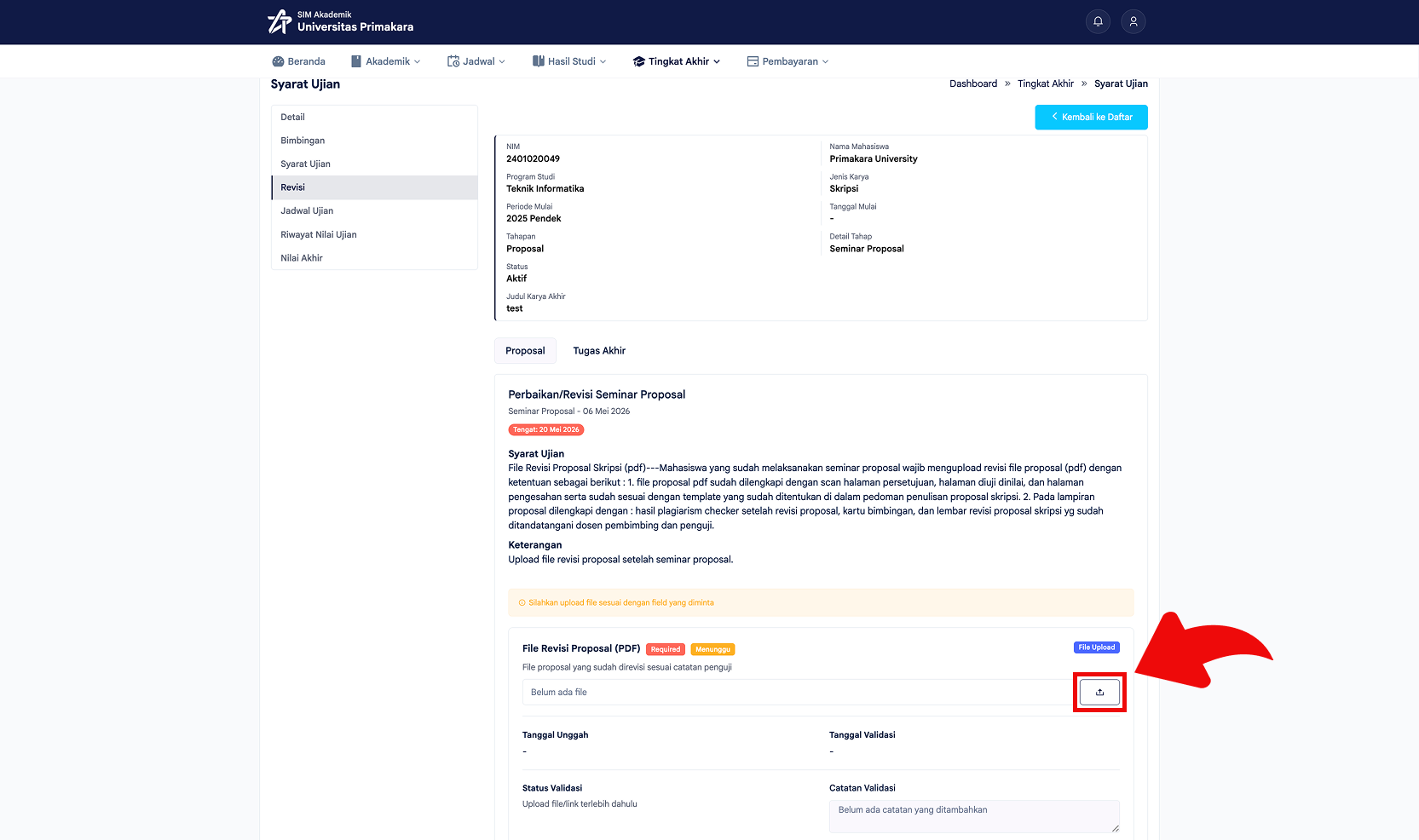
Pada halaman Revisi, pilih tahap revisi yang sesuai (misalnya Proposal/Tugas Akhir), lalu klik tombol Upload pada field berkas revisi yang diminta.
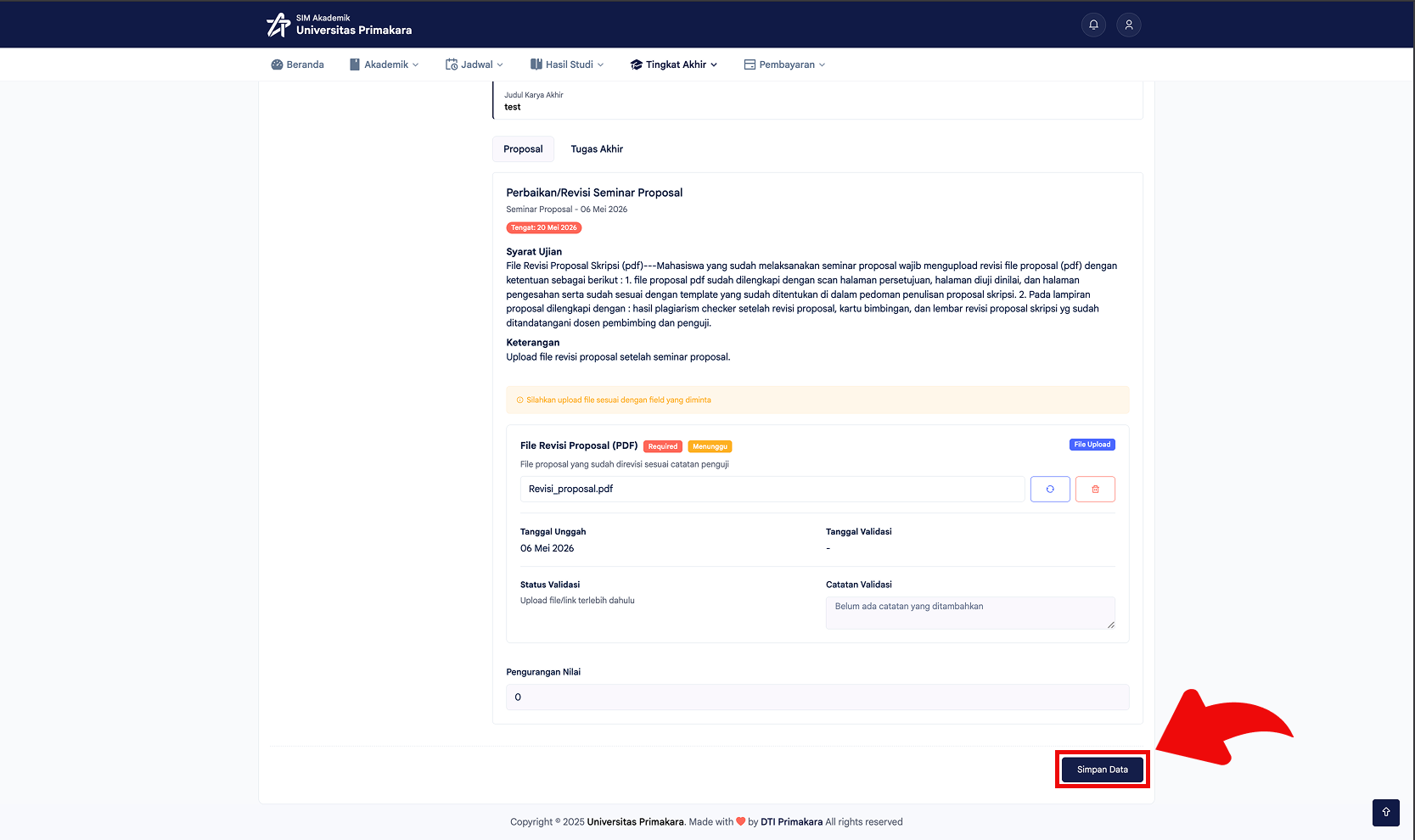
Setelah berkas berhasil terunggah dan data sudah sesuai, klik tombol Simpan Data.
Catatan Penting
INFO
Pastikan file revisi yang diunggah sudah sesuai catatan dosen penguji/pembimbing agar proses validasi revisi berjalan lancar.