
Mengambil KRS pada SIAK
Panduan ini menjelaskan alur pengisian KRS mahasiswa, mulai dari membuka menu KRS, menambahkan kelas, hingga mengajukan KRS untuk persetujuan Dosen PA.
Sebelum Mulai
Pastikan Anda sudah login ke akun mahasiswa pada aplikasi SIAK Primakara University dan periode KRS sedang dibuka.
Langkah-Langkah
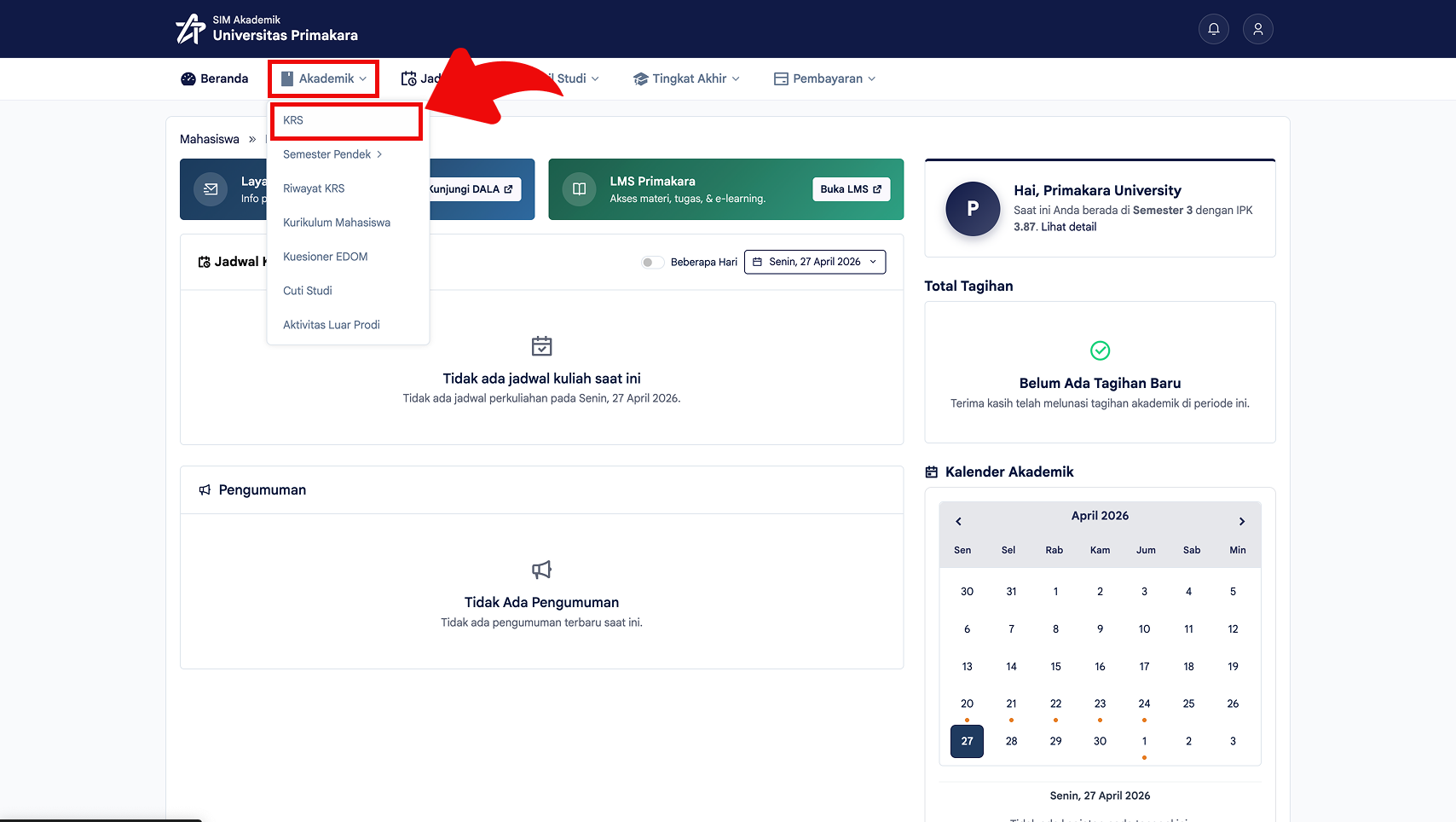
Buka menu Akademik, lalu pilih KRS.
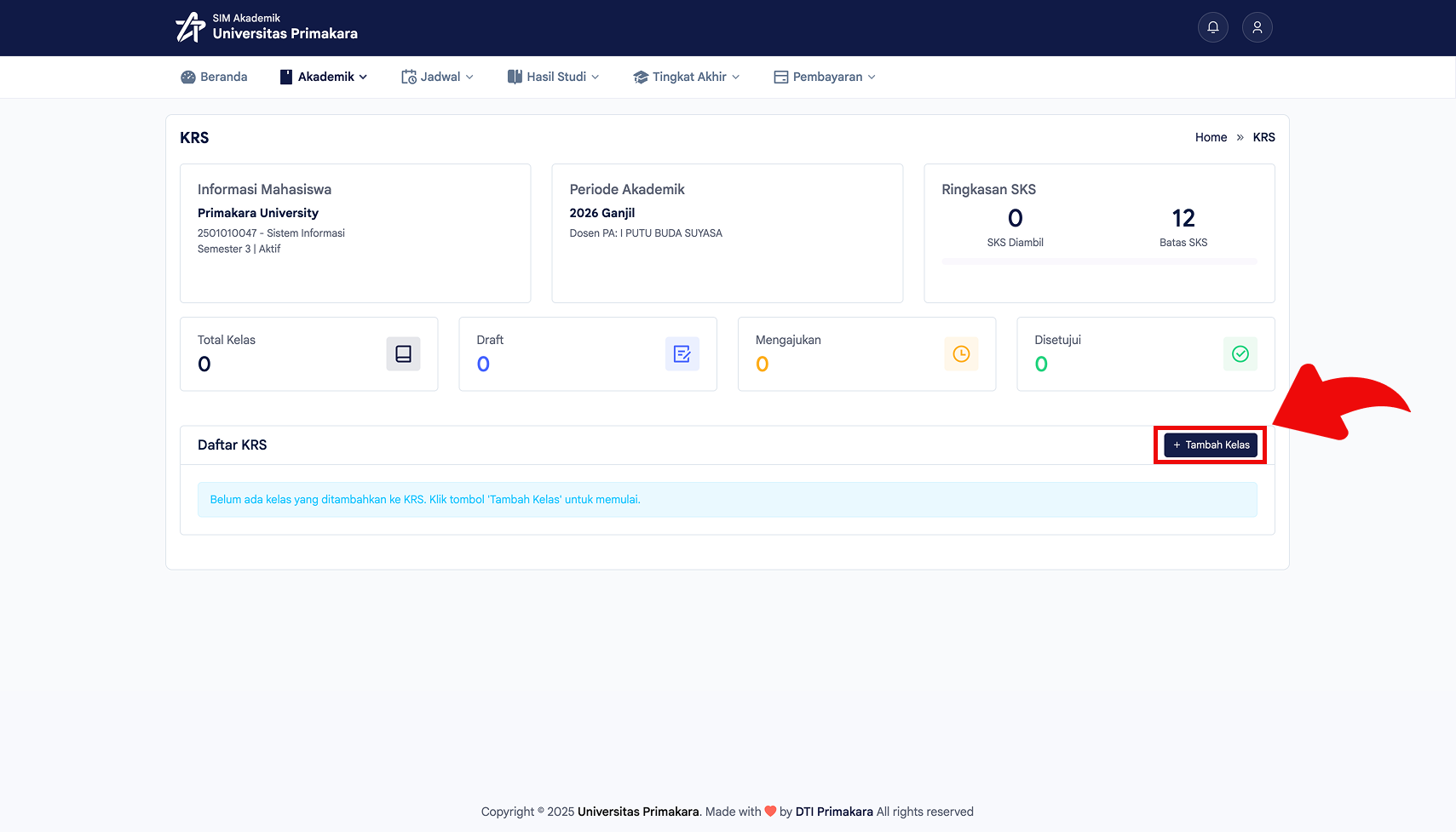
Pada halaman KRS, klik tombol Tambah Kelas.
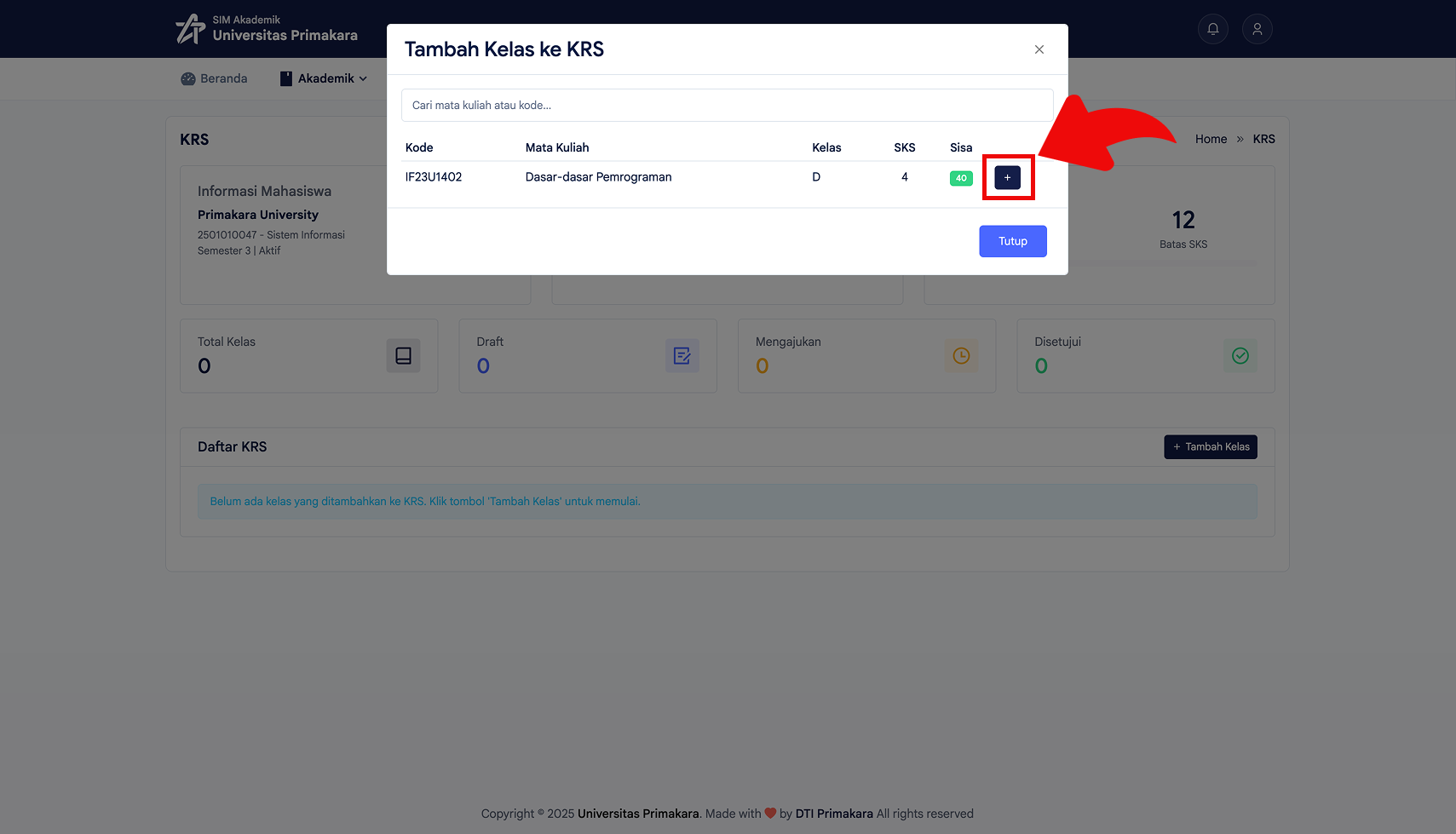
Di popup Tambah Kelas ke KRS, cari mata kuliah yang ingin diambil lalu klik tombol + pada baris mata kuliah.
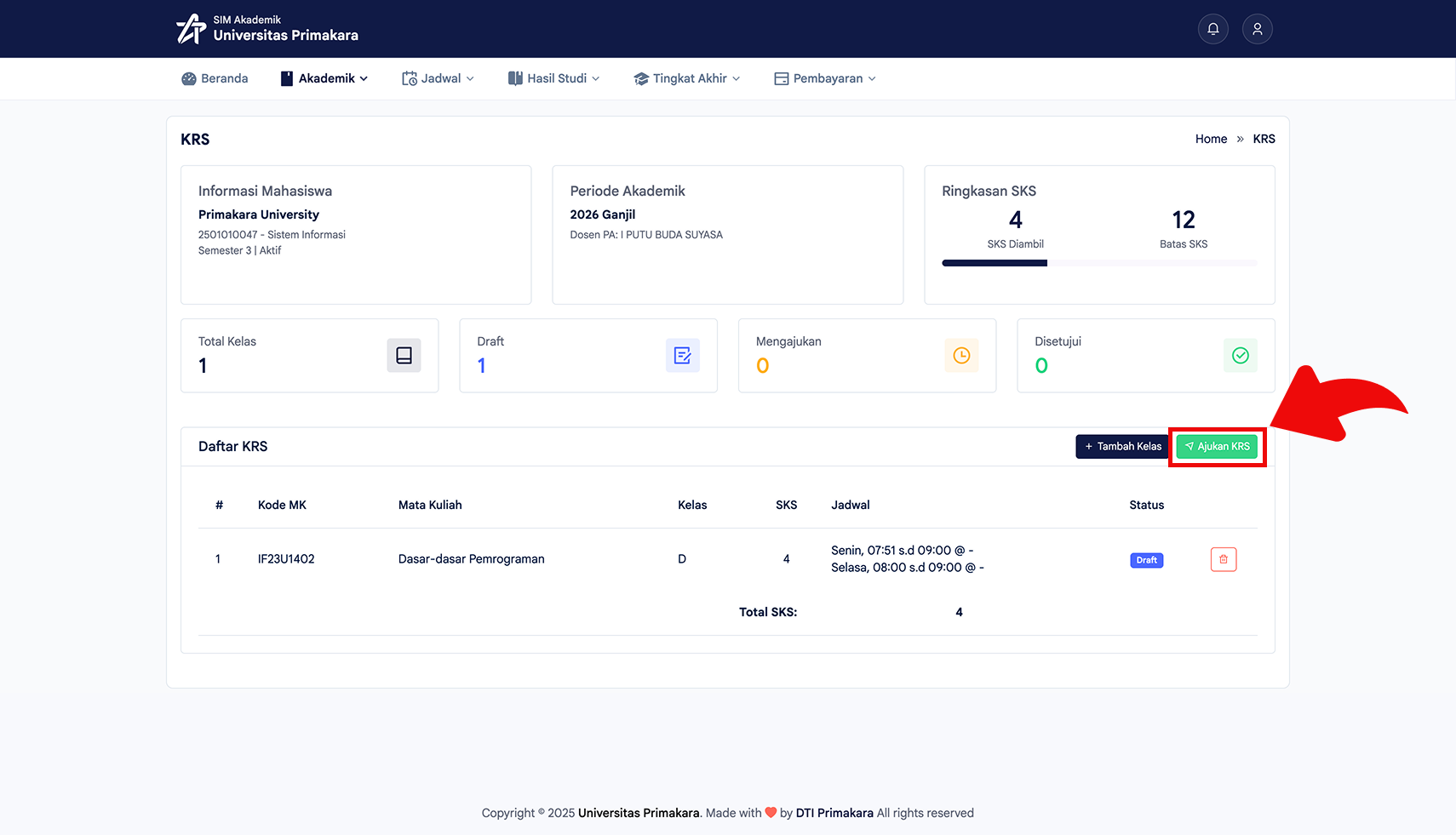
Setelah mata kuliah masuk ke daftar KRS (status draft), klik tombol Ajukan KRS.
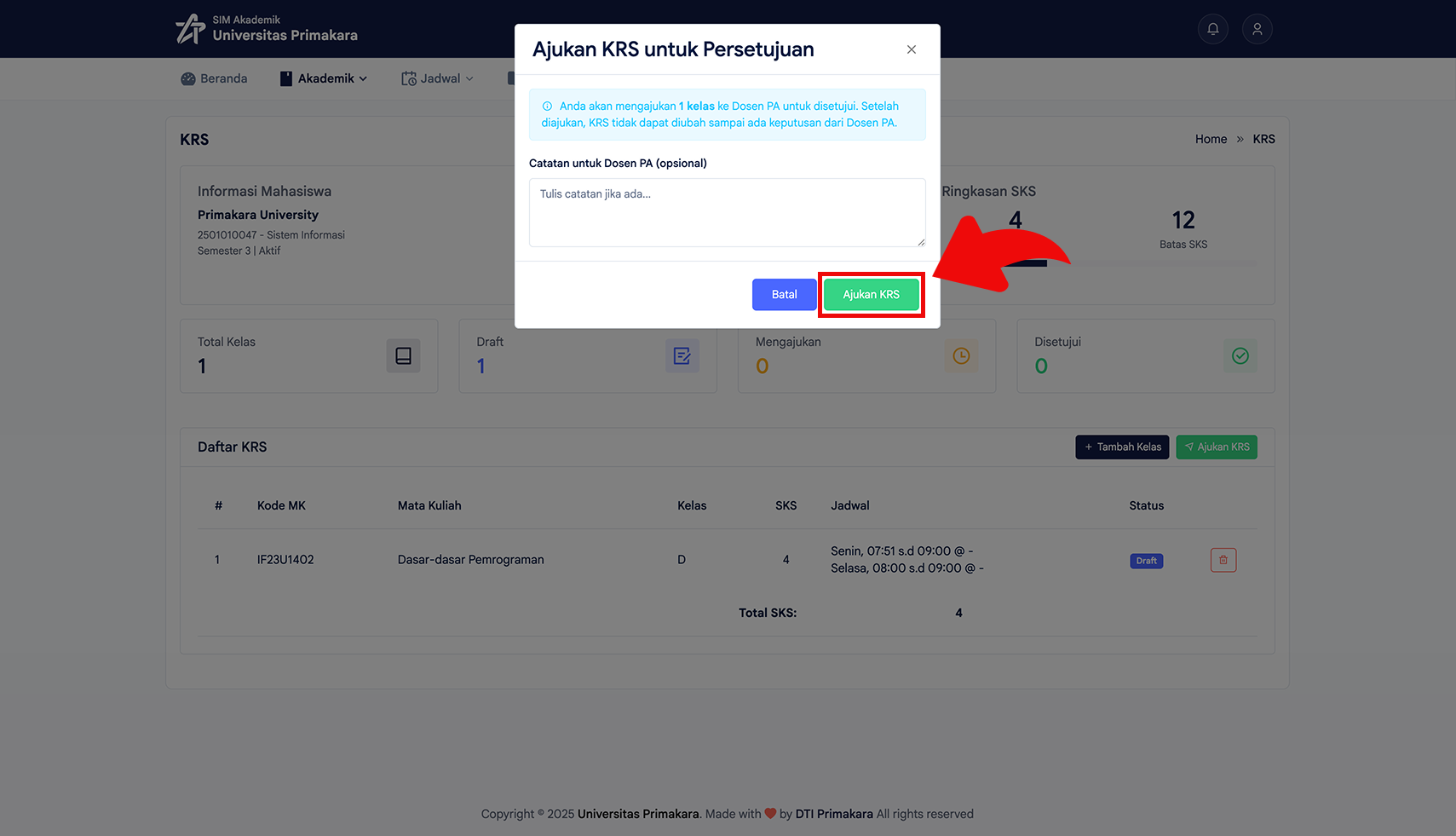
Pada popup konfirmasi, isi catatan untuk Dosen PA jika diperlukan, lalu klik Ajukan KRS untuk mengirim pengajuan.
Catatan Penting
INFO
Pastikan total SKS yang diambil tidak melebihi batas SKS pada periode akademik berjalan.